Уравнение
Equality Explorer by PhET Interactive Simulations, University of Colorado Boulder, licensed under CC-BY-4.0 (https://phet.colorado.edu)
Цель:
- Знакомство с понятием уравнения;
- Научиться составлять и решать уравнение
Эта виртуальная работа предназначена для использования на уроках математики по следующим темам:
- 2 класс. “Более сложная форма уравнений и их решение”
Теоретическая часть
Уравнение равенство с неизвестным. Найти неизвестное – значит решить уравнение. Неизвестное обозначается буквой. Цель решения уравнения: найти неизвестное число при решении уравнения. Например:
x+3=7
x=4
4 — корень уравнения.
Корень уравнения можно подобрать, а можно использовать знания о взаимосвязи сложения и вычитания. Решение уравнения обязательно надо проверять.
- Если из значения суммы вычесть одно слагаемое, то получится другое слагаемое.
- Если к значению разности прибавить вычитаемое, то получится уменьшаемое.
- Если из уменьшаемого вычесть значение разности, то получится вычитаемое.
Виртуальный эксперимент
Симулятор “Уравнение” позволяет учащимся исследовать понятие уравнения, неравенства и переменных. На экране “основы” учащиеся могут составлять уравнения и создавать функциональные определения равенства и неравенства. На экране “Числовые неравенства” учащиеся могут работать с числами и создавать уникальные уравнения.
Ход работы:
Раздел 1. Основы
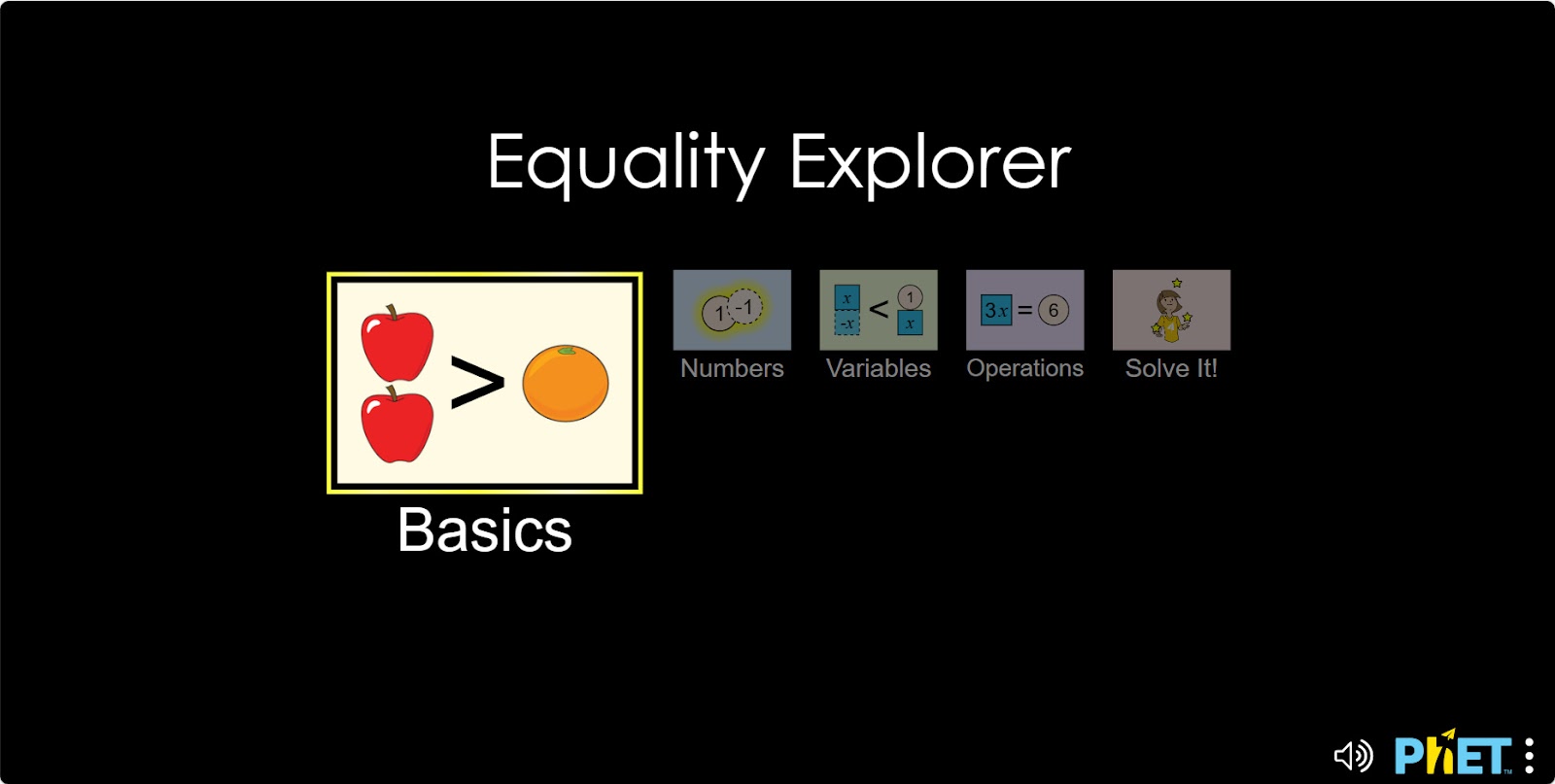
Шаг 1. Запустите симуляцию: вам будет предложено 4 различных режима: “Basics”, “Numbers”, “Variables”, “Operations” и “Solve it”. Вы будете работать над этим экспериментом в разделах “Basics”, “Numbers”. Откройте раздел “Basics”.
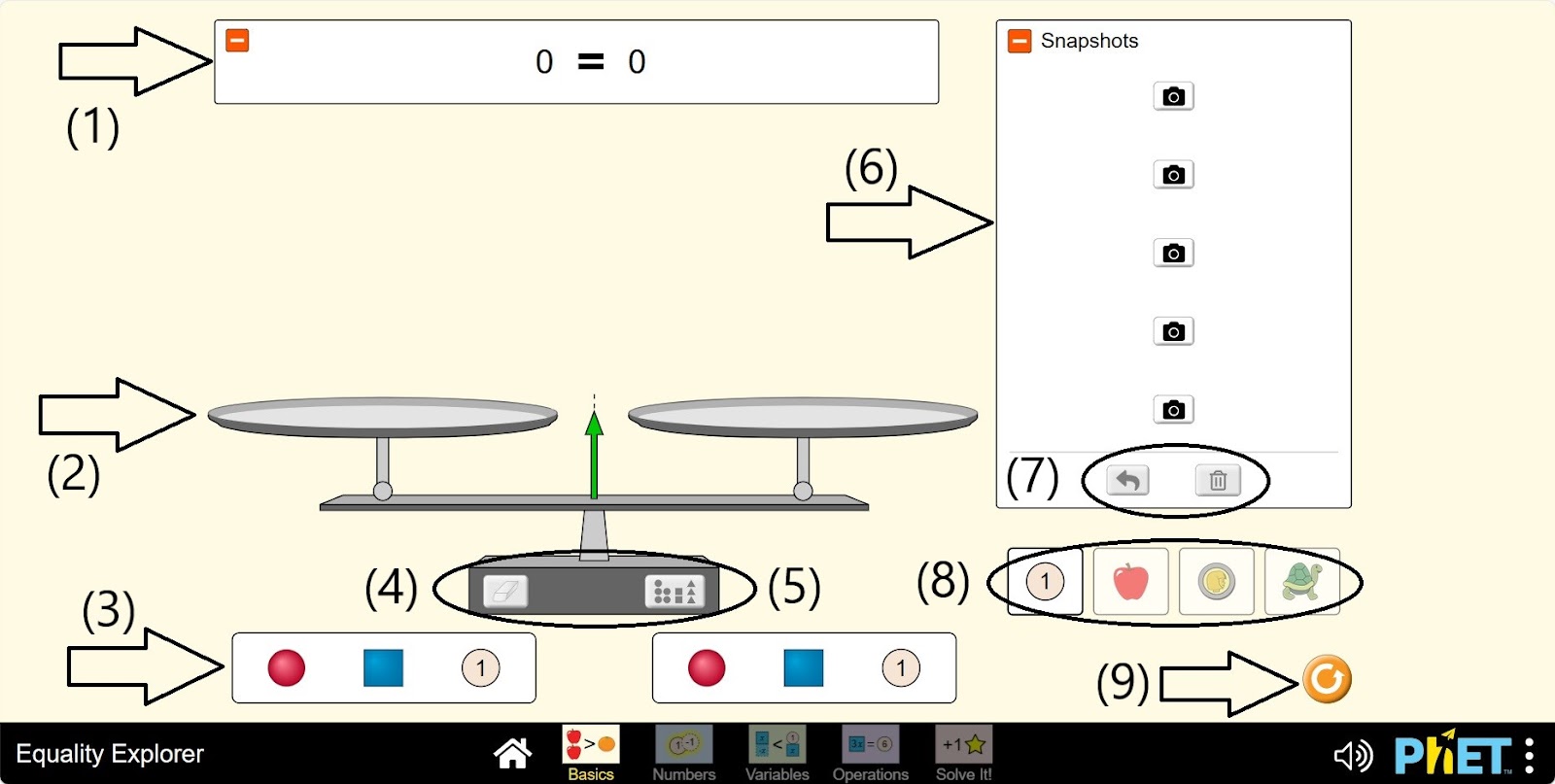
Шаг 2. Вам дано:
- Доска, на которой отображается уравнение (1);
- Весы для построения уравнения с выравниванием вещей (2);
- Вещи для построения уравнения (3);
- Ластик для удаления предметов, стоящих на весах (4);
- Кнопка, чтобы правильно расположить предметы над весами (5);
- Вы можете сохранить созданные уравнения на панели изображений, нажав кнопку камеры (6);
- Кнопки обновления и корзины (7);
- Типы групп предметов для построения уравнения (8);
- Кнопка перезагрузки (9).
Шаг 3. Проведите взаимное сравнение, кладя предметы по одной с обеих сторон весов.
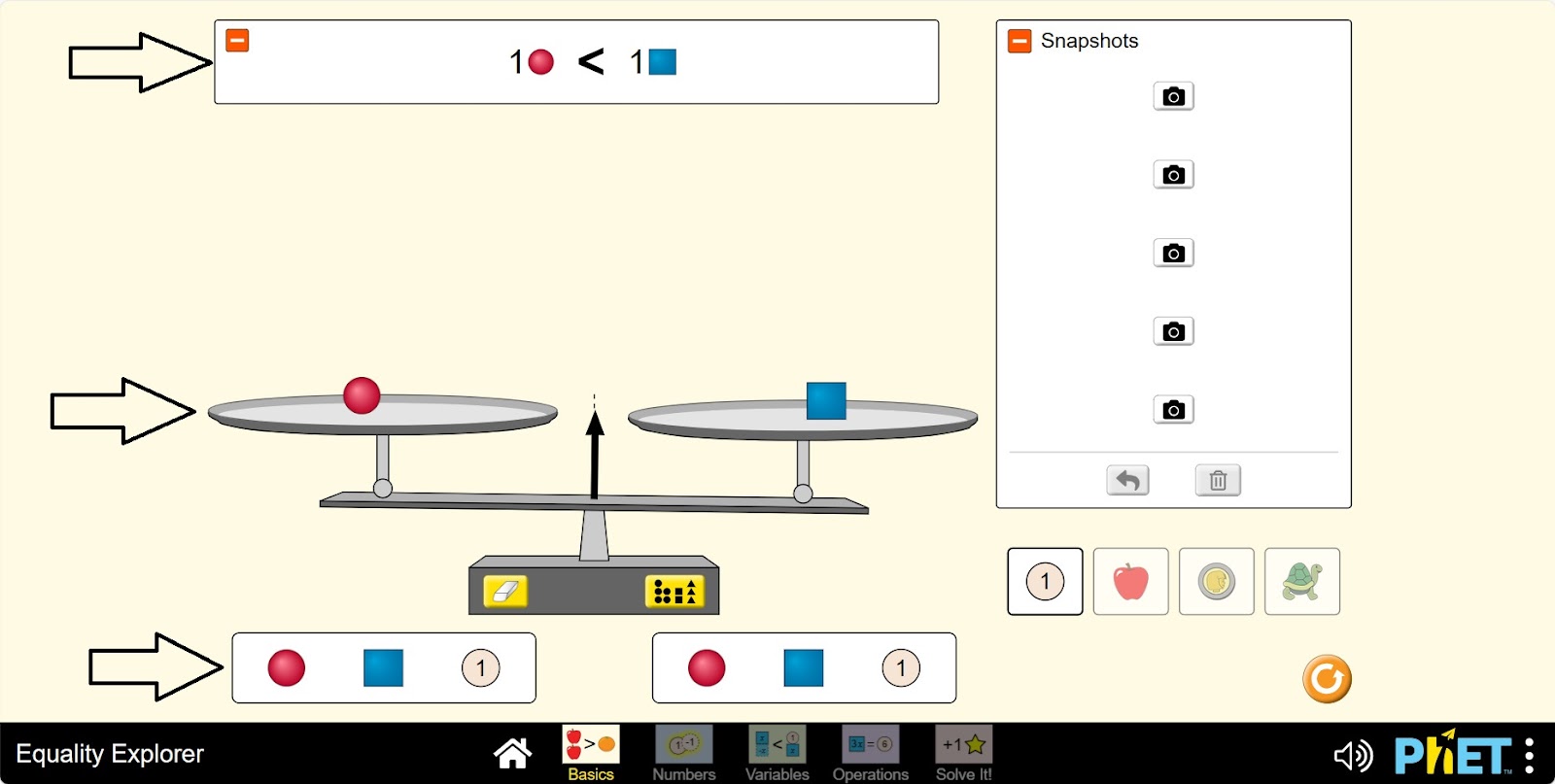
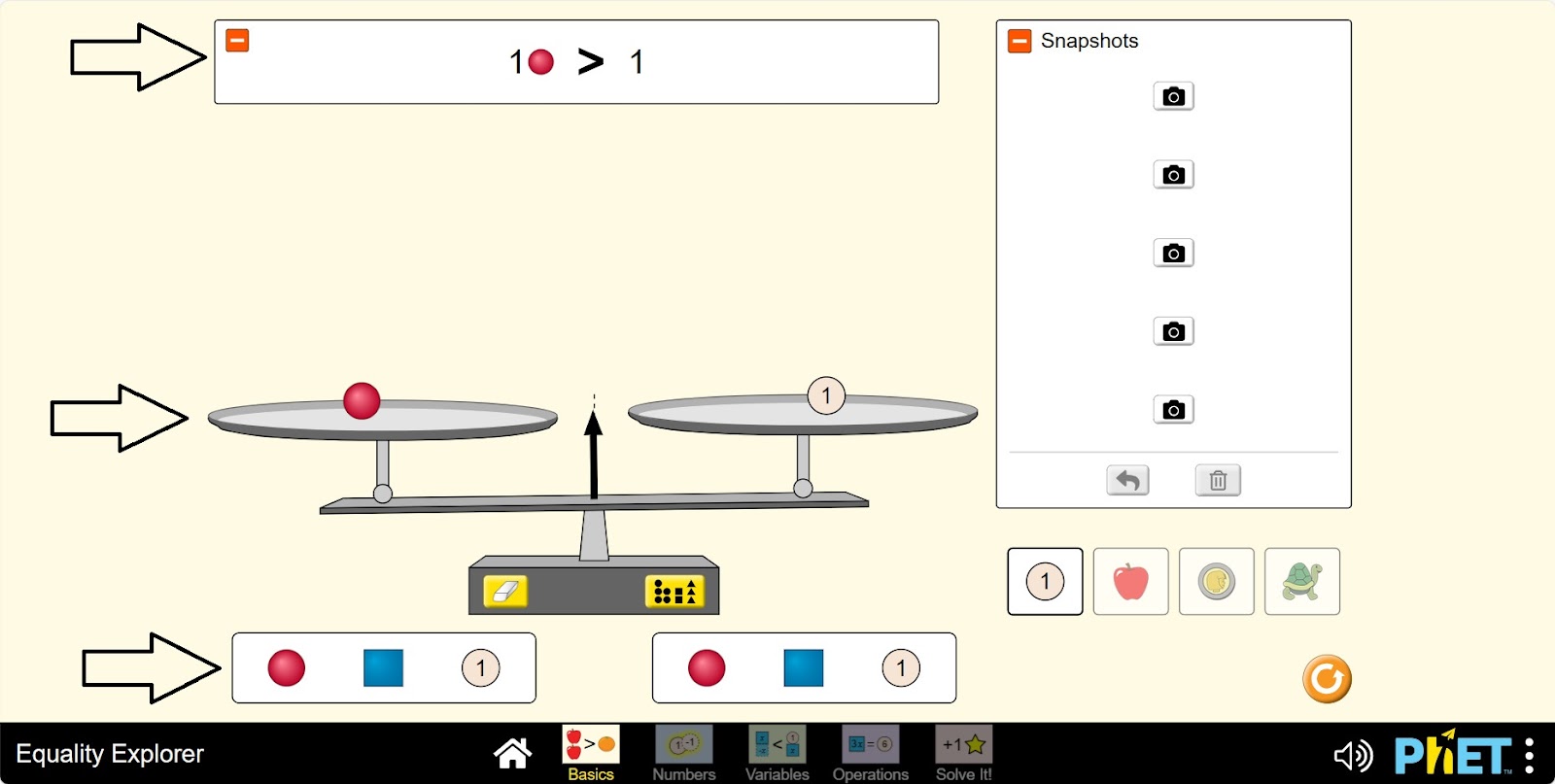
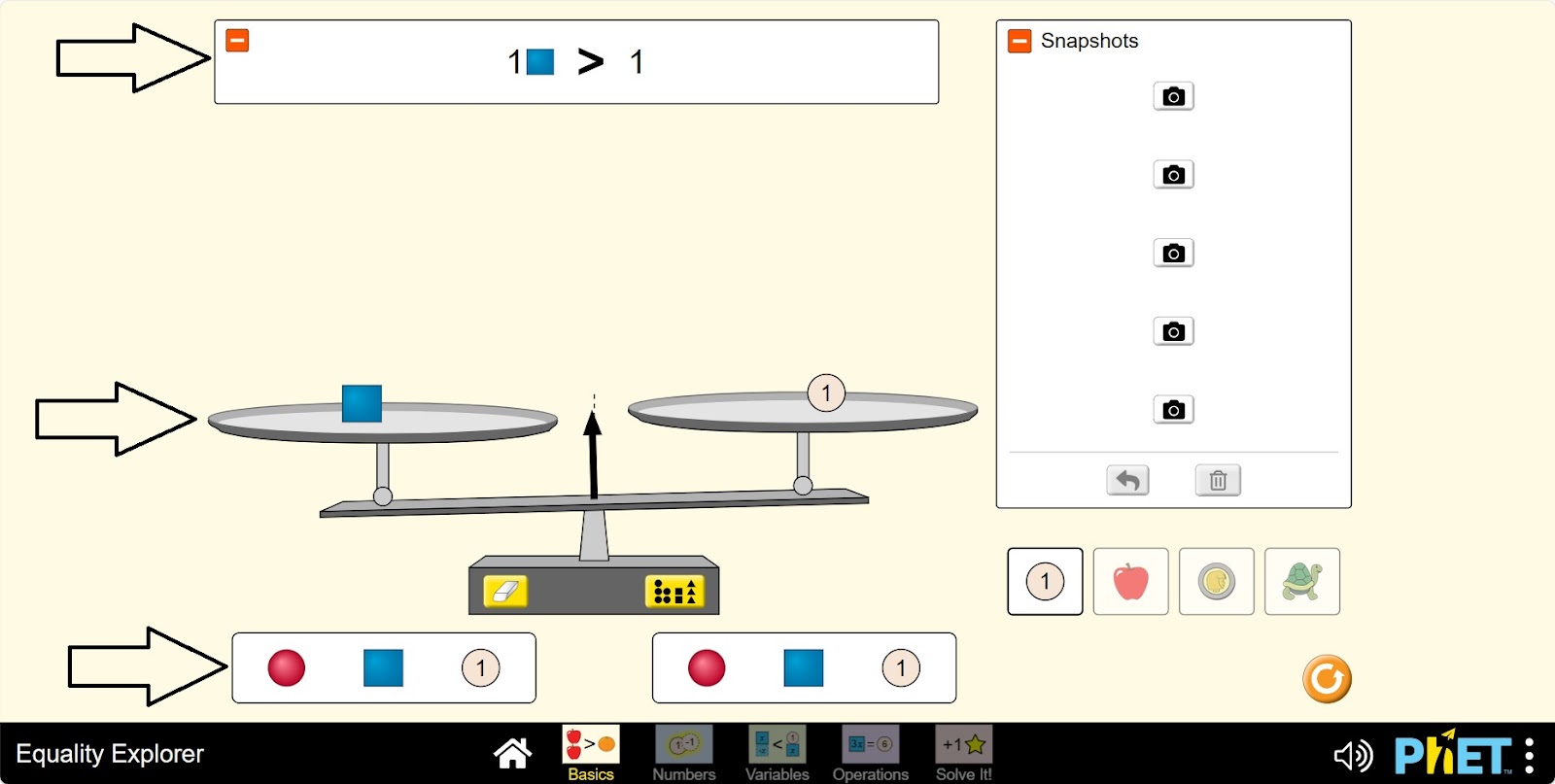
Шаг 4. Составьте первое уравнение.
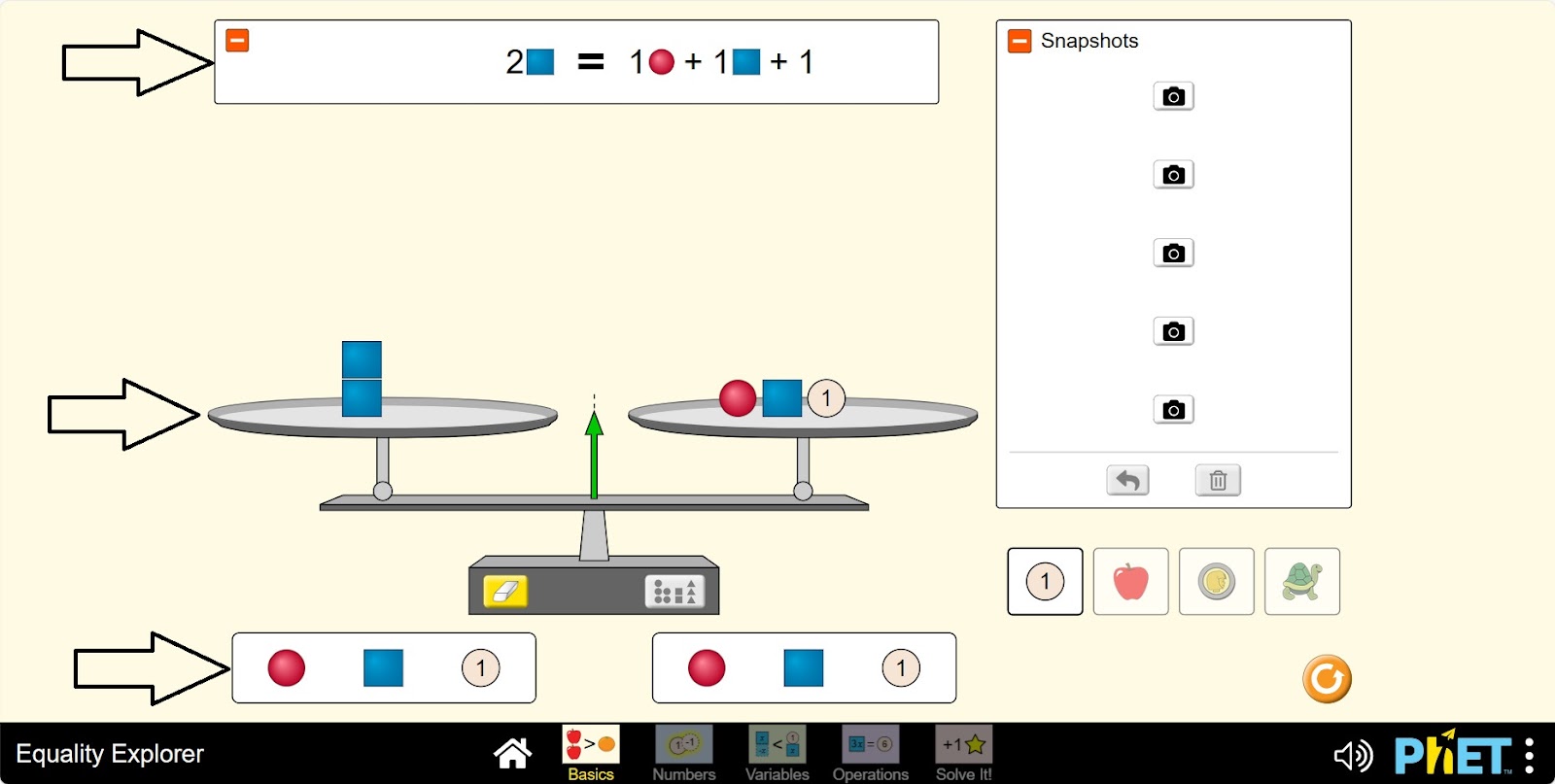
Шаг 5. Нажмите кнопку камеры и сохраните на панели изображений.
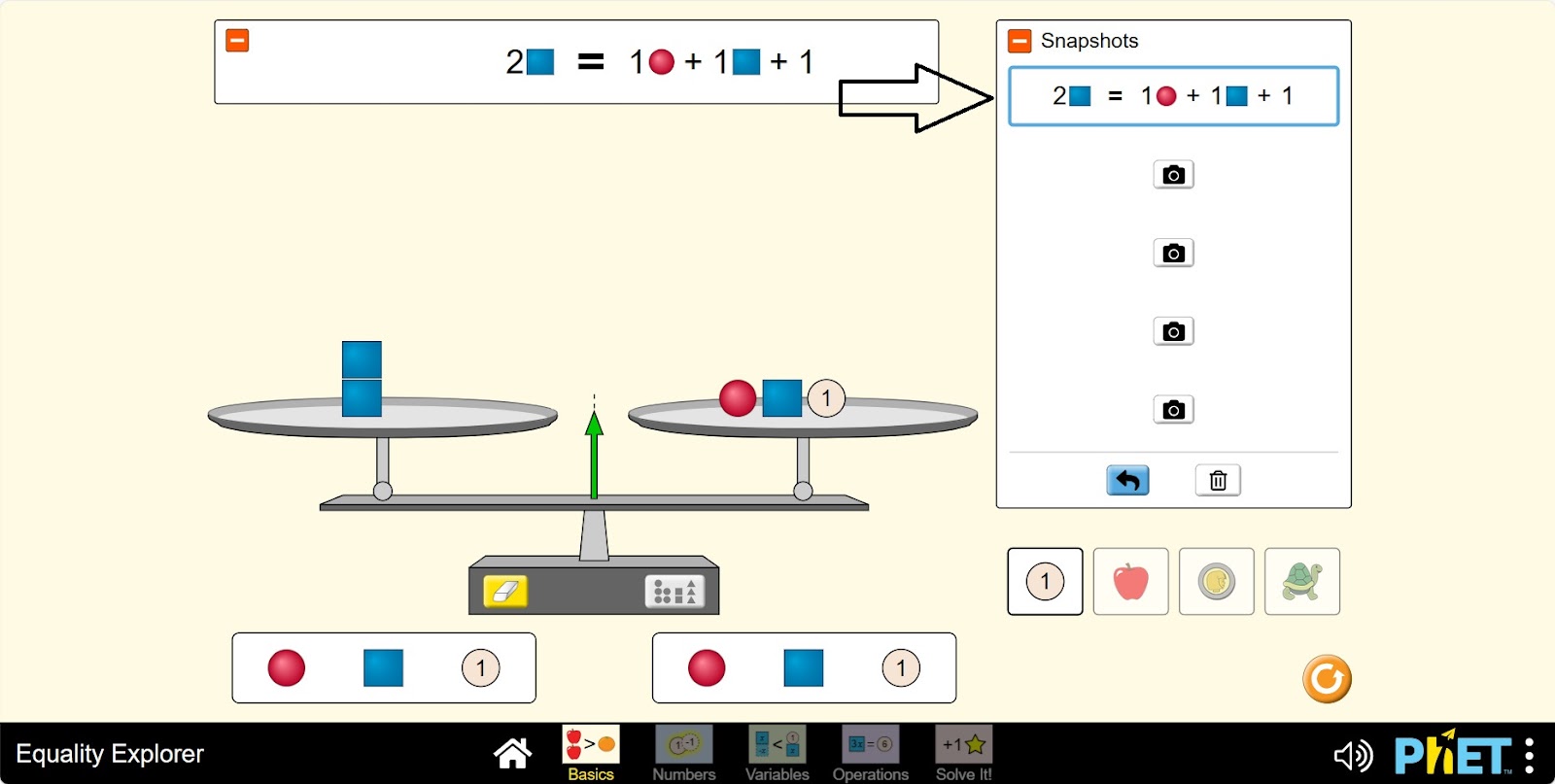
Шаг 6. Составьте следующее уравнение. При необходимости вы можете использовать ластик и кнопку, чтобы правильно расположить предметы на весах.
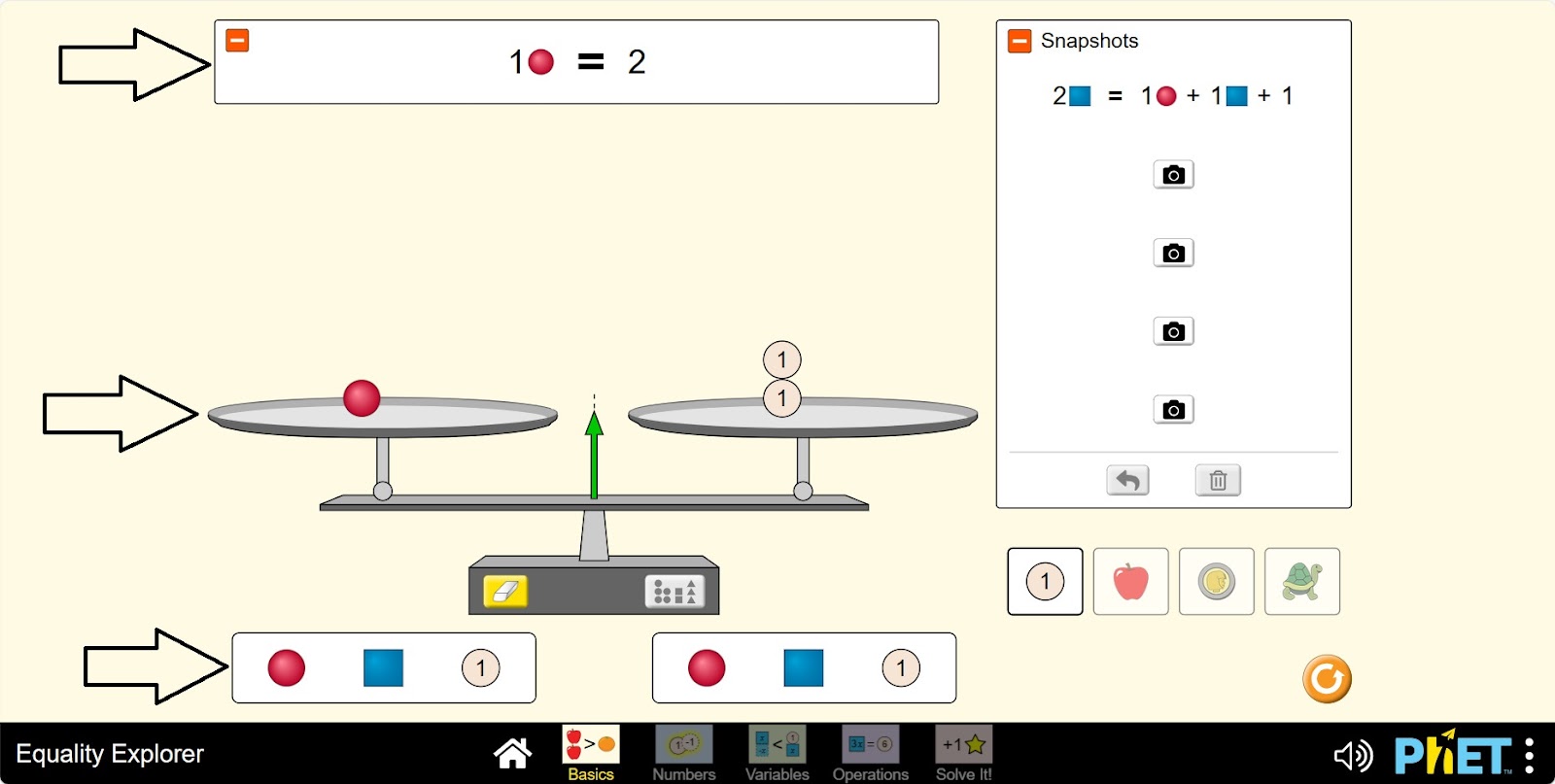
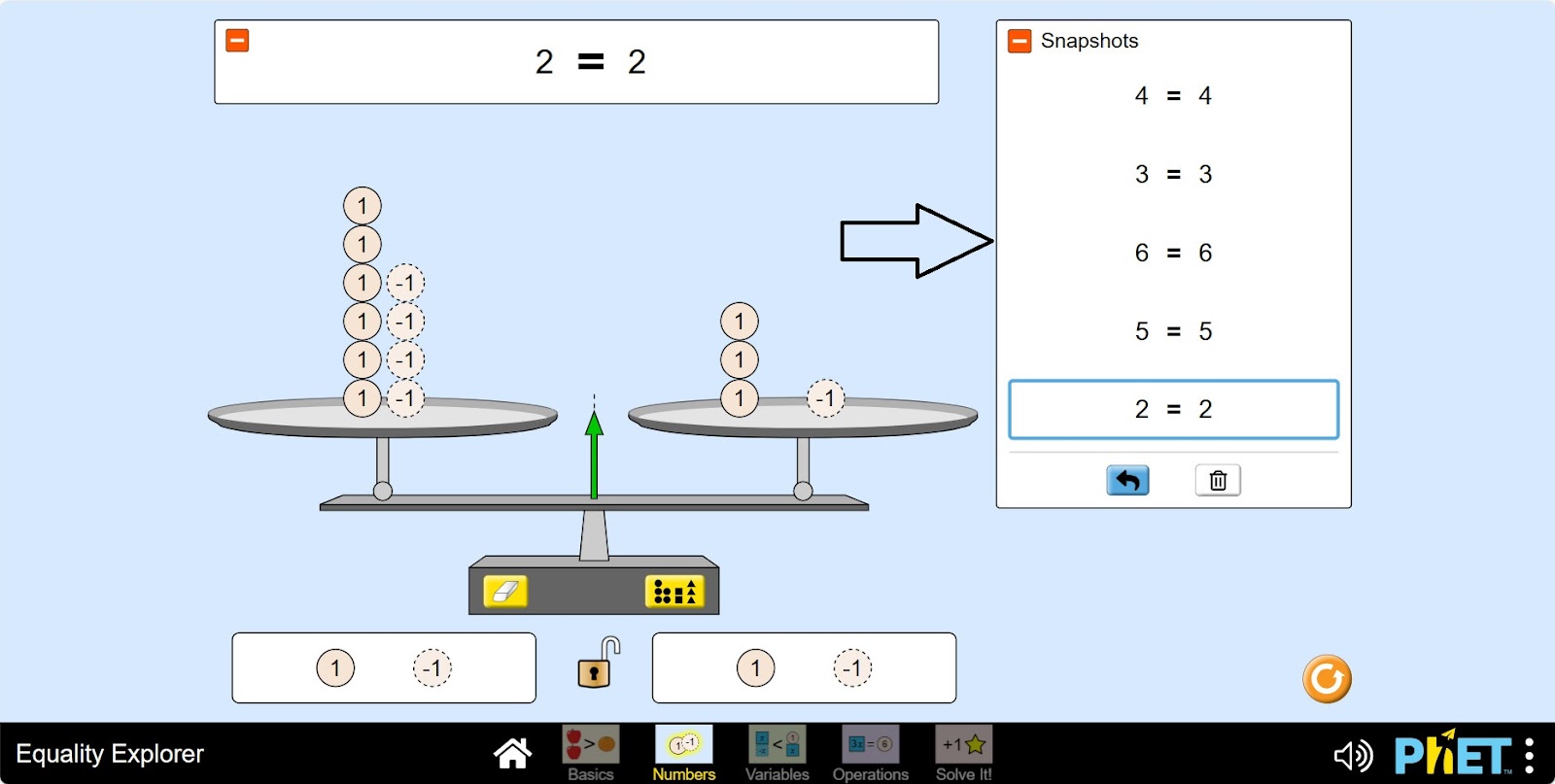
Шаг 7. Создайте несколько уравнений и заполните панель изображений.
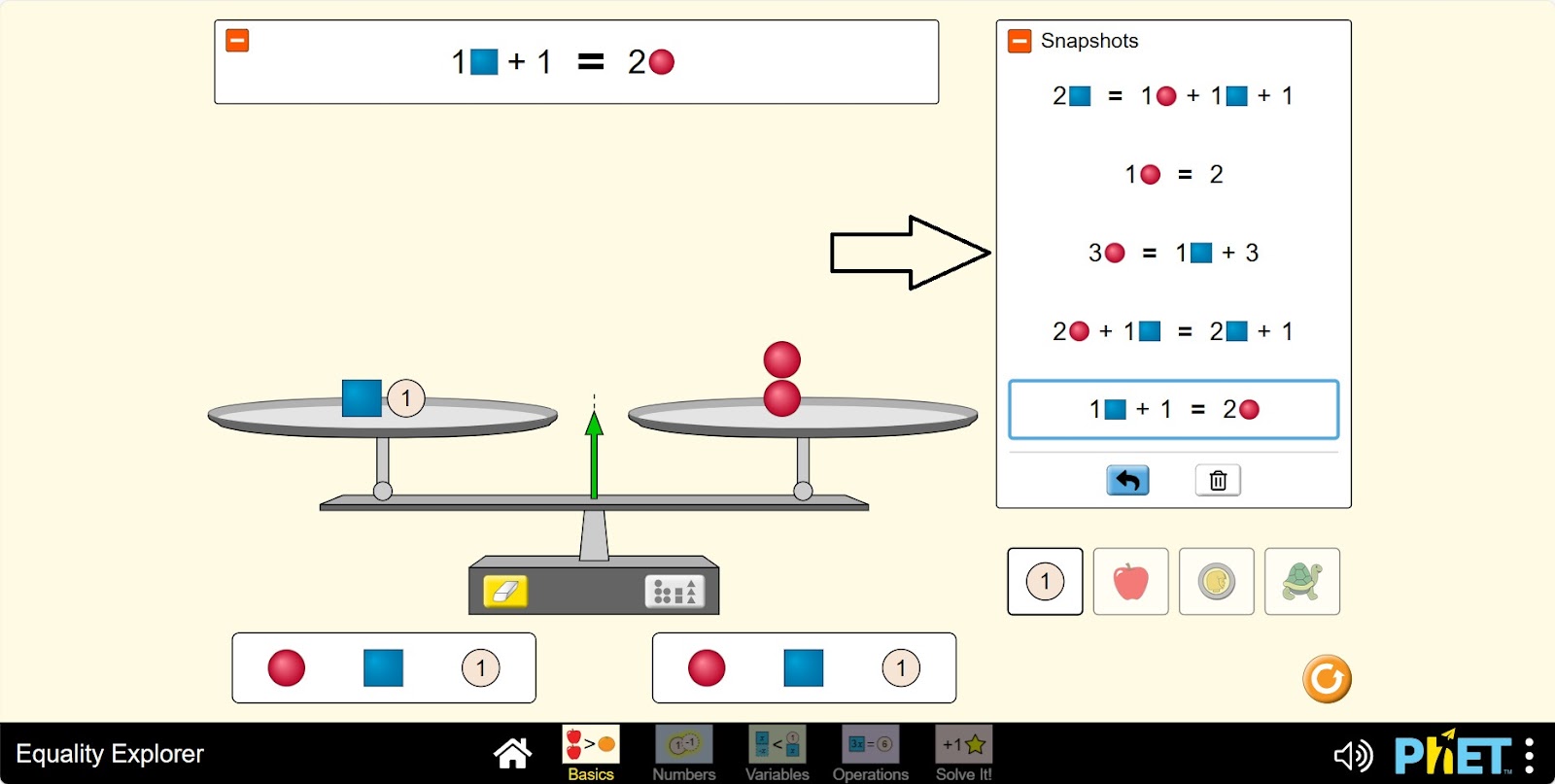
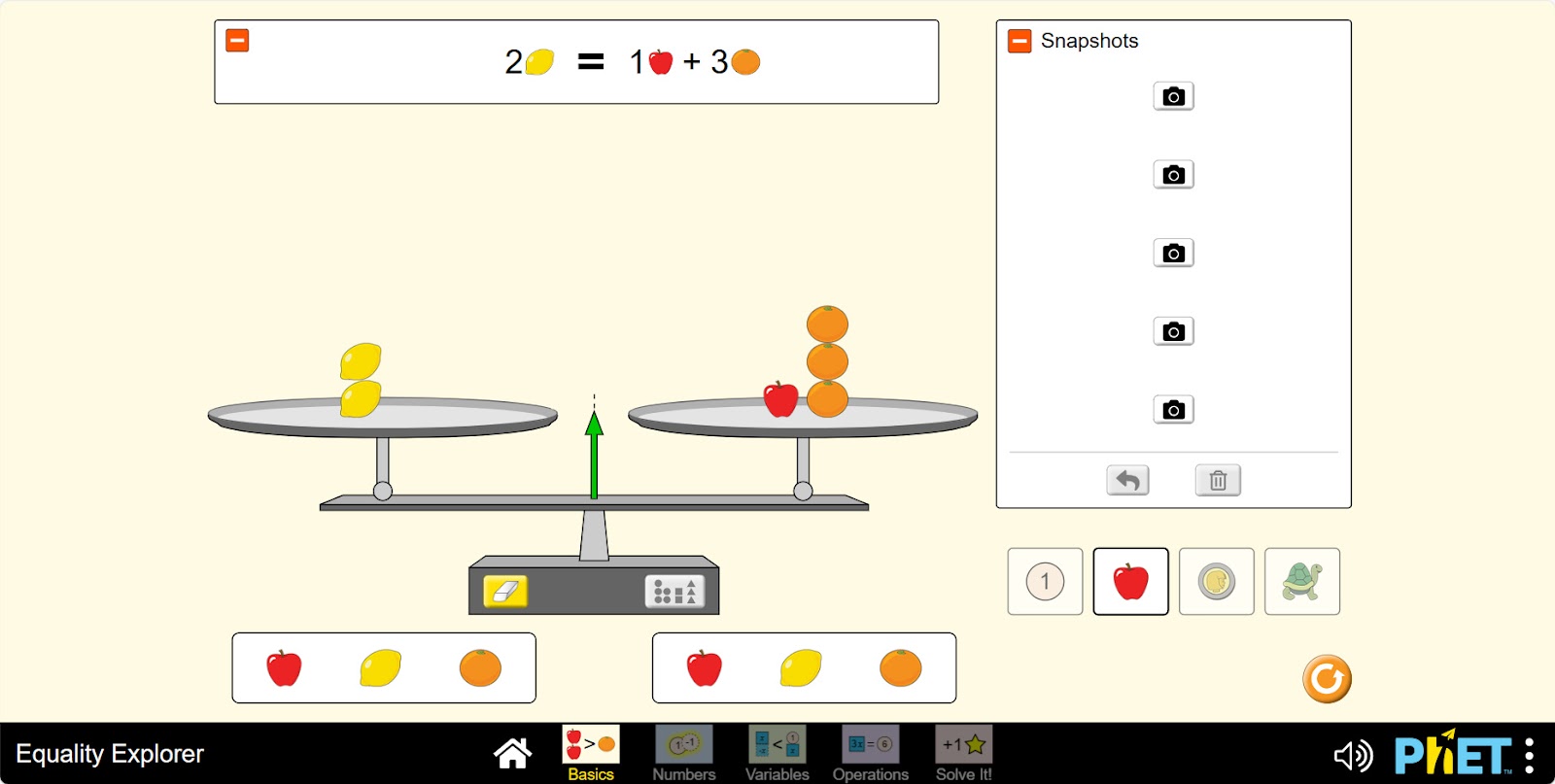
Шаг 8. Вы можете создавать и экспериментировать с различными уравнениями, чередуя типы наборов вещей.
Раздел 2. Числовые неравенства
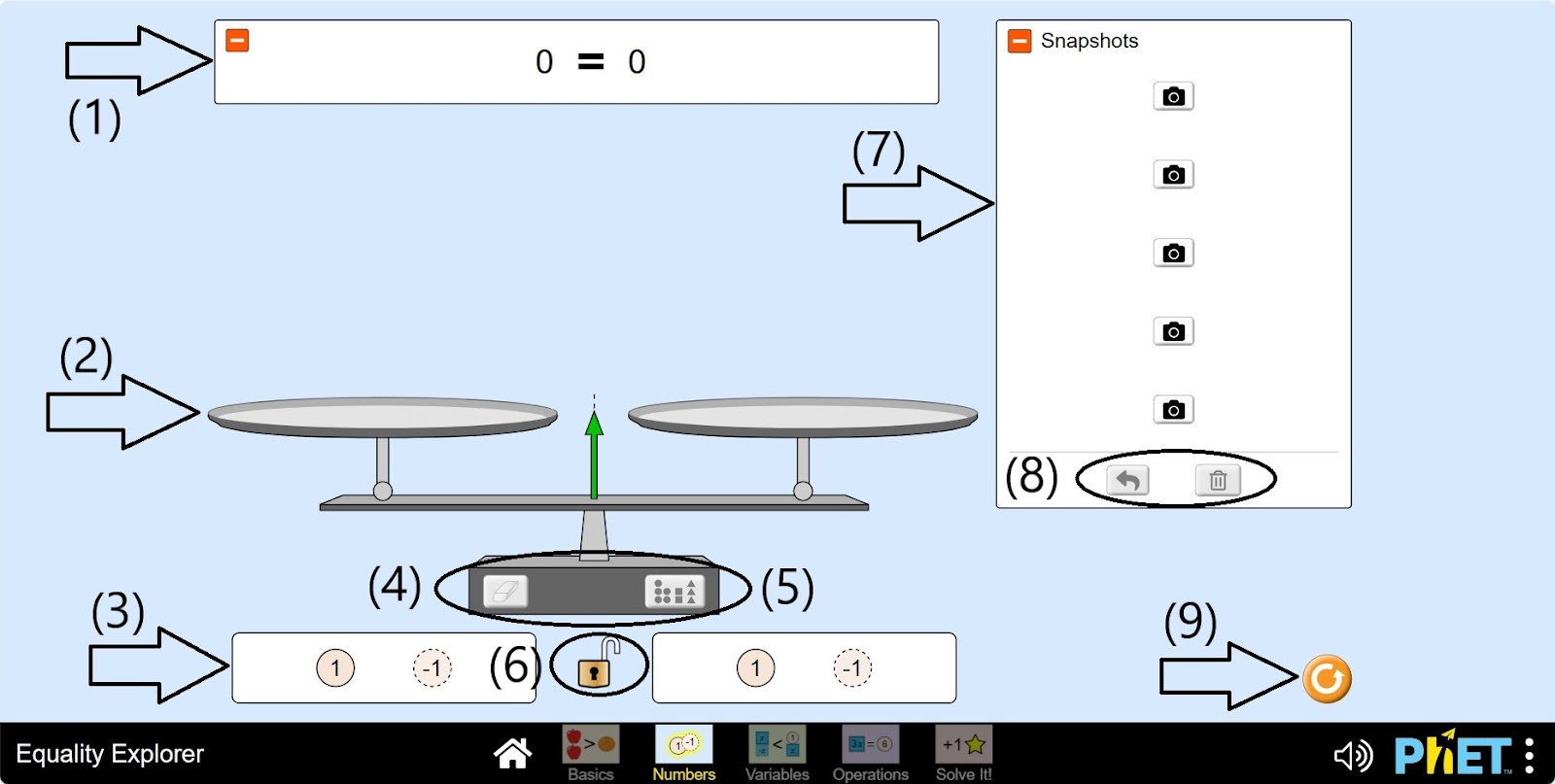
Шаг 9. Откройте раздел “Numbers”. Вам дано:
- Доска, на которой отображается уравнение (1);
- Весы для построения уравнения с выравниванием чисел (2);
- Числа для построения уравнения (3);
- Ластик для удаления чисел, стоящих на весах (4);
- Кнопка, которая правильно расположить числа над весами (5);
- Вы можете установить одинаковые числа в обеих весах, нажав кнопку блокировки (6);
- Вы можете сохранить созданные уравнения на панели изображений, нажав кнопку камеры (7);
- Кнопки обновления и корзины (8);
- Кнопка перезагрузки (9).
Шаг 10. Составьте первое уравнение из чисел. Вы можете выразить число 1, сложив и взяв его несколько раз.
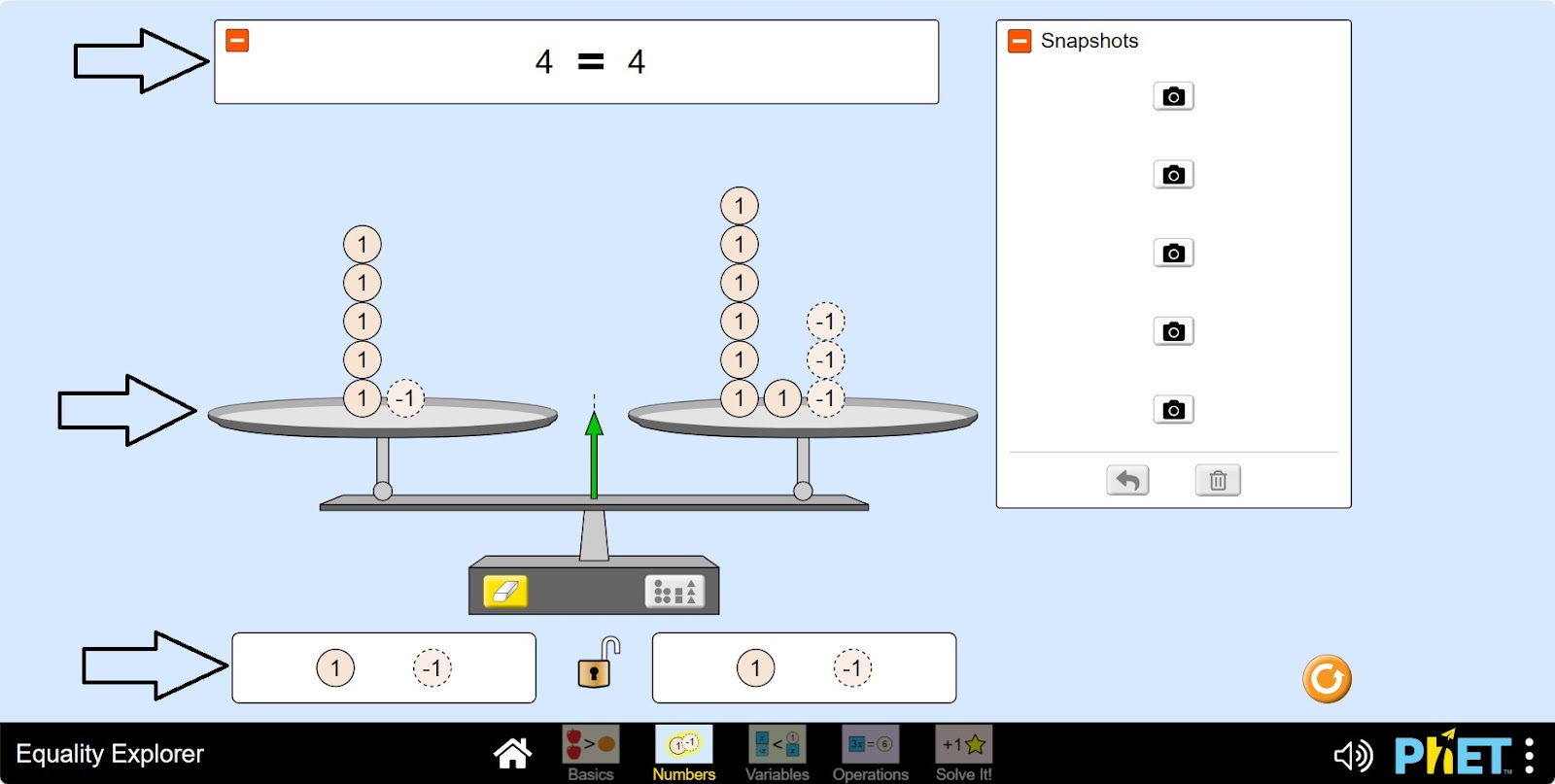
Шаг 11. Нажмите кнопку камеры и сохраните на панели изображений.
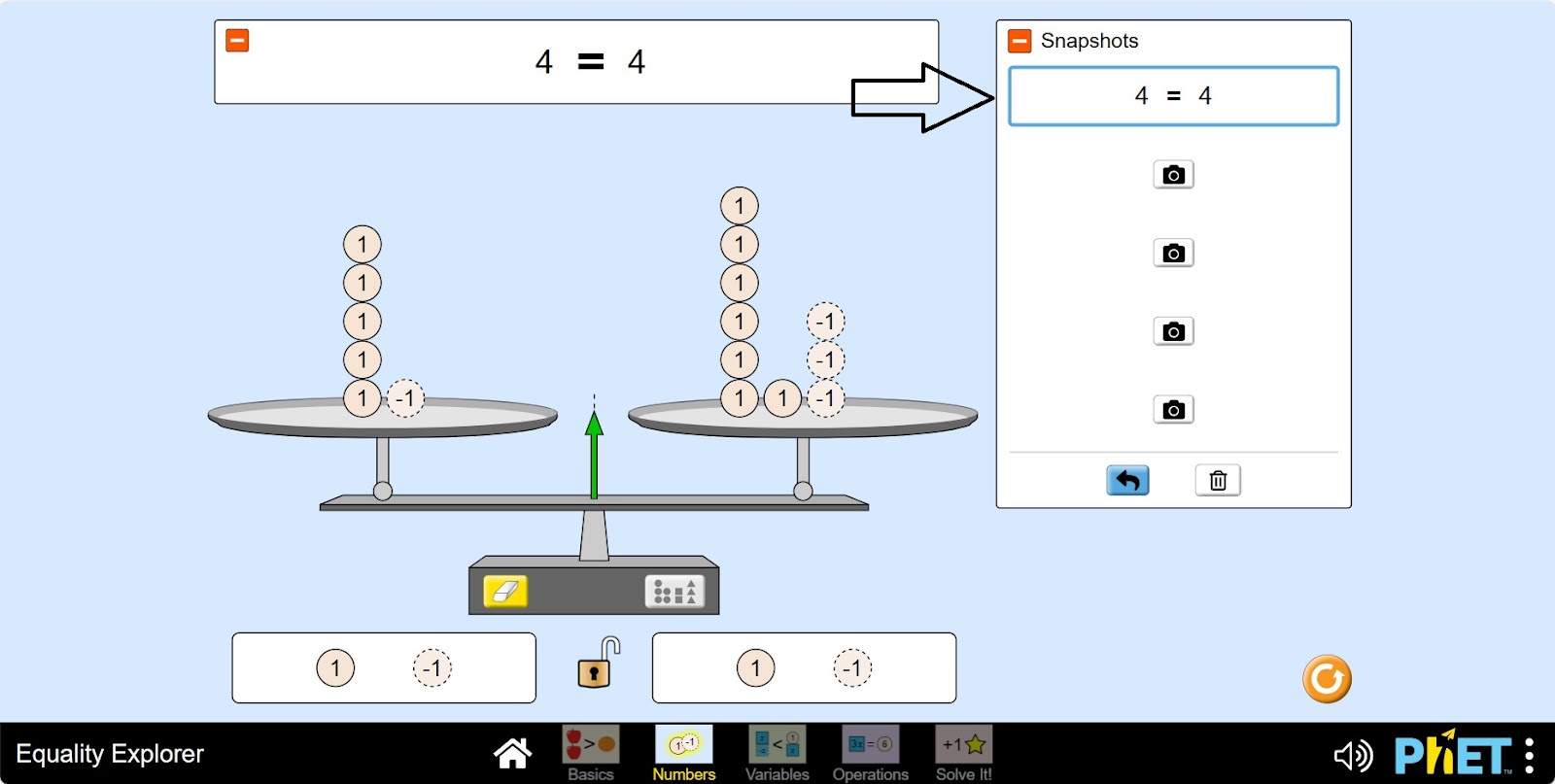
Шаг 12. Составьте следующее уравнение. Нажмите кнопку блокировки и попробуйте выразить обе стороны уравнения одинаковыми числами. При необходимости вы можете использовать ластик и кнопку для регулировки предметов над Весами.
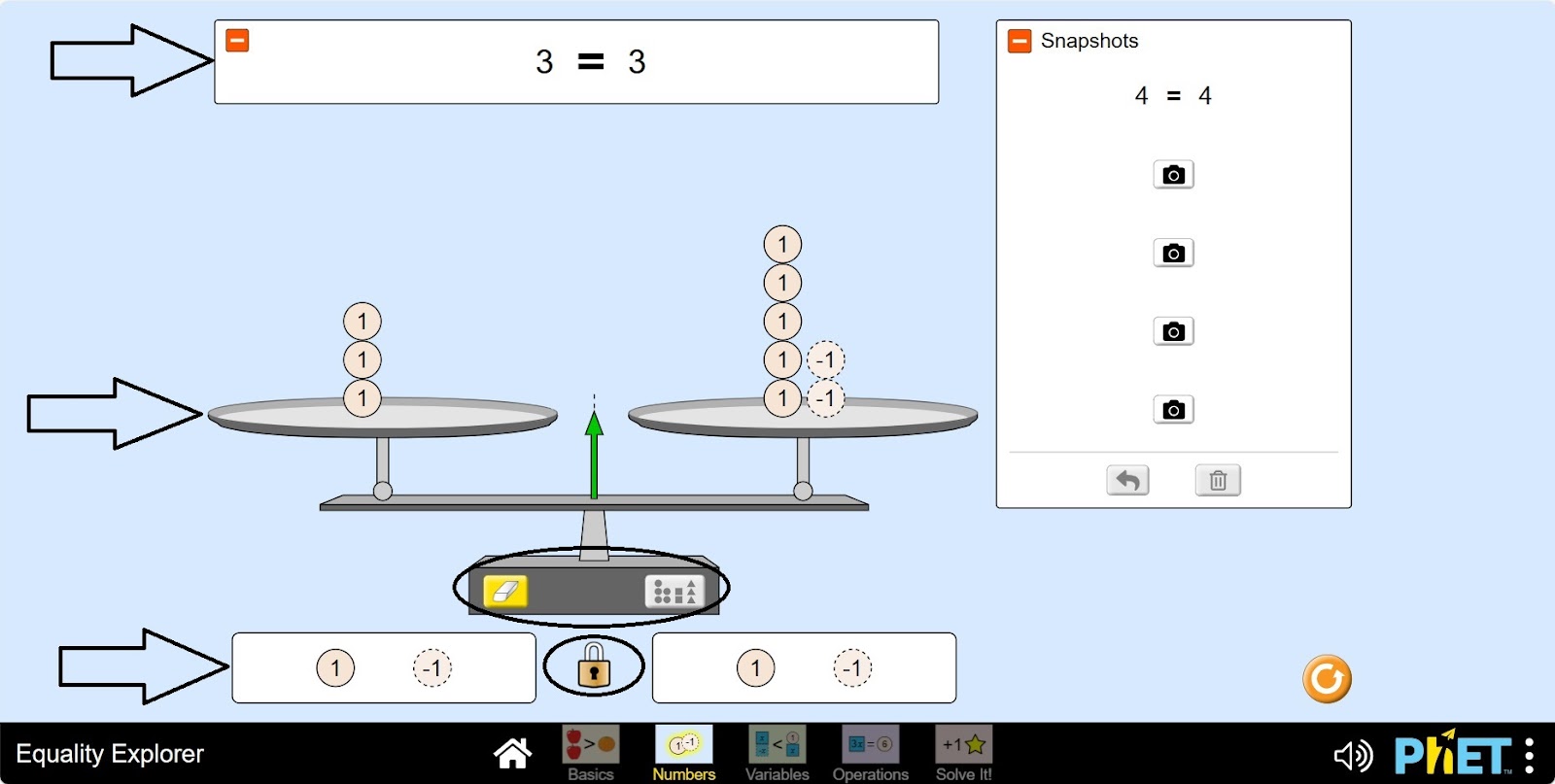
Шаг 13. Создайте несколько уравнений и заполните панель изображений.
Заключение
Виртуальный симулятор “Уравнение” позволил учащимся глубже понять тему уравнения. Предметы имели различное значение и уравновешивали их на весах, учащимся было удобно воспринимать их визуально, они учились составлять различные уравнения.