Умножение и деление
Area Model Introduction by PhET Interactive Simulations, University of Colorado Boulder, licensed under CC-BY-4.0 (https://phet.colorado.edu)
Цель:
- Знакомство с таблицей умножения и запоминание;
- Операция разделения;
- Связь операции деления и умножения.
Эта виртуальная работа предназначена для использования на уроках математики в следующей главе:
- 2 класс. “Умножение и деление”
Теоретическая часть
Операция умножения
Представь, что ты пекарь и хочешь испечь много вкусных пирогов. Сколько пирогов получится, если использовать 2 стакана муки для каждого пирога?
Вот тут нам на помощь приходит умножение!
Умножение — это сложение одинаковых групп.
В нашем случае:
- 1 пирог = 2 стакана муки
- 2 пирога = 2 стакана муки + 2 стакана муки = 4 стакана муки
- 3 пирога = 2 стакана муки + 2 стакана муки + 2 стакана муки = 6 стаканов муки
Записываем это так:
2 х 3 = 6, где:
- 2 — это множимое (то, что умножаем) — количество муки на 1 пирог
- 3 — это множитель (сколько раз умножаем) — количество пирогов
- 6 — это произведение (результат умножения) — общее количество муки
Чем больше пирогов печем, тем больше муки используем!
Операция разделения
А теперь представим, что у тебя 8 вкусных яблок, и ты хочешь разложить их поровну в 2 корзинки. Сколько яблок будет в каждой корзинке?
В этом нам поможет деление.
Деление — это разложение числа на одинаковые группы.
В нашем случае:
- 8 яблок / 2 = 4 яблока в каждой корзинке
Записываем это так:
8 : 2 = 4, где:
- 8 — это делимое (то, что делим) — общее количество яблок
- 2 — это делитель (на сколько групп делим) — количество корзинок
- 4 — это частное (результат деления) — количество яблок в каждой корзинке
Чем больше яблок, тем больше получится корзин с одинаковым количеством яблок!
Умножение и деление — это как две стороны одной медали:
- Умножая, мы увеличиваем количество в несколько раз (печем больше пирогов).
- Деля, мы разбиваем количество на группы (раскладываем яблоки по корзинам).
Виртуальный эксперимент
Симулятор «умножение» является вспомогательным средством для учащихся познакомиться с таблицей умножения. На экране знакомится с операцией умножения в виде таблицы Пифагора. Манипулируя числами, он получает результаты умножения.
Ход работы:
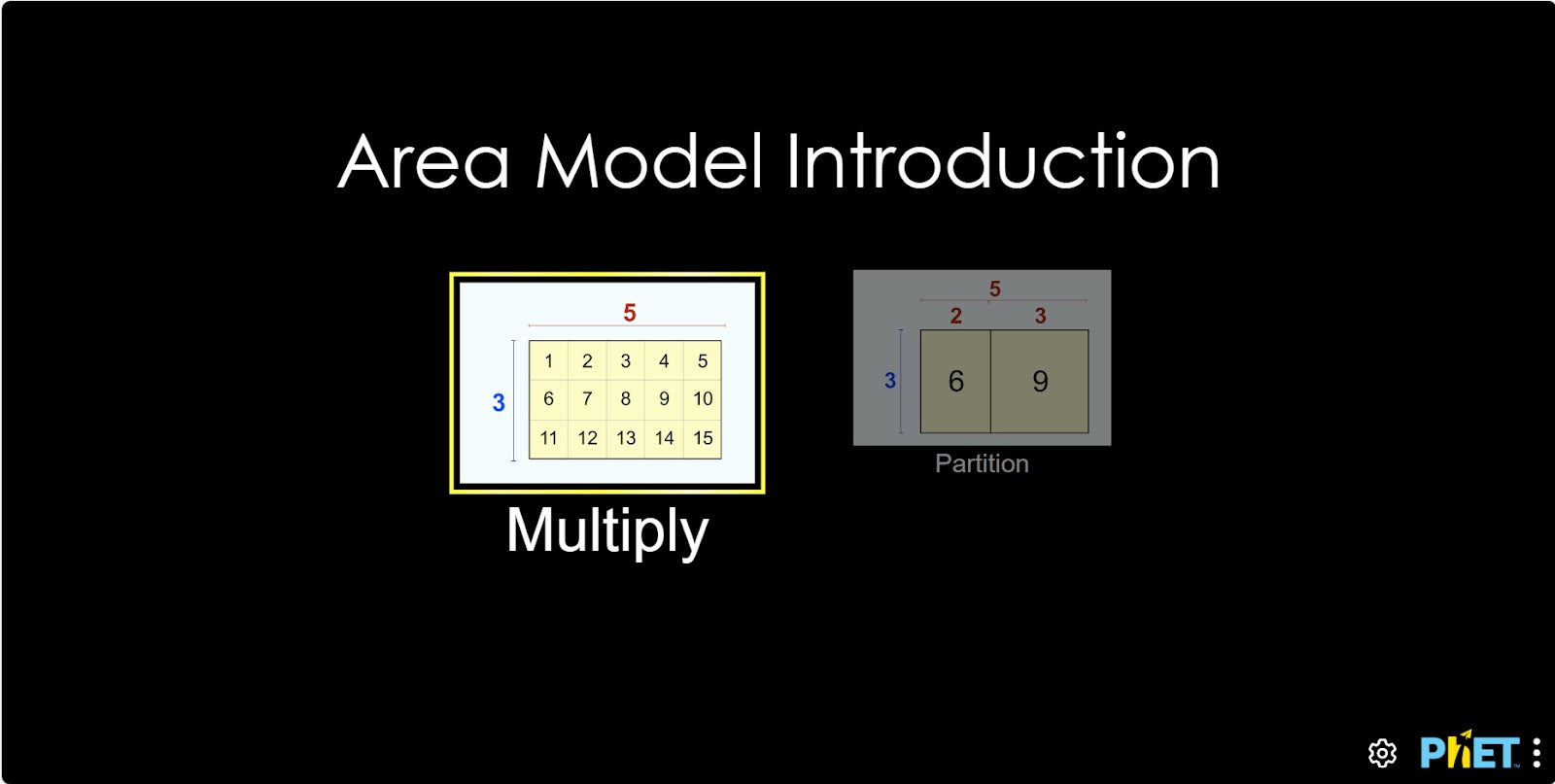
Шаг 1. Запустите симуляцию: вам будет предложено 2 различных режима: “Multiply” и “Partition”. Вы будете работать над этим экспериментом в разделе “Multiply”. Откройте раздел “Multiply”.
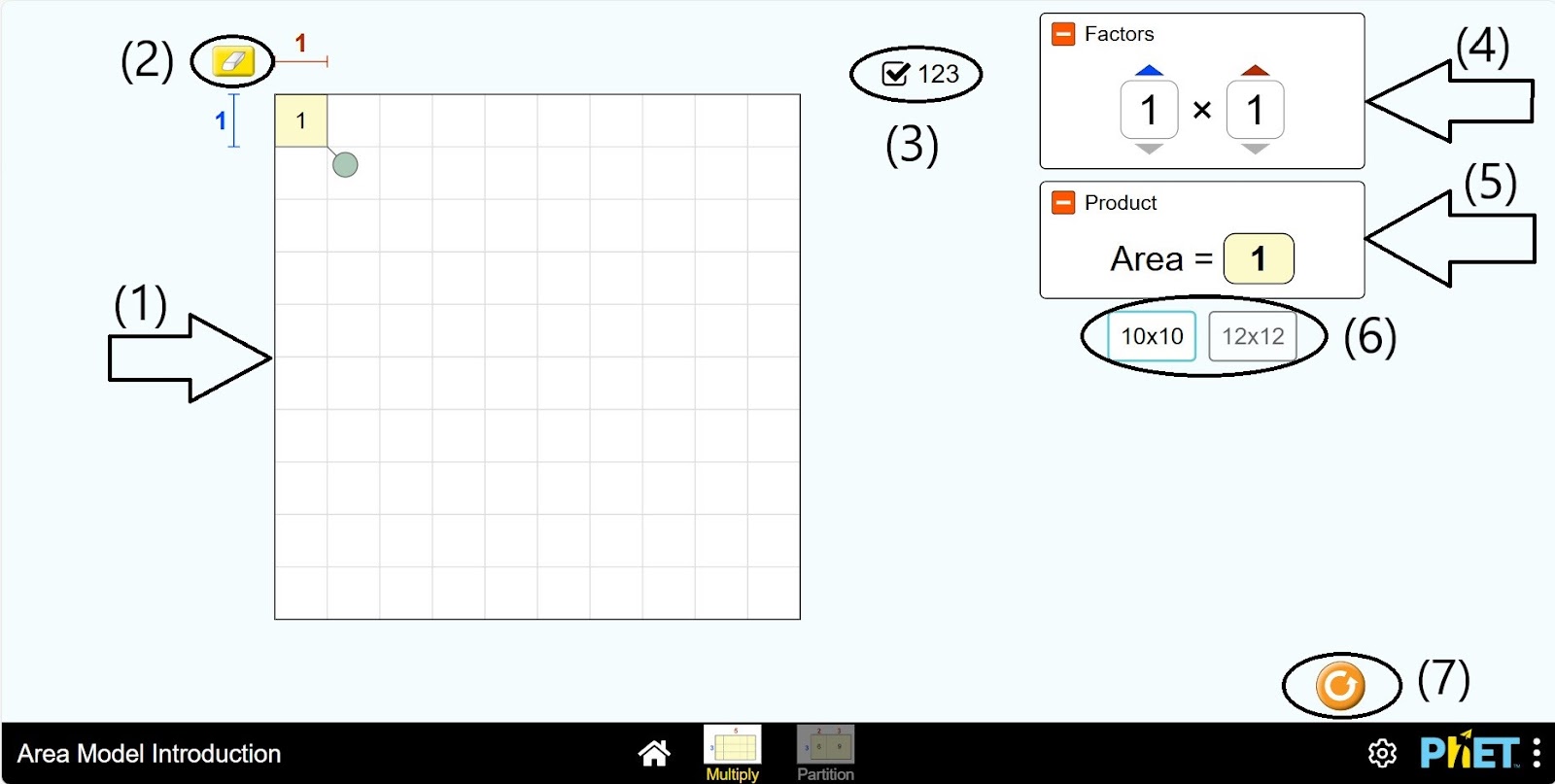
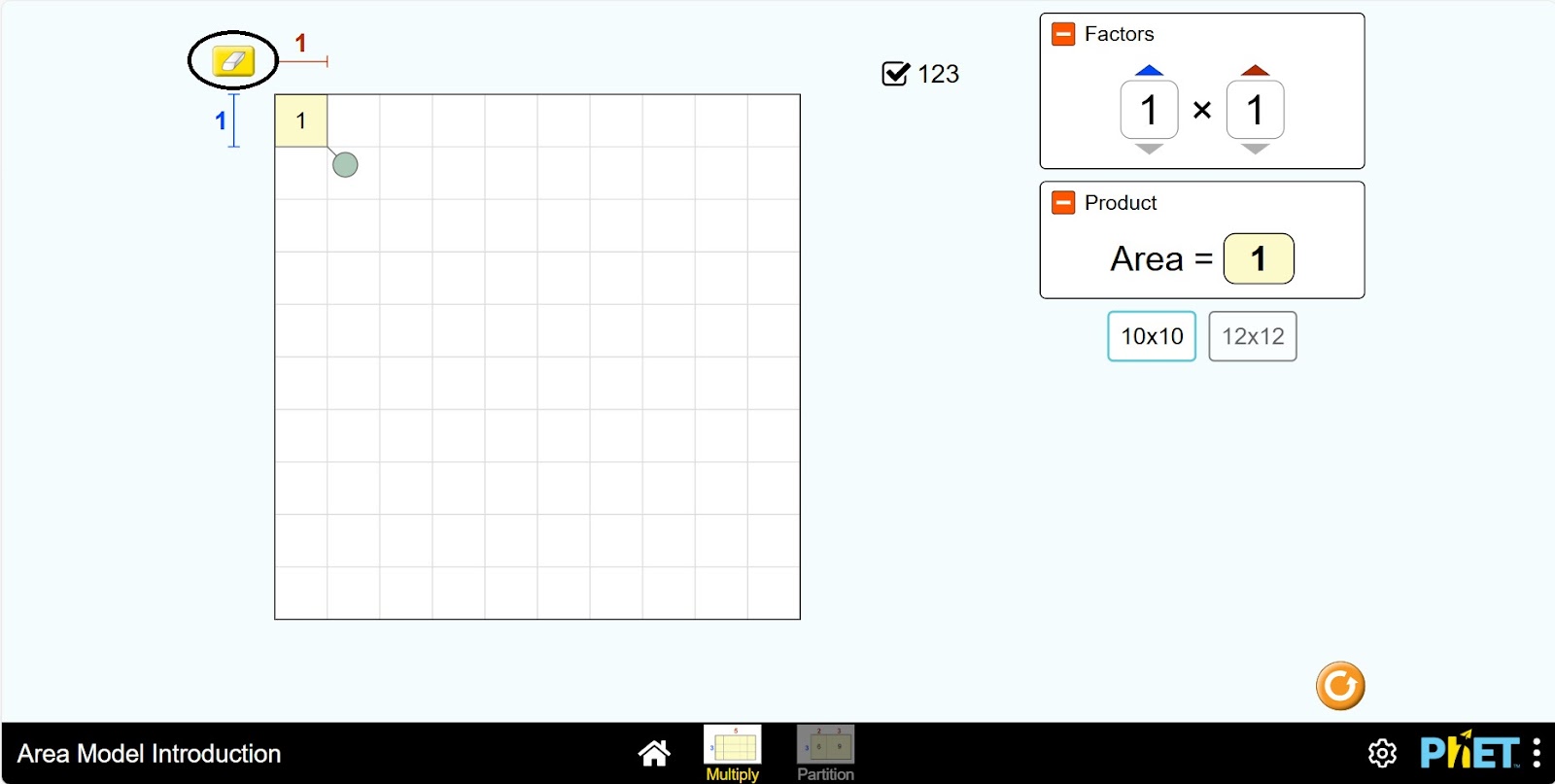
Шаг 2. Дано вам в рабочей зоне:
- Таблица Пифагора (1);
- Ластик (2);
- Кнопка показать и скрыть табличные цифры (3);
- Множимое и множитель доска чисел (4);
- Таблица результатов умножения (5);
- Размер таблицы Пифагора: 10*10 и 12*12 (6);
- Кнопка перезагрузки (7).
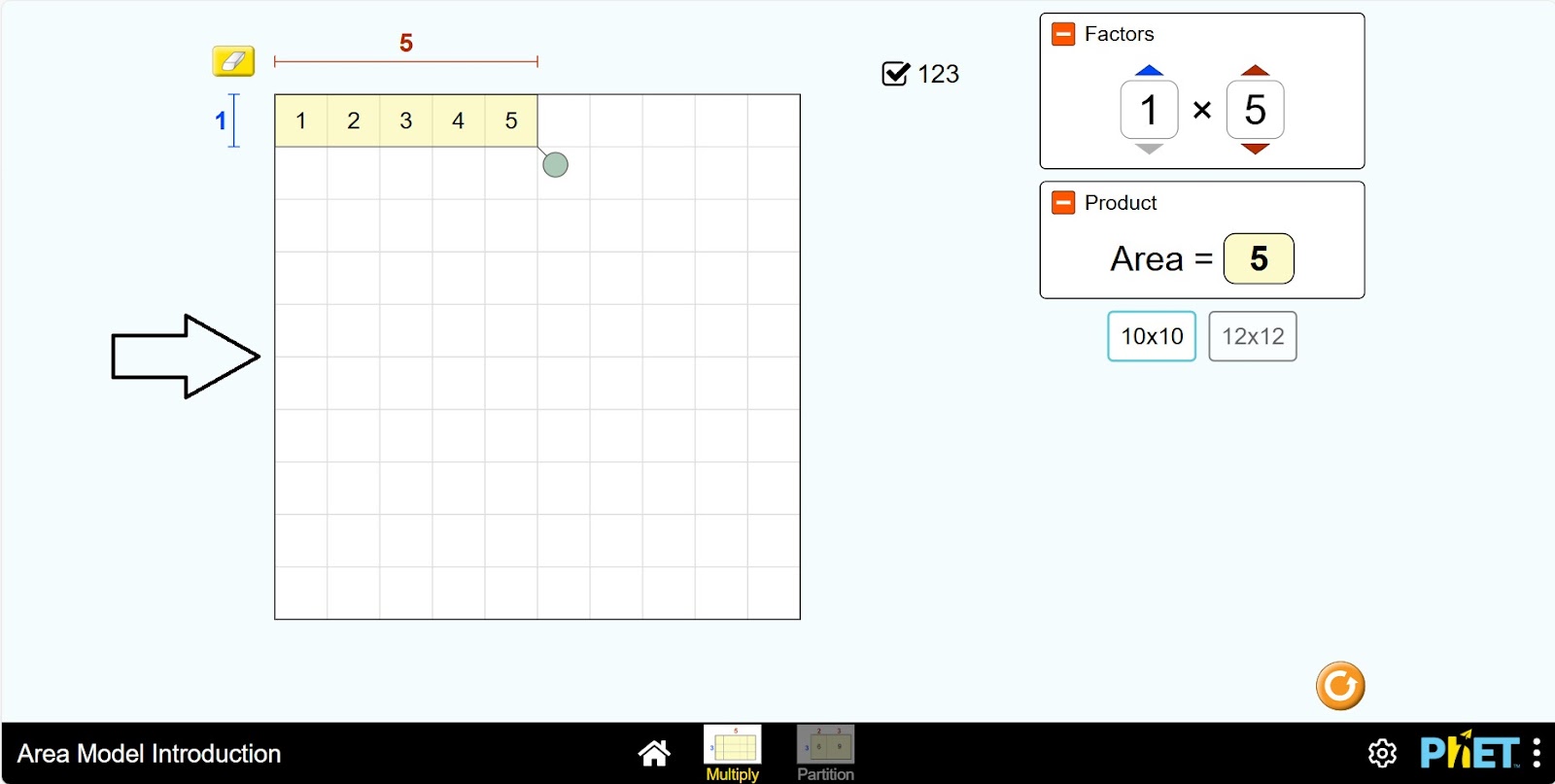
Шаг 3. В таблице Пифагора представлено выражение 1*1: 1*1=1. Вы можете увидеть результат чисел до 10, умноженный на 1, щелкнув левой кнопкой мыши и переместившись вправо. Например, 1*5=5.
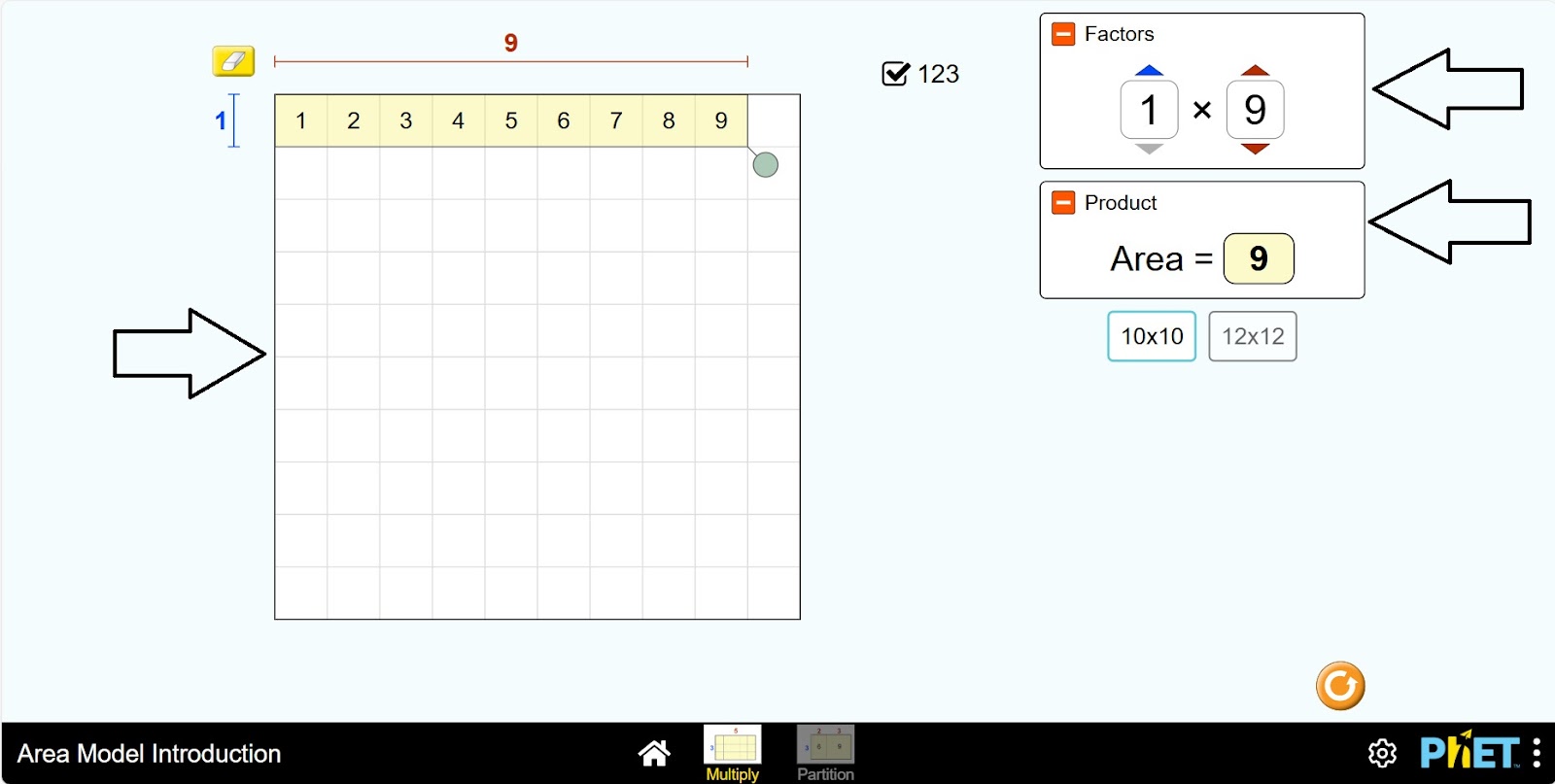
Шаг 4. Вы можете увидеть выражения 1*9=9 на панели умножения и умножения чисел и на панели результатов умножения.
Шаг 5. Очистите стол ластиком.
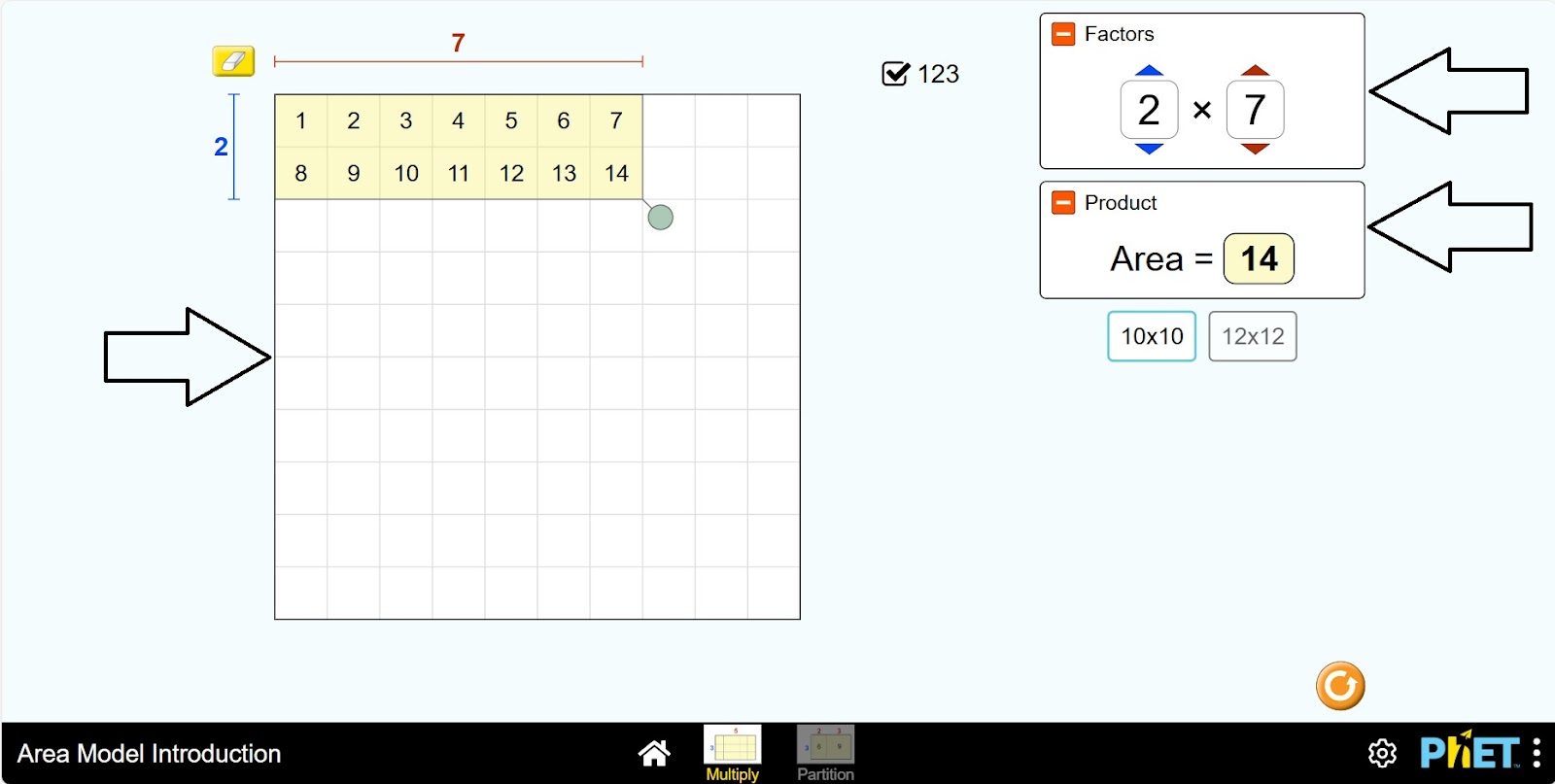
Шаг 6. Переместите таблицу вниз на одну единицу. У вас есть выражение 2*1: 2*1=2. Вы можете увидеть результат чисел до 10, умноженных на 2, щелкнув левой кнопкой мыши и переместившись вправо. Например, 2*7=14. Вы можете увидеть информации о выражениях в правой части экрана.
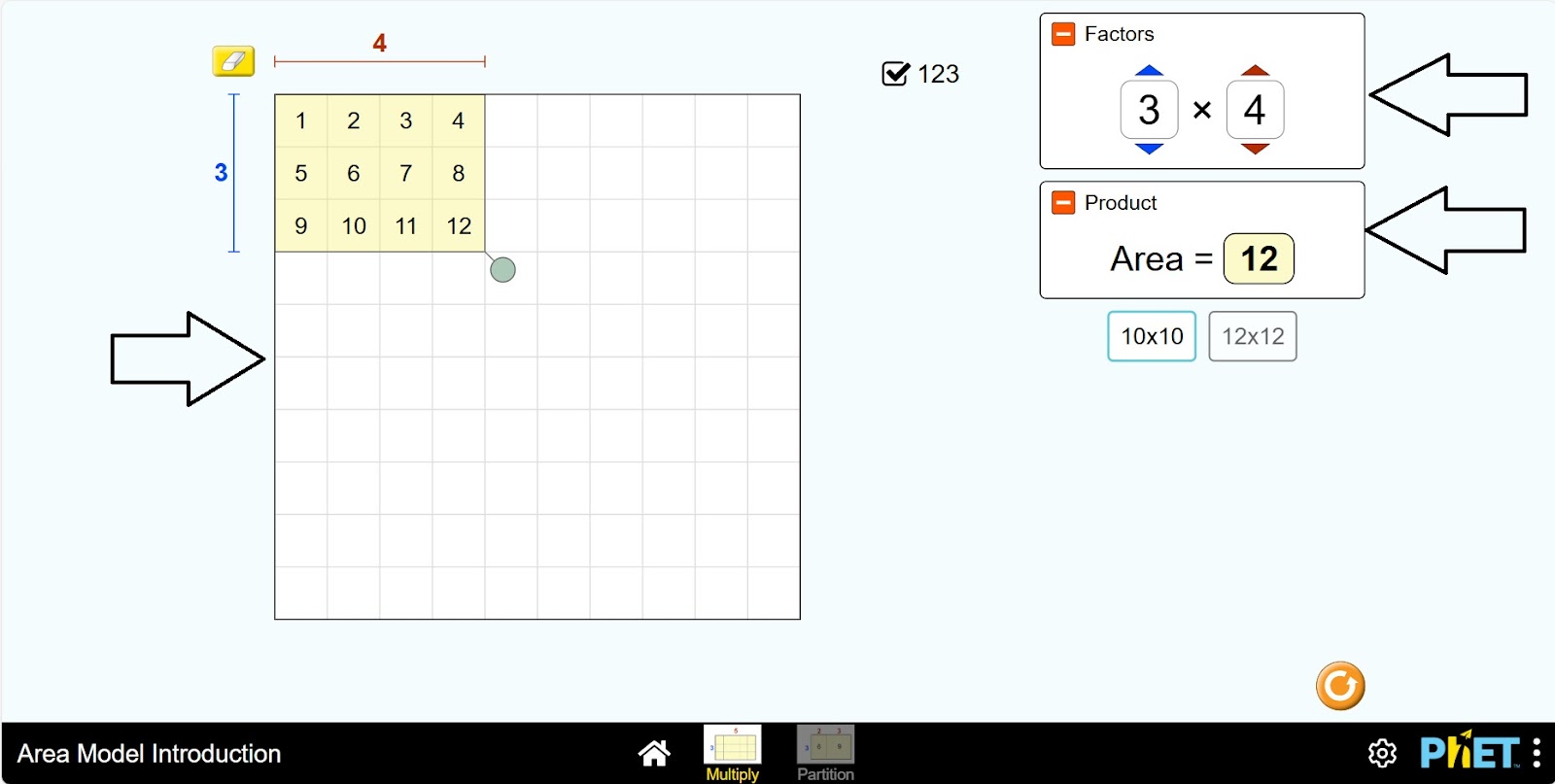
Шаг 7. Очистите таблицу ластиком и переместите таблицу вниз на две единицы. У вас есть выражение 3*1: 3*1=3. Здесь вы можете увидеть результат чисел до 10, умноженных на 3. Например, 3 * 4=12. С правой стороны экрана приведены дополнительные сведения.
Шаг 8. Таким образом, ознакомьтесь с таблицей умножения, переместив таблицу вниз и вправо. В таблице представлены множимое и множитель до 10. То есть вы можете увидеть произведение 10*10=100.
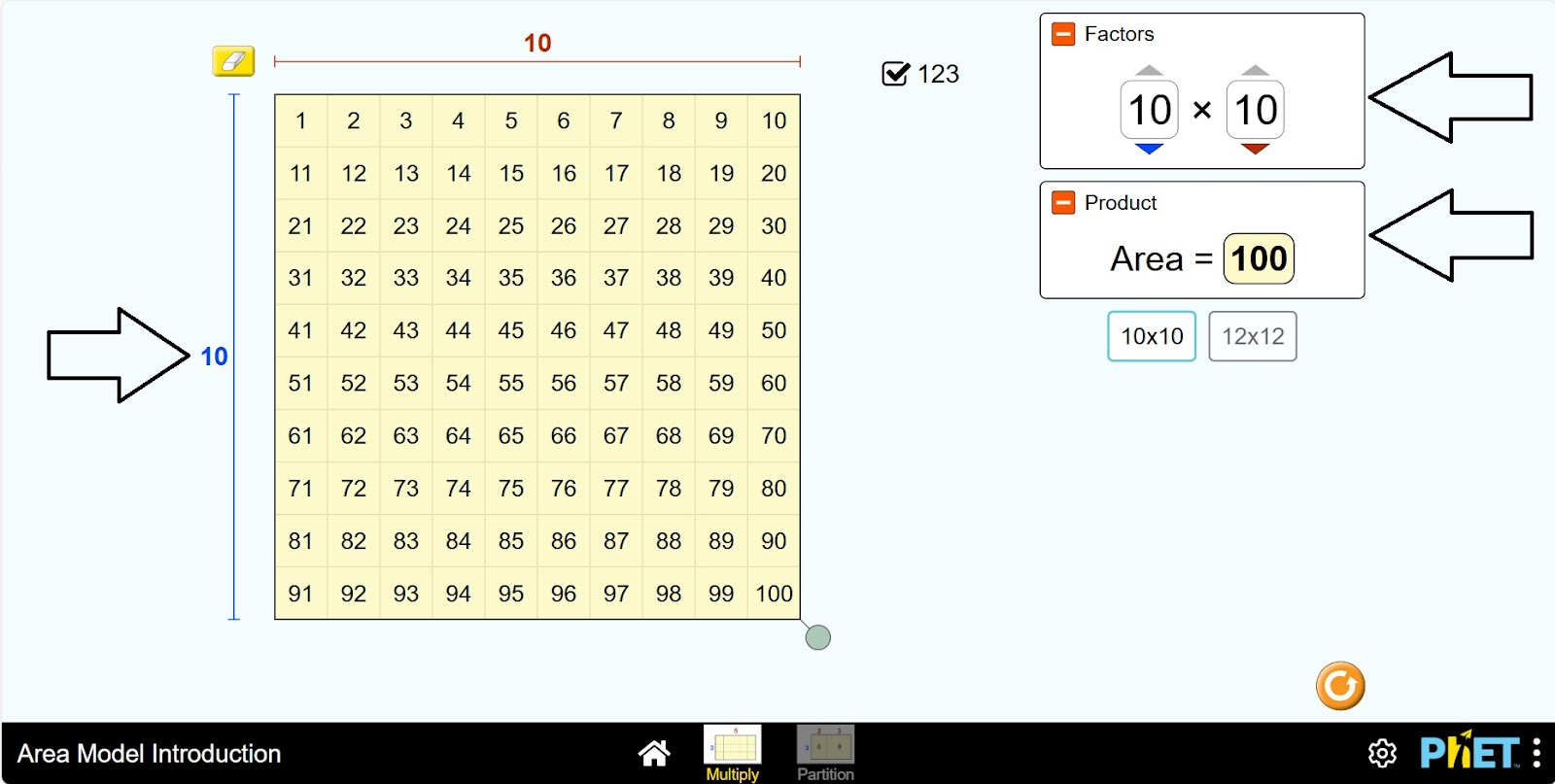
Шаг 9. Если вы измените размер таблицы Пифагора на 12*12, вы можете выучить произведение 12*12=144.
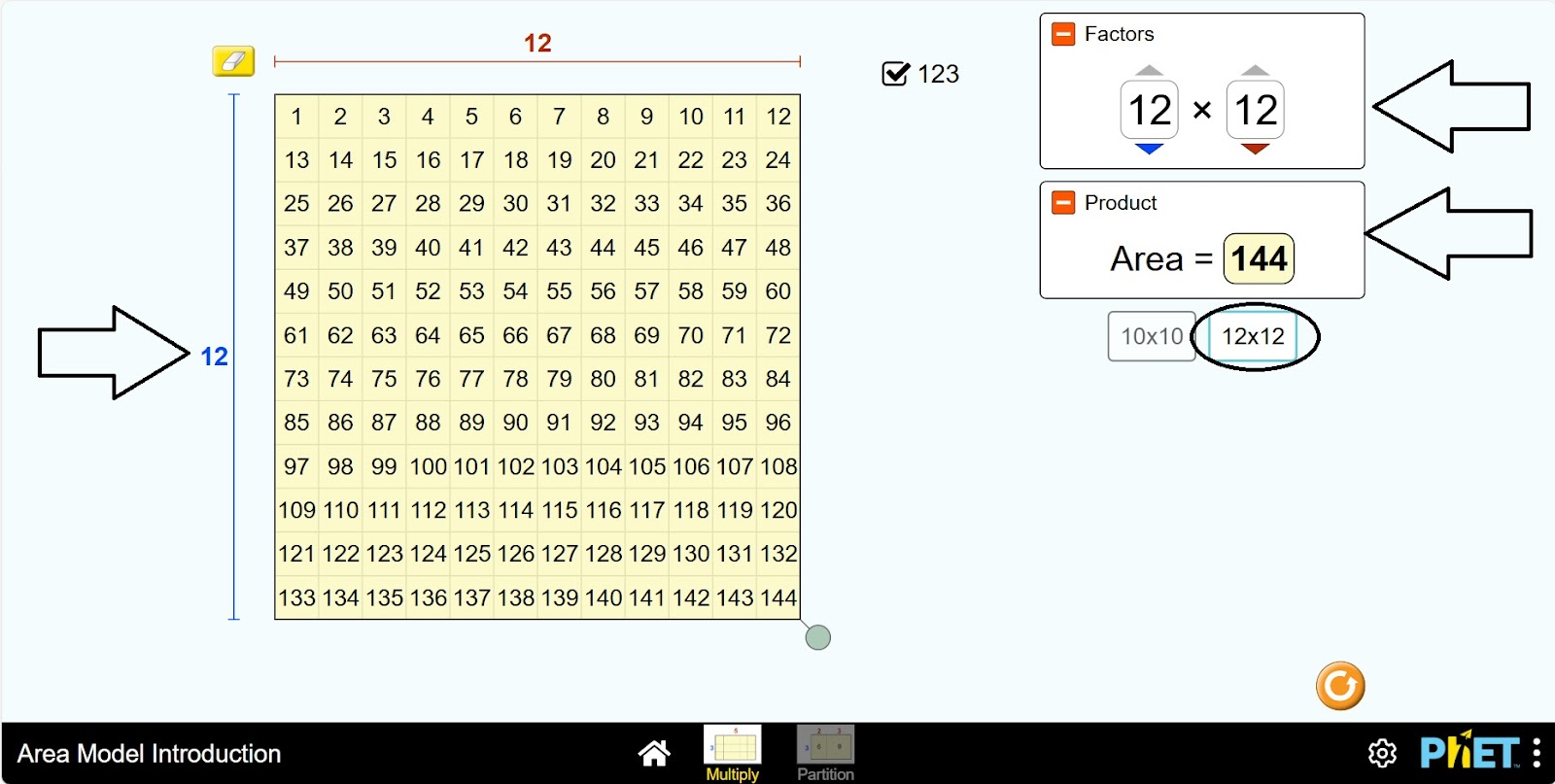
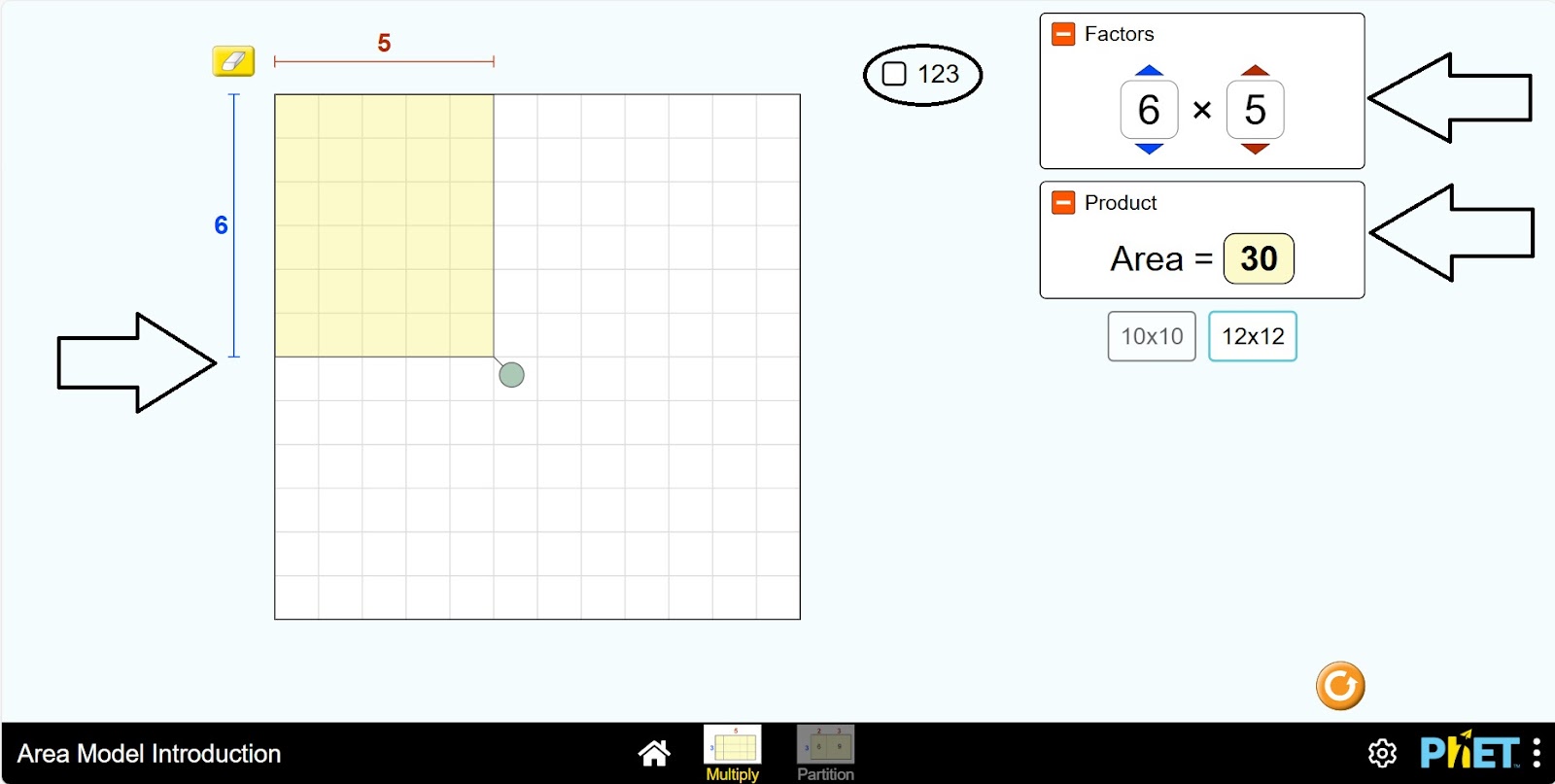
Шаг 10. Вы можете выучить таблицу умножения, изменив числа на панели чисел множимое и множителя. Таблица автоматически меняется в зависимости от множимое и множителя. Вы можете увидеть результат умножения на доске. Вы можете нажать кнопку показать и скрыть цифры в таблице, и не показывать цифры.
Заключение
Учащиеся учатся умножать с помощью таблицы Пифагора, выполняя эту виртуальную работу. Это будет интересно учащимся, поскольку они будут работать с операцией умножения визуально и облегчат запоминание таблицы умножения.