Линейное уравнение с одной переменной
Function Builder by PhET Interactive Simulations, University of Colorado Boulder, licensed under CC-BY-4.0 (https://phet.colorado.edu)
Цель:
- Решение линейных уравнений с одной переменной.
Эта виртуальная работа предназначена для использования на уроках математики в следующей главе:
- 6 класс.«Линейное уравнение с одной переменной»
Теоретическая часть
1. Определение:
Линейным уравнением с одной переменной называется уравнение видаax+b=0, где:
- a и b — произвольные числа (коэффициенты уравнения), при этомa0.
- x — неизвестная переменная.
2. Примеры:
- 3x — 5 = 0
- -2x + 7 = 0
- 0.5x — 12.3 = 0
3. Решение линейного уравнения:
Цель: найти все значения переменной x, при которых уравнение становится верным.
Алгоритм:
- Перенести все члены, содержащие x, в одну сторону уравнения.
- Перенести свободный член (число без x) в другую сторону уравнения.
- Привести подобные члены в обеих частях уравнения.
- Разделить обе части уравнения на коэффициент при x.
Пример:
3x — 5 = 0
3x = 5
x = 5/3
Ответ: x = 5/3.
Виртуальный эксперимент
На экране уравнений учащиеся могут интерпретировать, сравнивать и переводить несколько представлений алгебраической функции. Он может предсказать выход функции на заданных входах и создать новую функцию.
Ход работы:
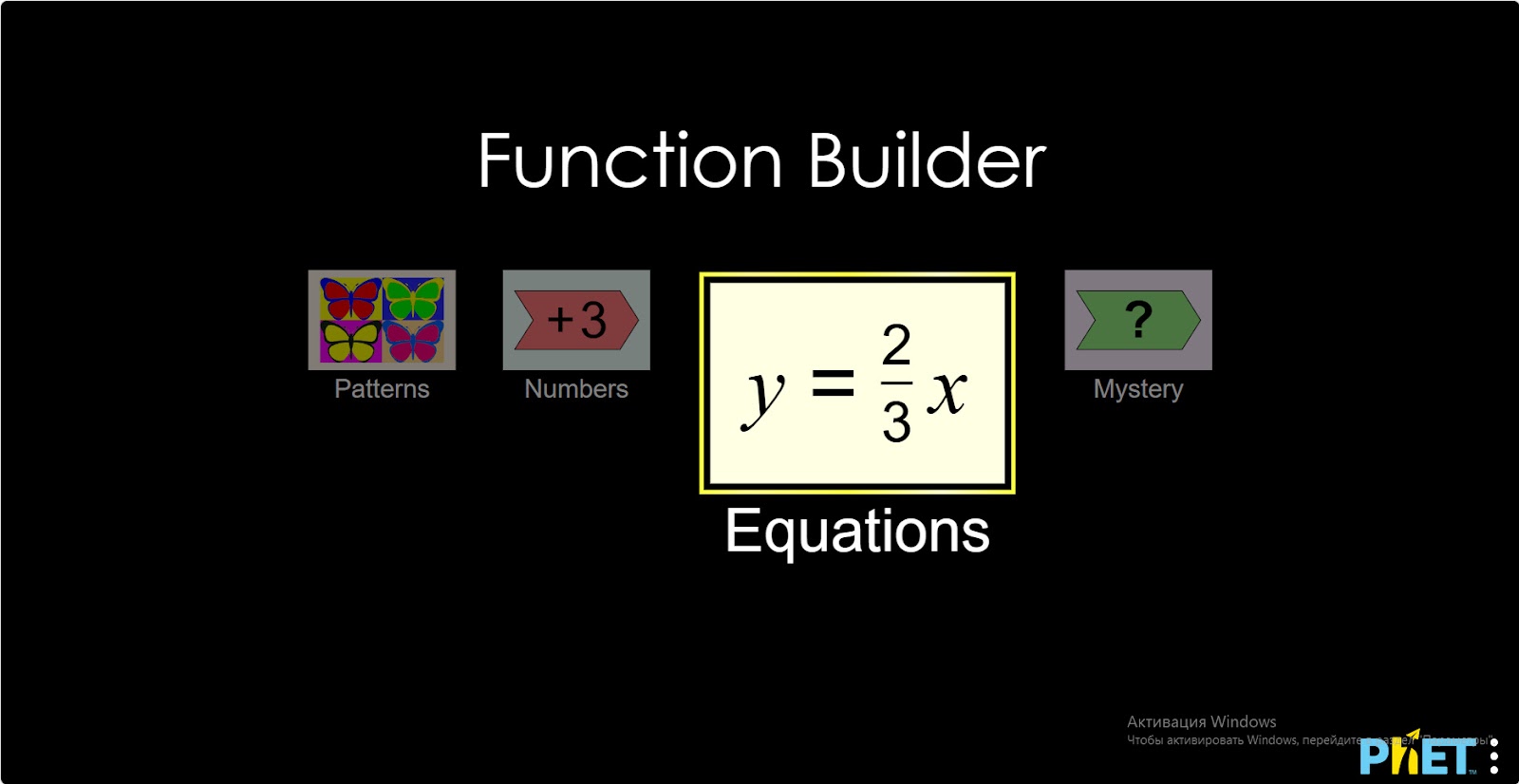
Шаг 1. Запустите симуляцию: вам будет предложено 4 различных режима:“Patterns”, “Numbers”, “Equations” и “Mystery”. Вы будете работать над этим экспериментом в разделе “Equations”. Откройте раздел «Equations».
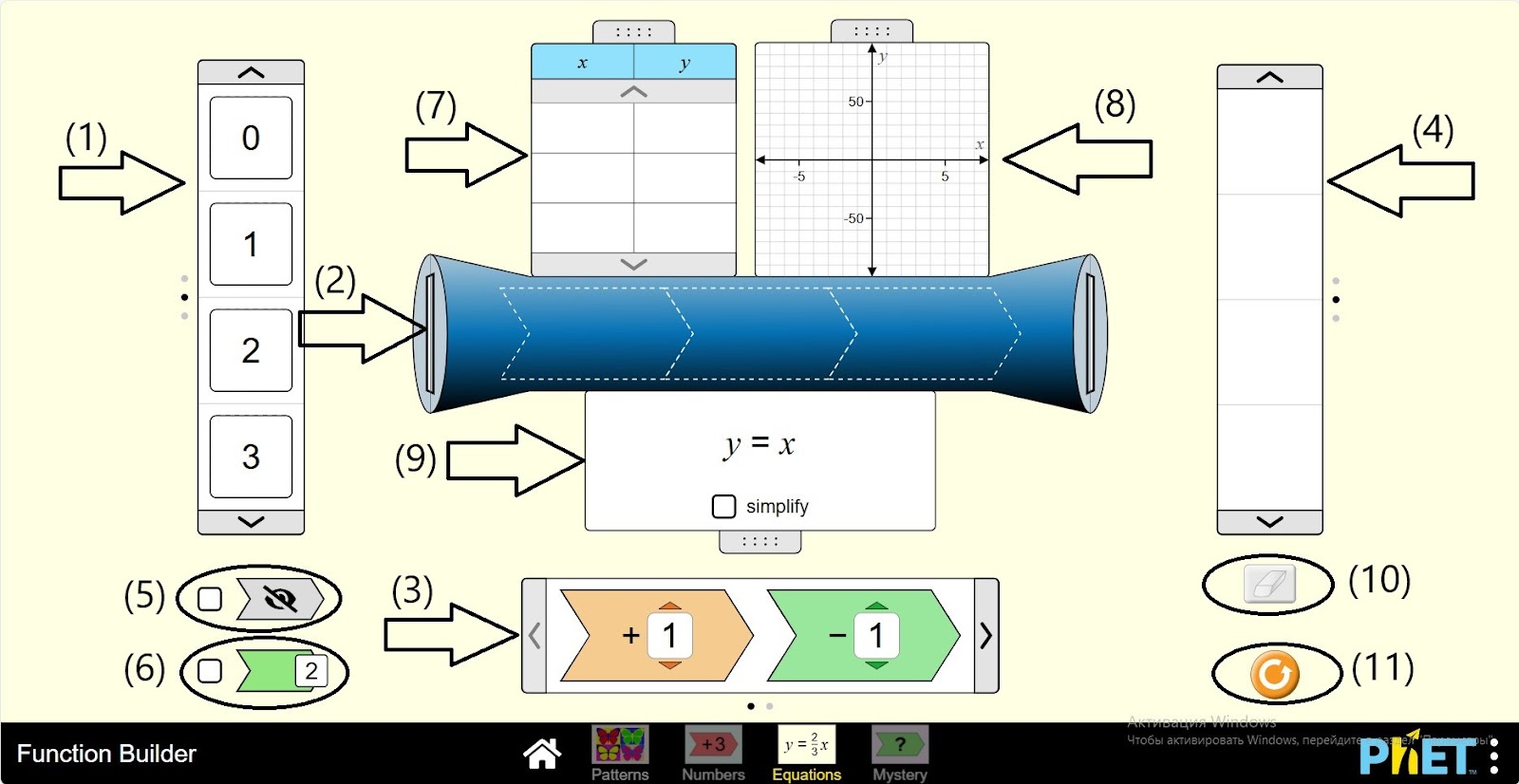
Шаг 2. Вам дано:
- Панель входных чисел (1);
- Функциональная машина (2);
- Арифметические операции и числа для построения функции (3);
- Панель значений функции (4);
- Кнопка, скрывающая операции, расположенные на функциональной машине (5);
- Кнопка, показывающая значение выражения после каждой операции, выполняемой с входным числом на машине функции (6);
- Таблица, показывающая входные числа и значение функции на машине функции (7);
- Таблица, показывающая график функции на машине функции (8);
- Таблица, показывающая тип уравнения в машине функций (9);
- Функция ластик для удаления чисел на панели значений (10);
- Кнопка перезагрузки (11).
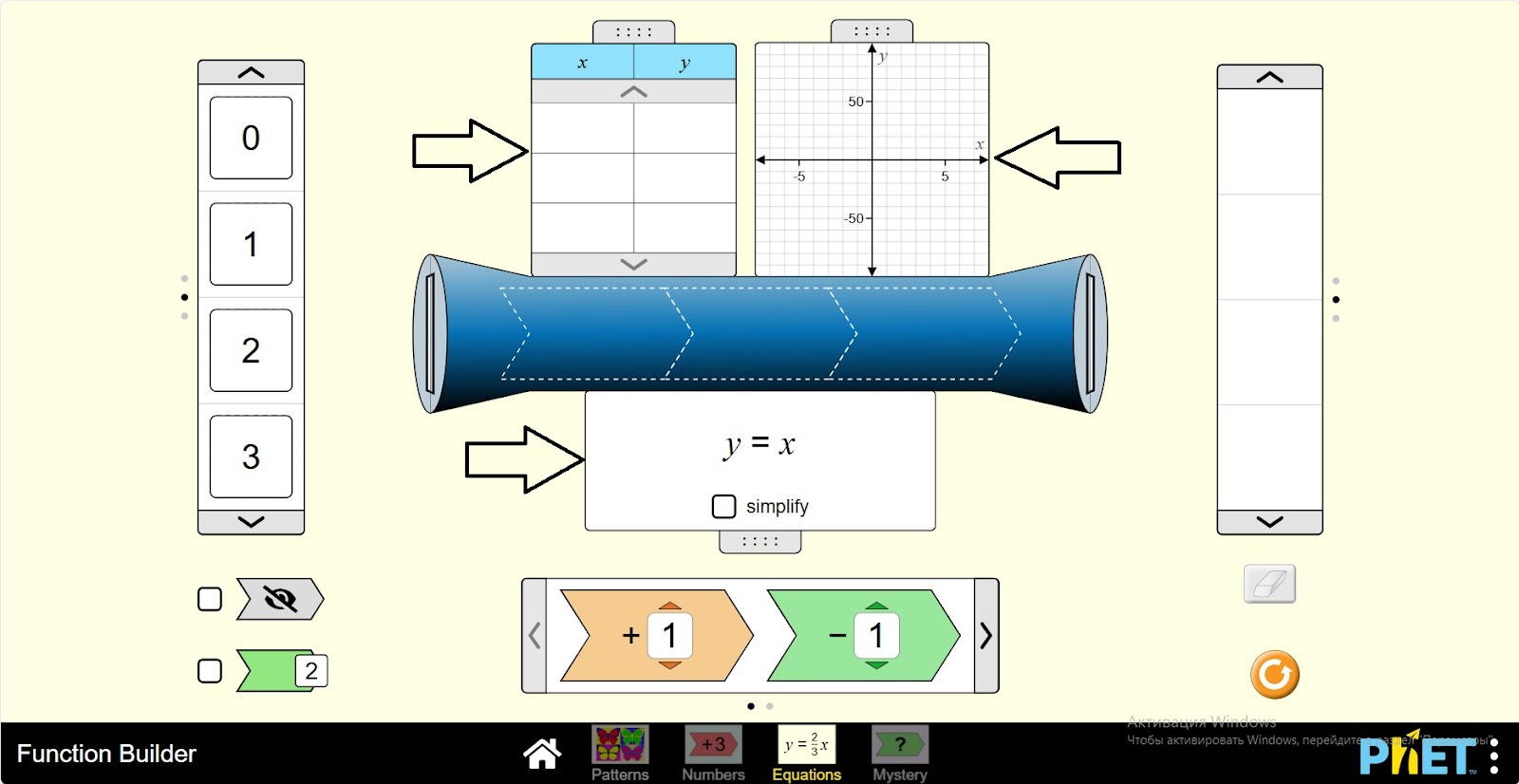
Шаг 3. Откройте таблицы на функциональной машине.
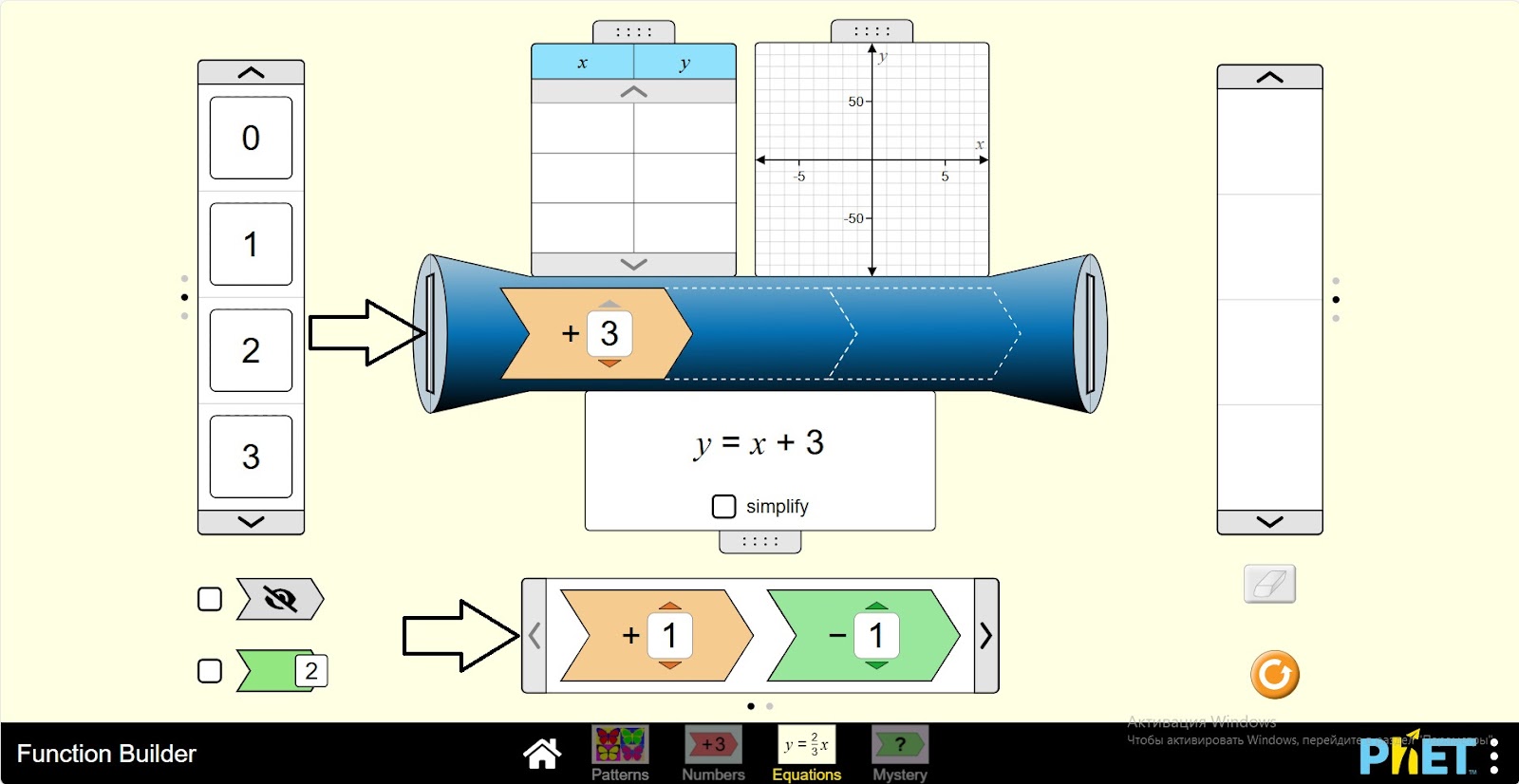
Шаг 4. Поместите арифметическую операцию на машину функции. Вы можете изменить числа с интервалом от -3 до +3. Вы можете использовать операции сложения, вычитания, умножения и деления.
Шаг 5. Введите входящее число в функциональную машину. На панели ввода указаны цифры (-5; 7) и переменная x.
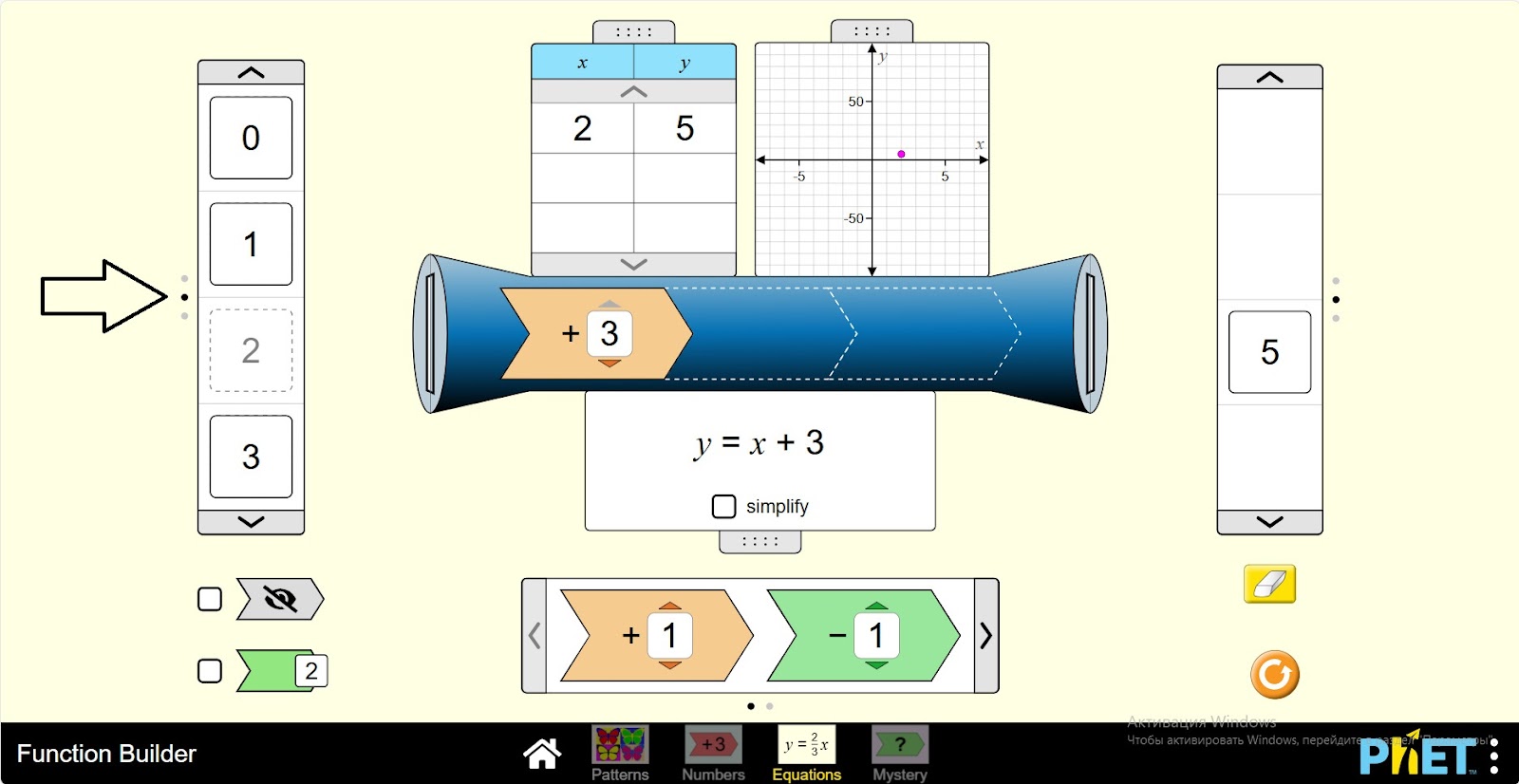
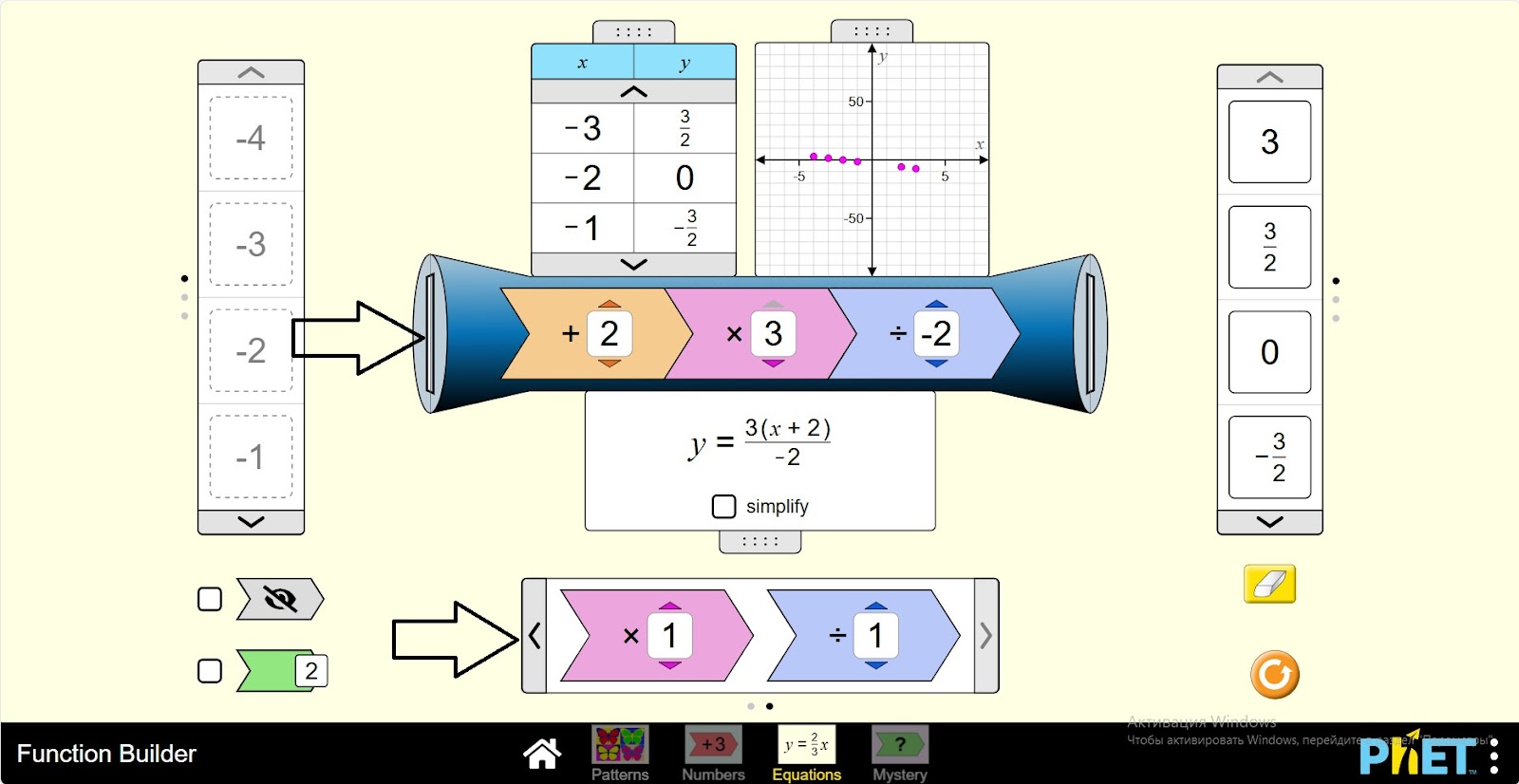
Шаг 6. Вы можете увидеть количество входов, значение функции, график и уравнение в таблицах. На панели значений функции отображается значение выражения.
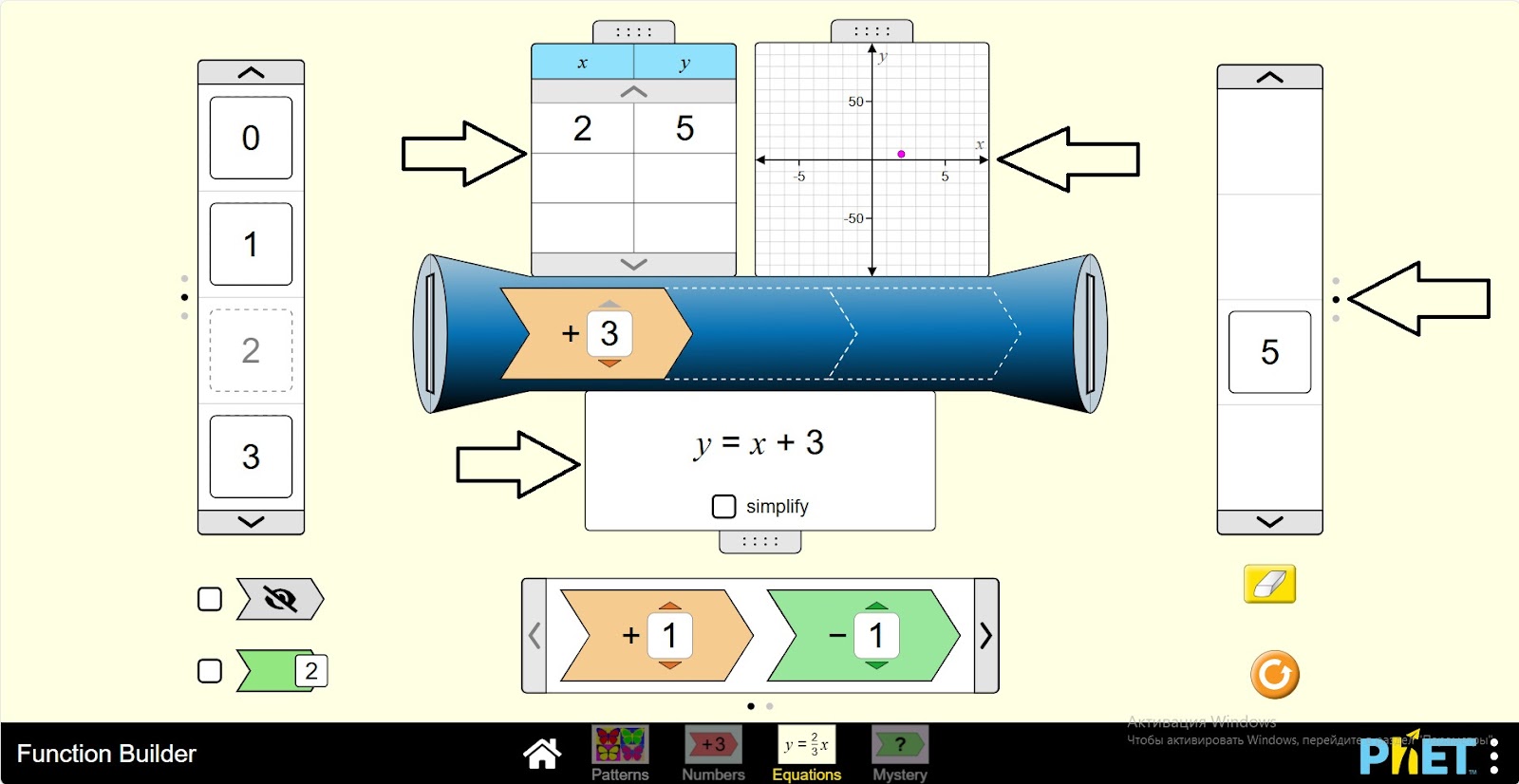
Шаг 7. Поместите еще разные арифметические операции на функциональную машину. Вы можете разместить там до трех приемов.
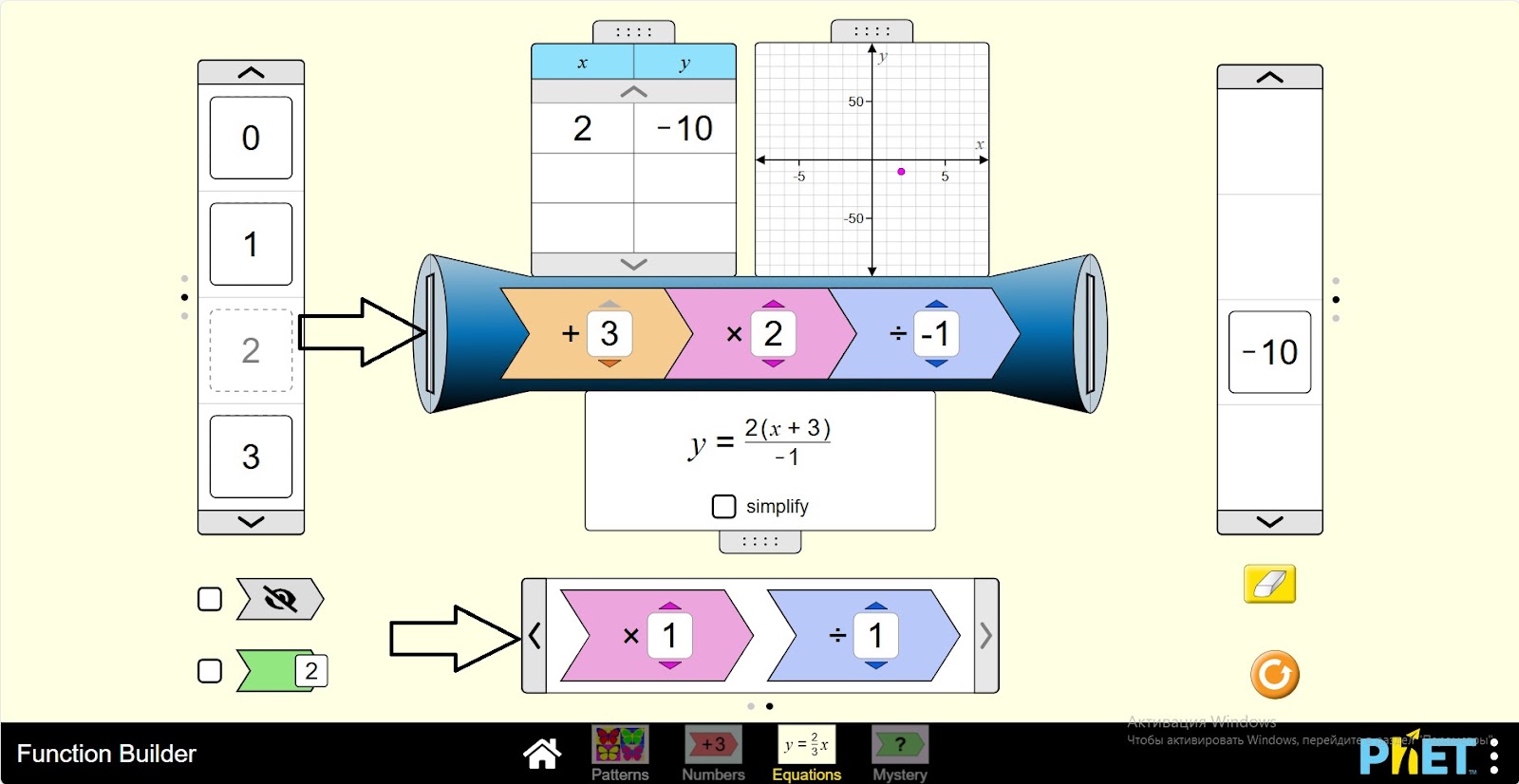
Шаг 8. Введите входное число в машину функции. Изучите данные функции.
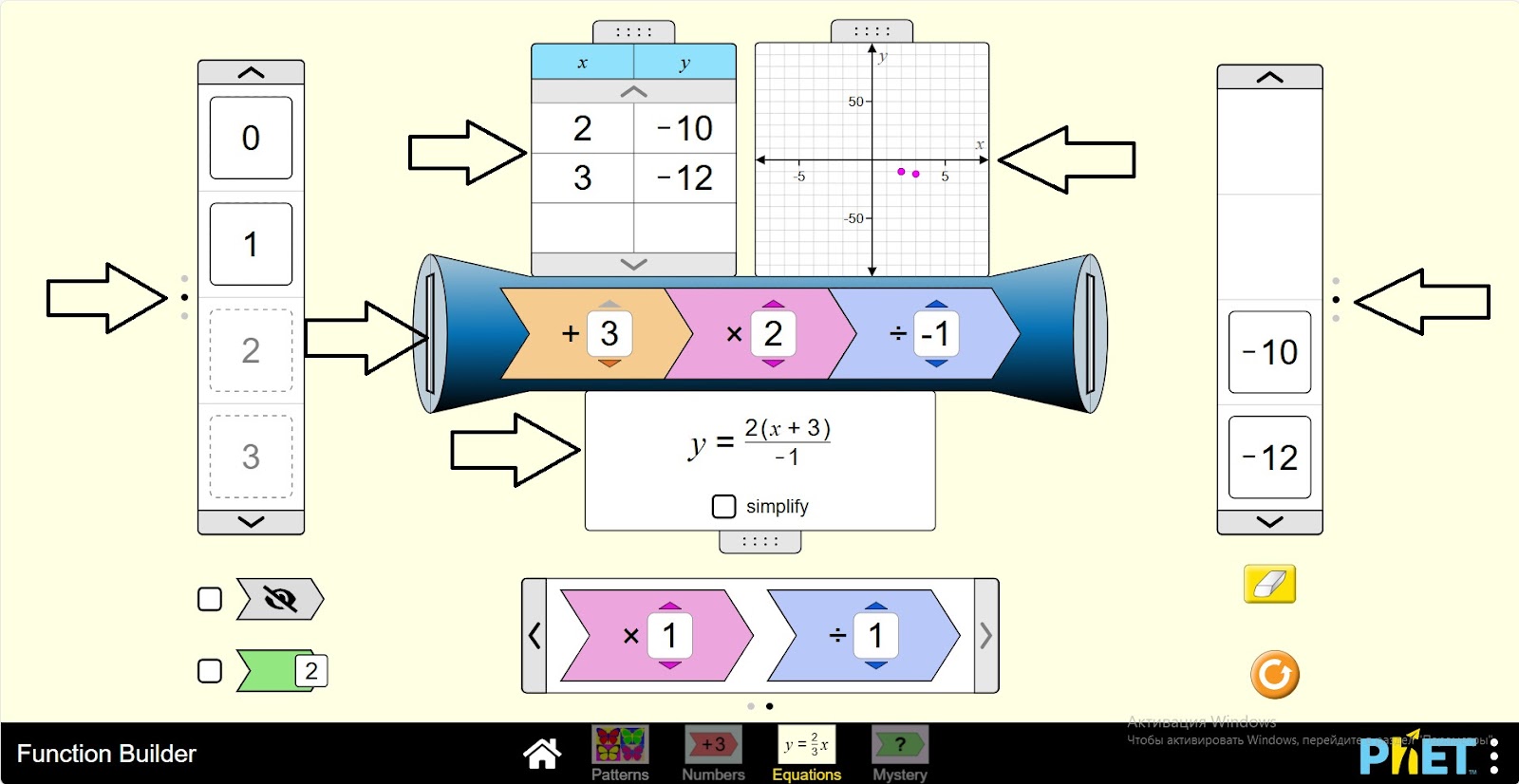
Шаг 9. Активируйте кнопку, указывающую значение выражения. Введите входное число в машину. После выполнения первой операции отображается значение выражения.
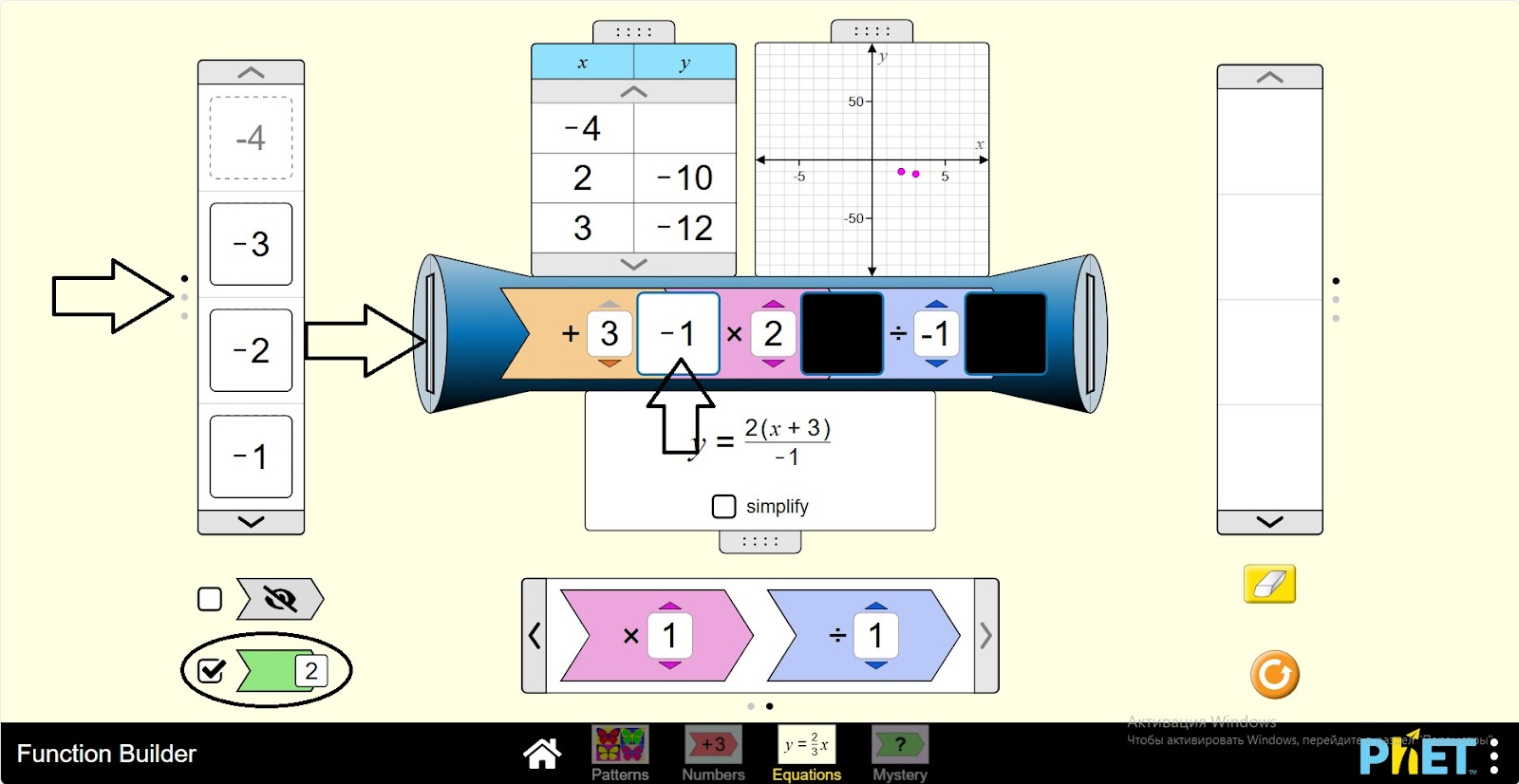
Шаг 10. Чтобы выполнить следующую операцию, вы передаете значение выражения следующей операции, удерживая левую сторону мыши.
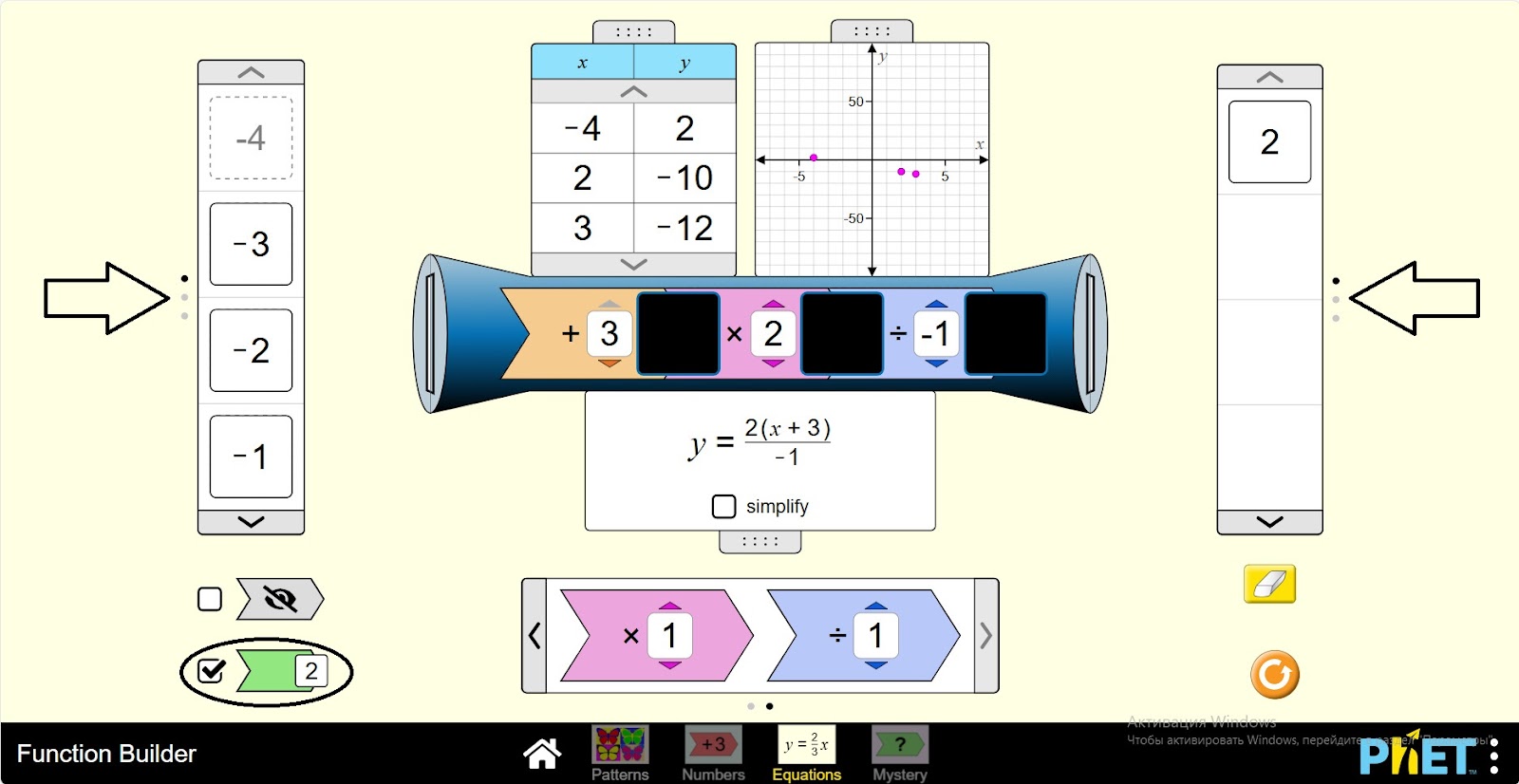
Шаг 11. Меняйте данные по своему усмотрению и создавайте различные выражения. Вы можете использовать панель входных чисел, операции.
Заключение
Для учащихся работа с заданной функциональной машиной в виртуальной работе является простым способом изучения функций и их влияния на входные данные. Последовательное выполнение шагов позволило поэкспериментировать с различными арифметическими операциями и входными числами, а также наблюдать изменения в значениях и уравнениях функций.