Площадь. Единица измерения площади
Area Model Introduction by PhET Interactive Simulations, University of Colorado Boulder, licensed under CC-BY-4.0 (https://phet.colorado.edu)
Цель:
- Знакомство с понятием площадь;
- Знакомство с единицей измерения площади;
- Выучить формулу расчета площади.
Эта виртуальная работа предназначена для использования на уроках математики по следующим темам:
- 3 класс. «Площадь. Единица измерения площади”
Теоретическая часть
Площадь — это мера того, насколько велика плоская фигура. Проще говоря, это то, сколько места она занимает на плоскости.
Как измерить площадь?
Чтобы измерить площадь, мы используем специальные единицы измерения, которые называются единицами площади. Самые распространенные единицы площади в квадратных сантиметрах (см²) и квадратных метрах (м²).
- Квадратный сантиметр (см²)- это площадь квадрата со стороной 1 сантиметр.
- Квадратный метр (м²)- это площадь квадрата со стороной 1 метр.
Площадь квадрата:
Чтобы найти площадь квадрата, нужно возвести его сторону в квадрат.
Например, если сторона квадрата 4 см, то его площадь будет:
4 см * 4 см = 16 см²
Площадь прямоугольника:
Чтобы найти площадь прямоугольника, нужно умножить его длину на ширину.
Например, если длина прямоугольника 5 см, а ширина 3 см, то его площадь будет:
5 см * 3 см = 15 см²
Виртуальный эксперимент
Симулятор “Площадь. Единица измерения площади” поможет учащимся научиться находить площадь прямоугольника. На экране знакомится с операцией умножения в виде таблицы. Манипулируя числами, они получают результаты умножения.
Ход работы:
Шаг 1. Запустите симуляцию: вам будет предложено 2 различных режима: “Multiply” и “Partition”. Вы будете работать над этим экспериментом в разделе “Partition”. Откройте раздел “Partition”.
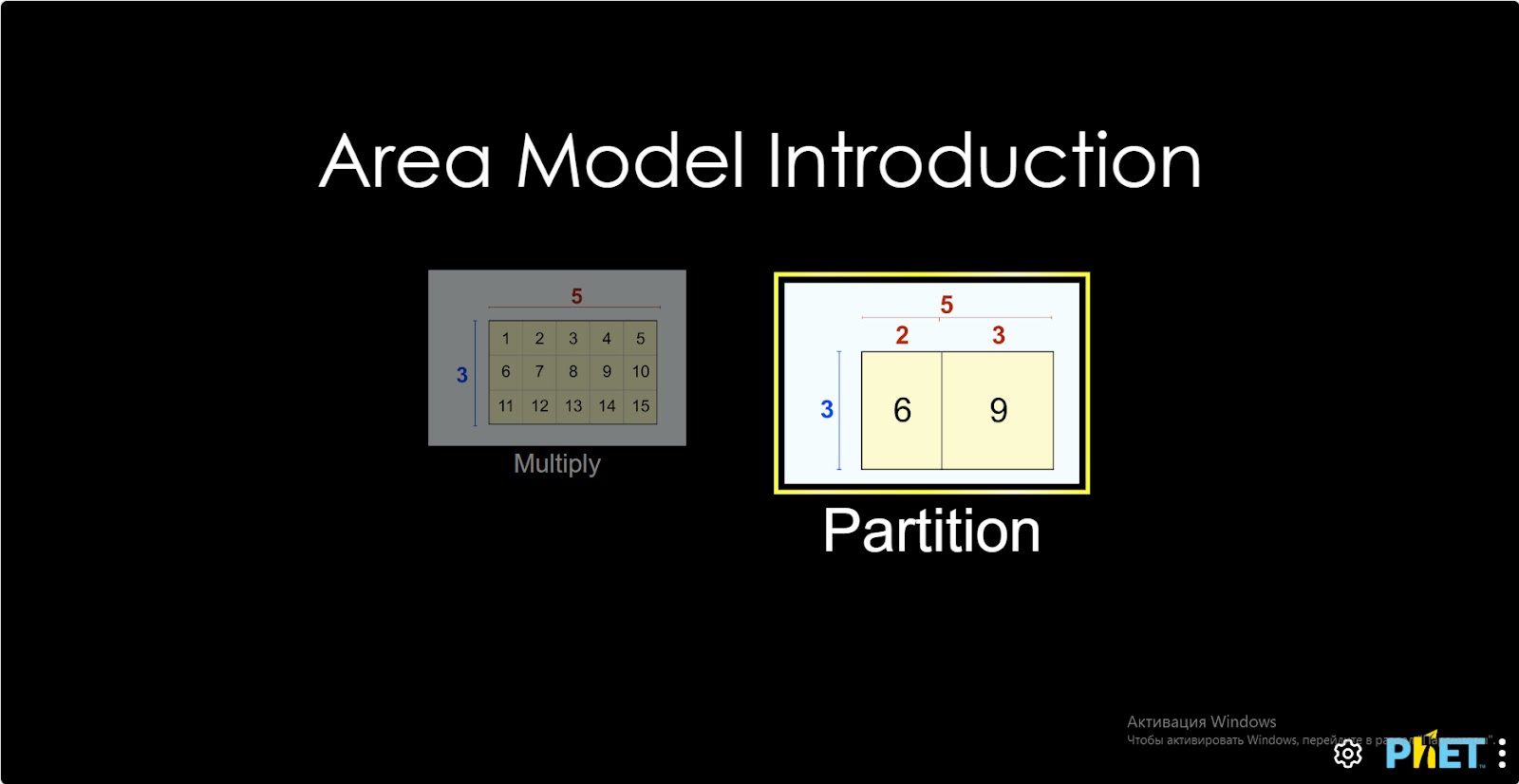
Шаг 2. Дано вам в рабочей зоне:
- Таблица размером 10*10 (1);
- Ластик (2);
- Панель вычислений (3);
- Кнопка скрыть сетку в таблице (4)
- Множимое и множитель доска чисел (5);
- Панель результатов умножения (6);
- Информация о прямоугольнике в таблице (7);
- Разделительная линия: вертикальная и горизонтальная (8);
- Размер таблицы: 10*10 и 12*12 (9);
- Кнопка перезагрузки (10).
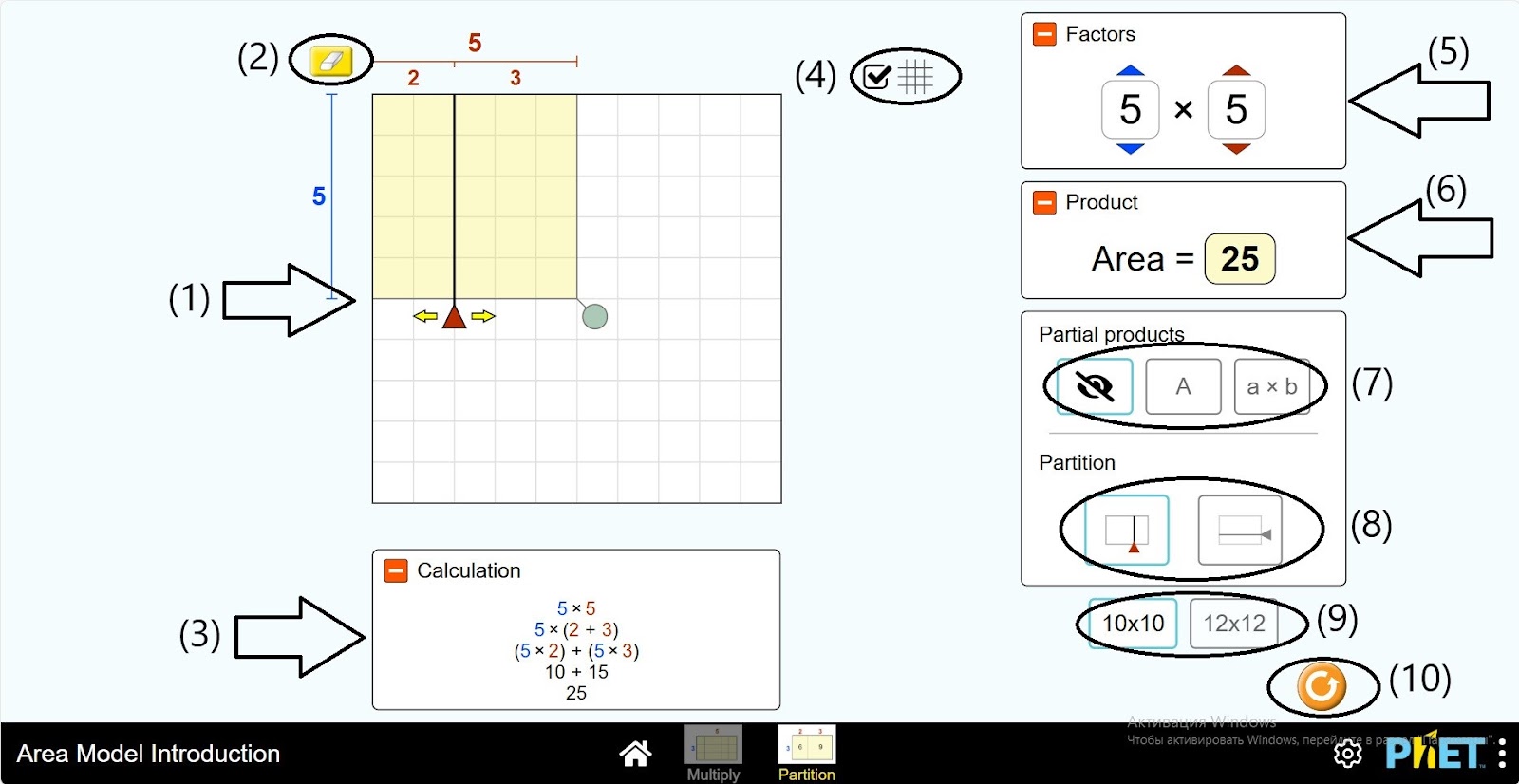
Шаг 3. В таблице представлен квадрат размером 5*5. Вертикально разделен на (2; 3) части. На доске чисел множимое и множителя и на панели результатов умножения показаны данные. Нажмите кнопку “a*b” из информации о прямоугольнике в таблице. На частях квадрата появляются выражения 5*2 и 5*3.
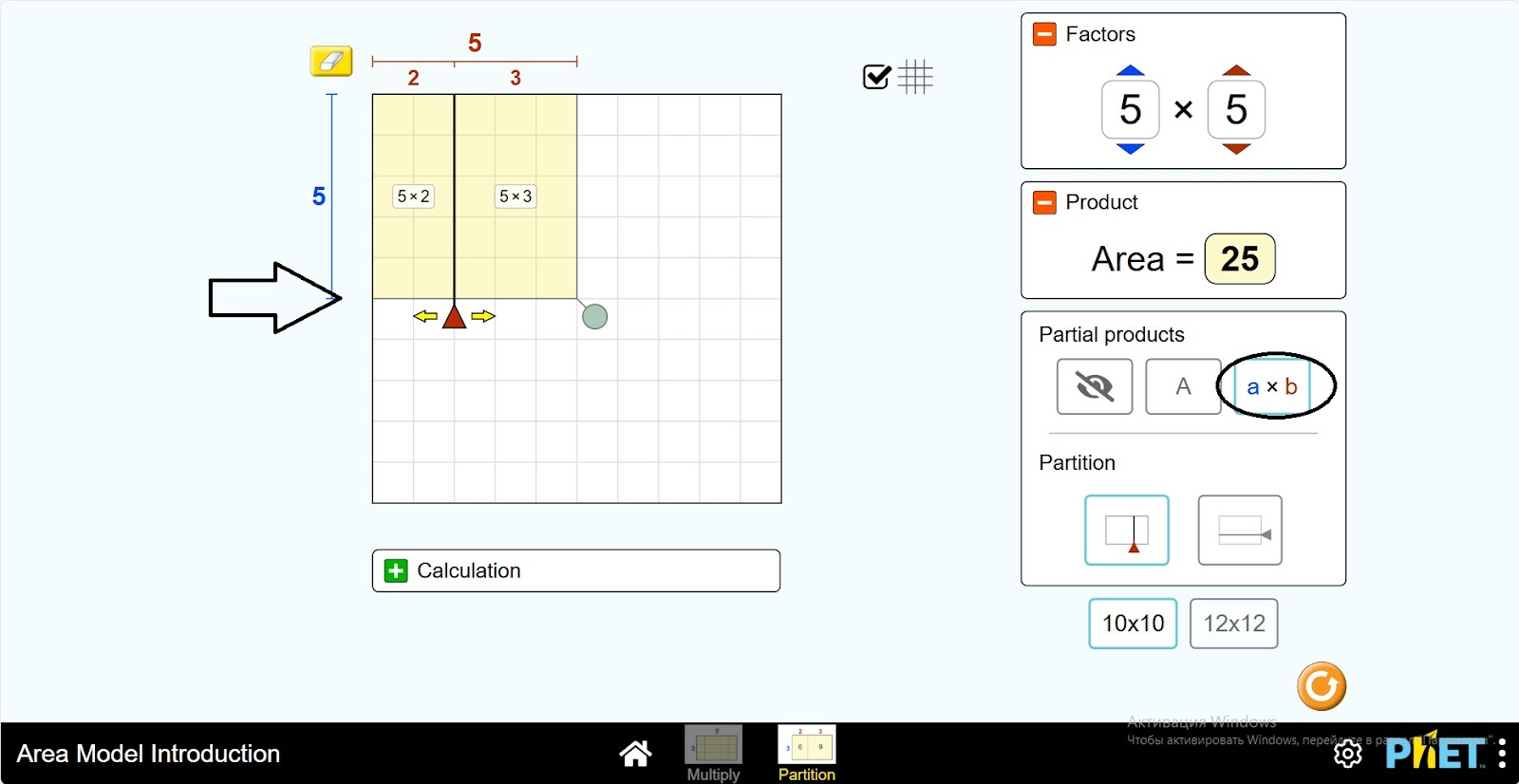
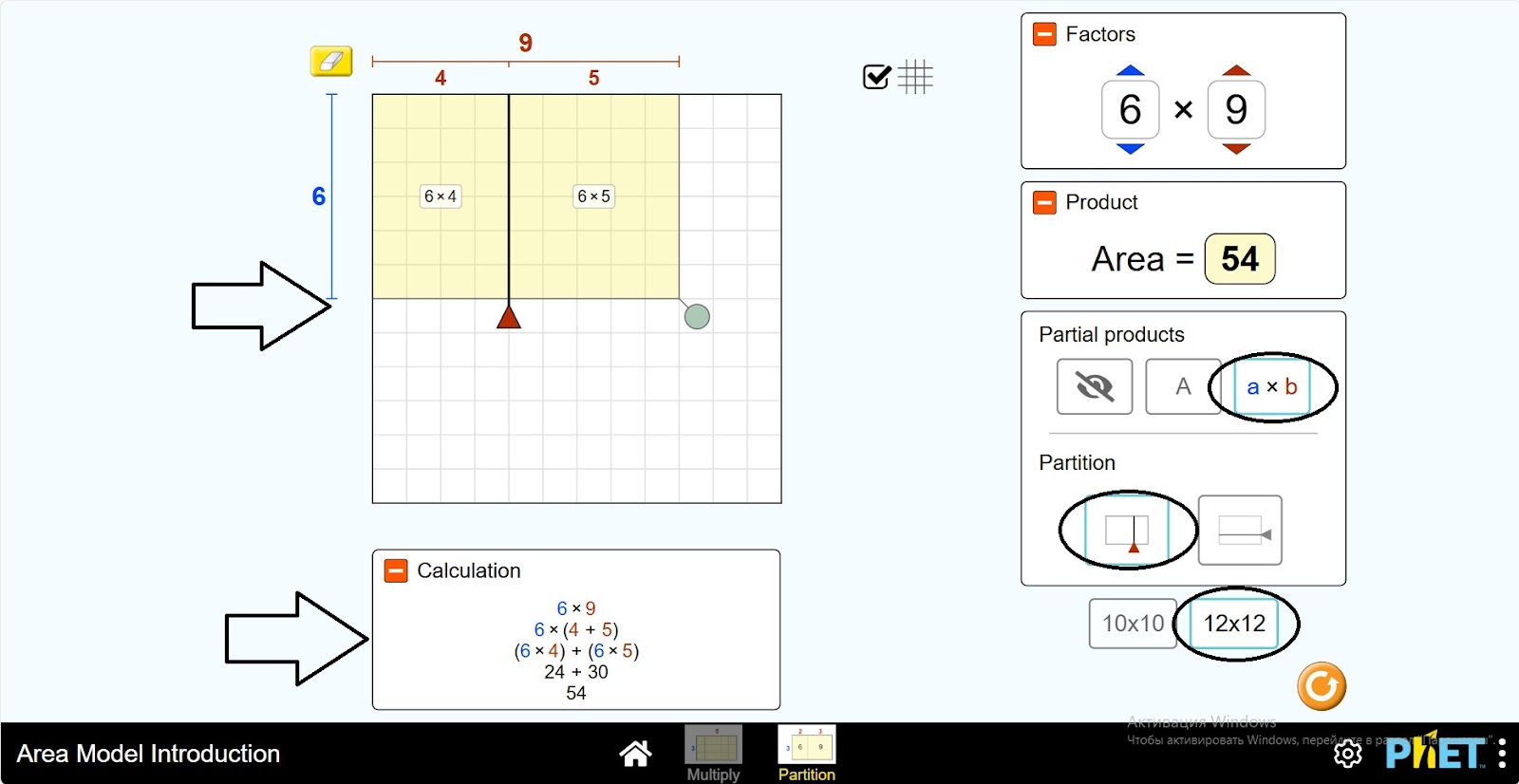
Шаг 4. Откройте панель вычислений. Здесь показан расчет площади квадрата. Из-за деления на вертикальную (2;3) часть расчеты выражены, как на экране.
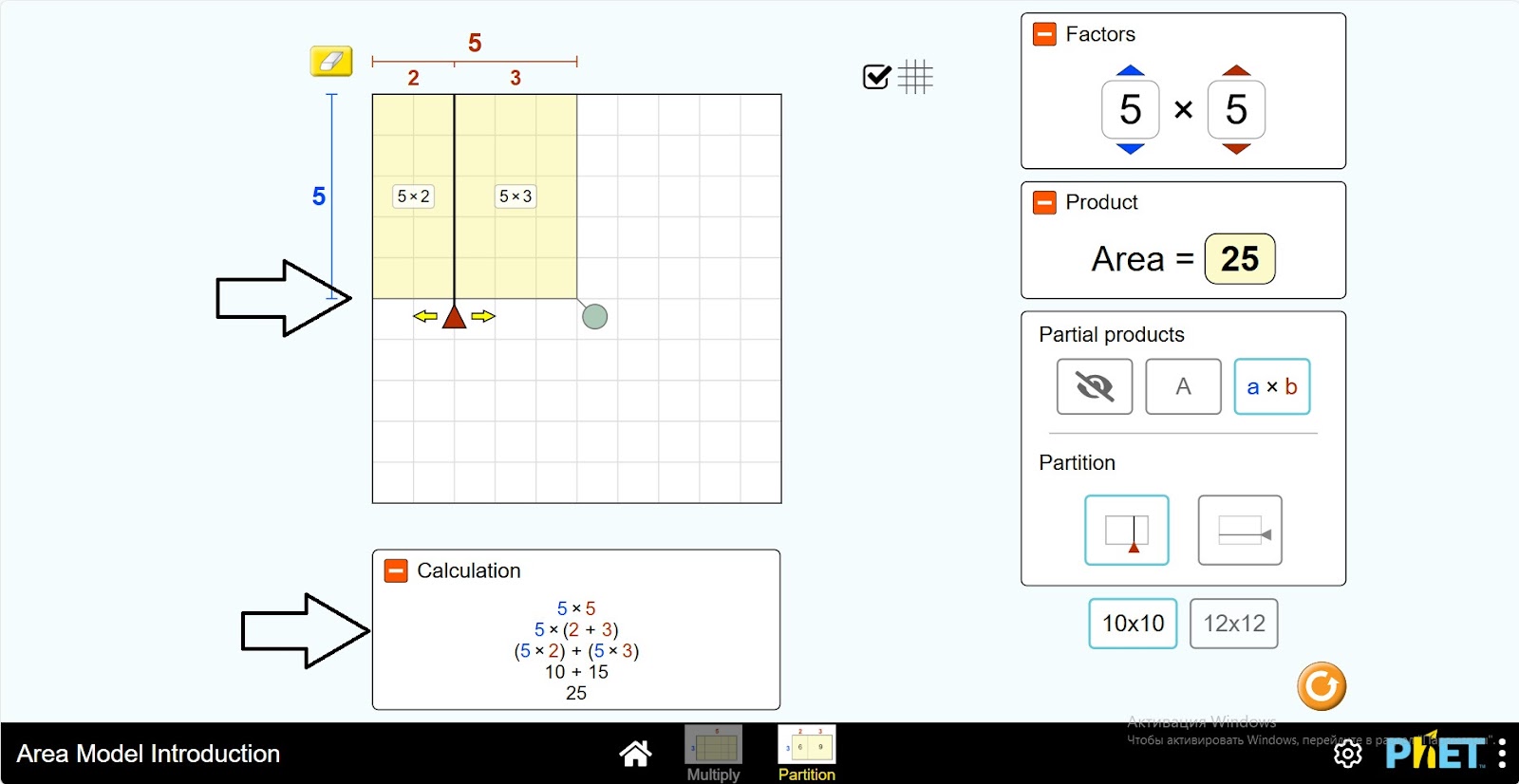
Шаг 5. Нажмите кнопку “А” из информации о прямоугольнике в таблице. В частях квадрата 10 и 15 — появляются значения выражений 5*2 и 5*3.
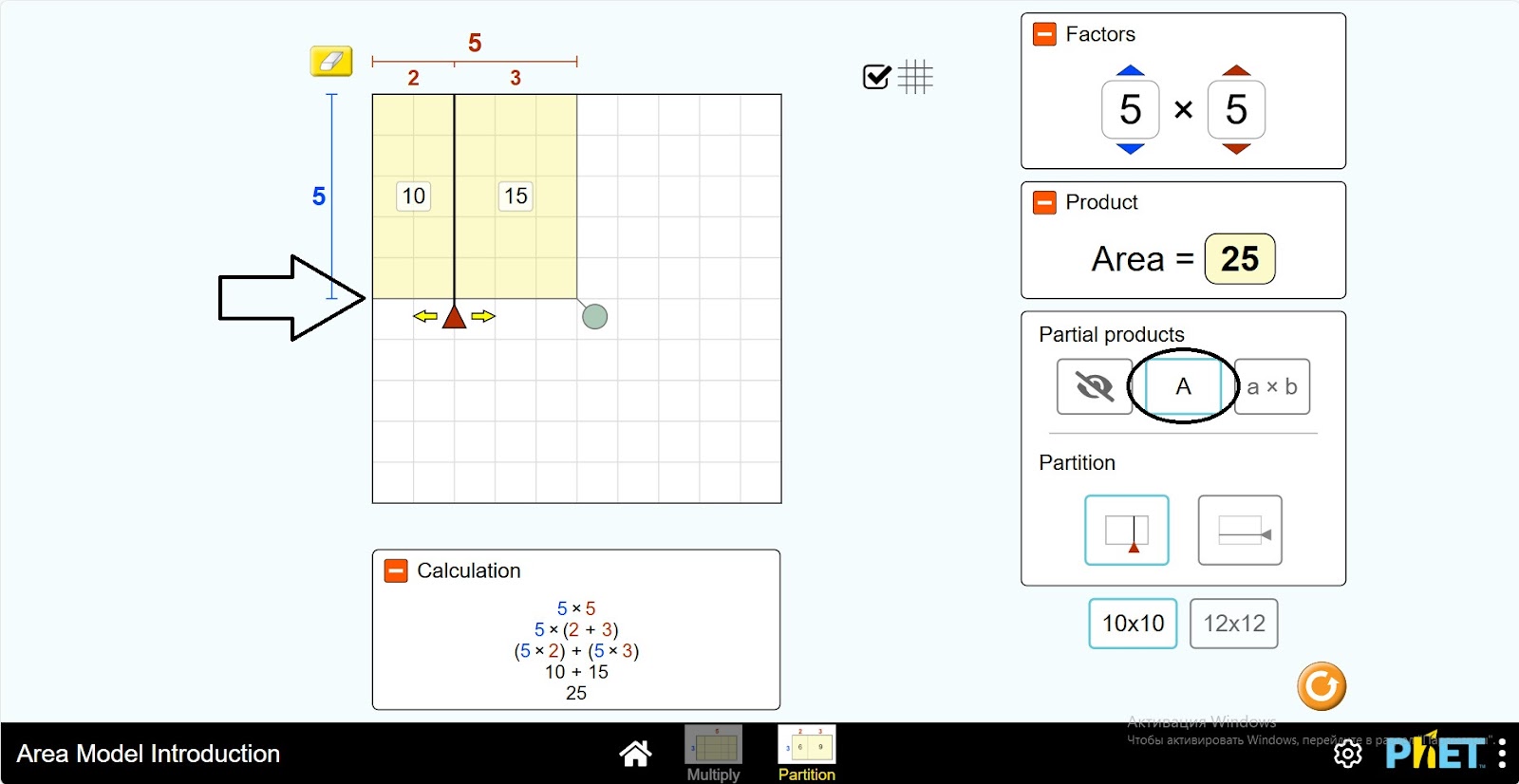
Шаг 6. Проведите разделитель, который вы делите, вправо, влево по квадрату и изучите изменения в данных.
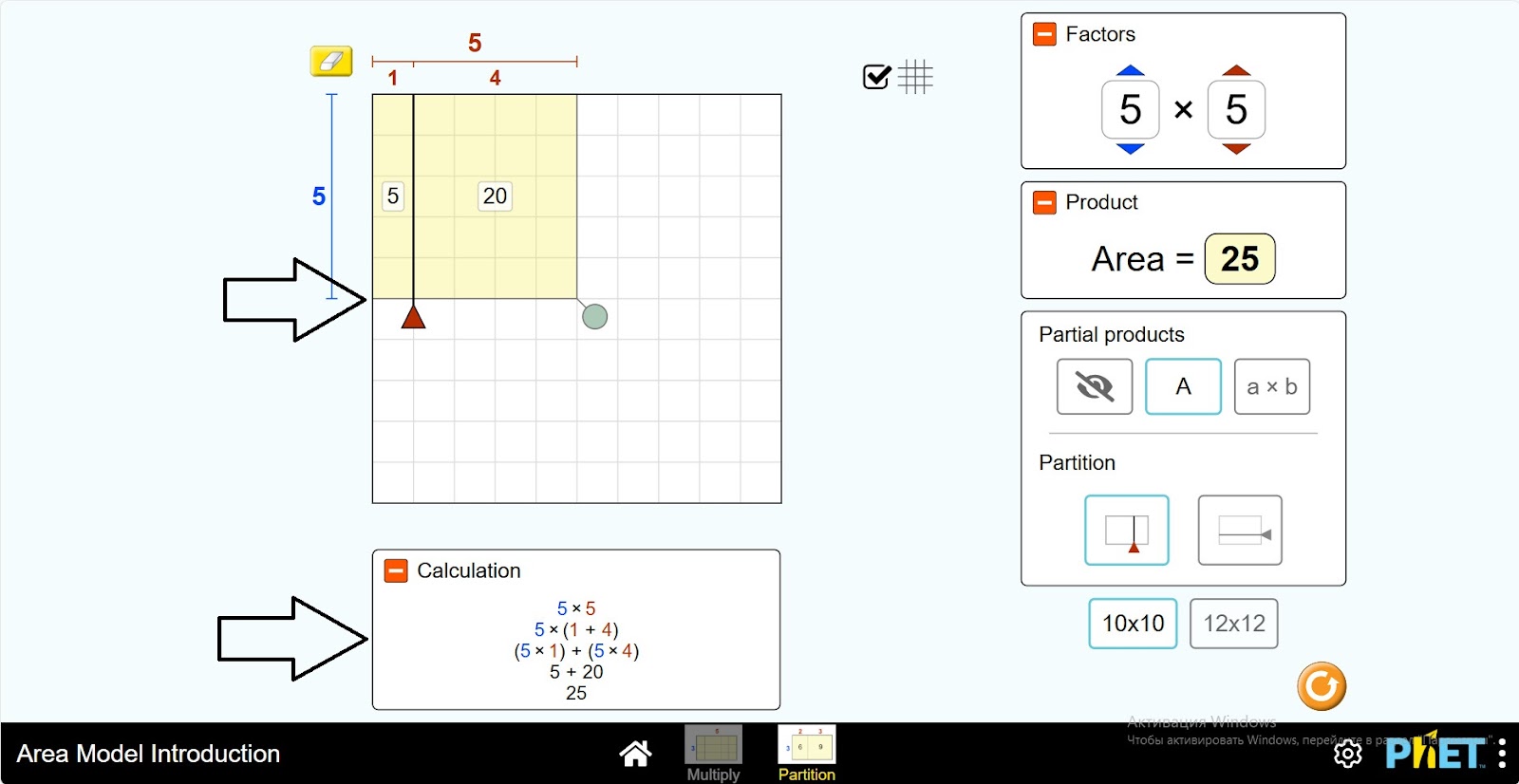
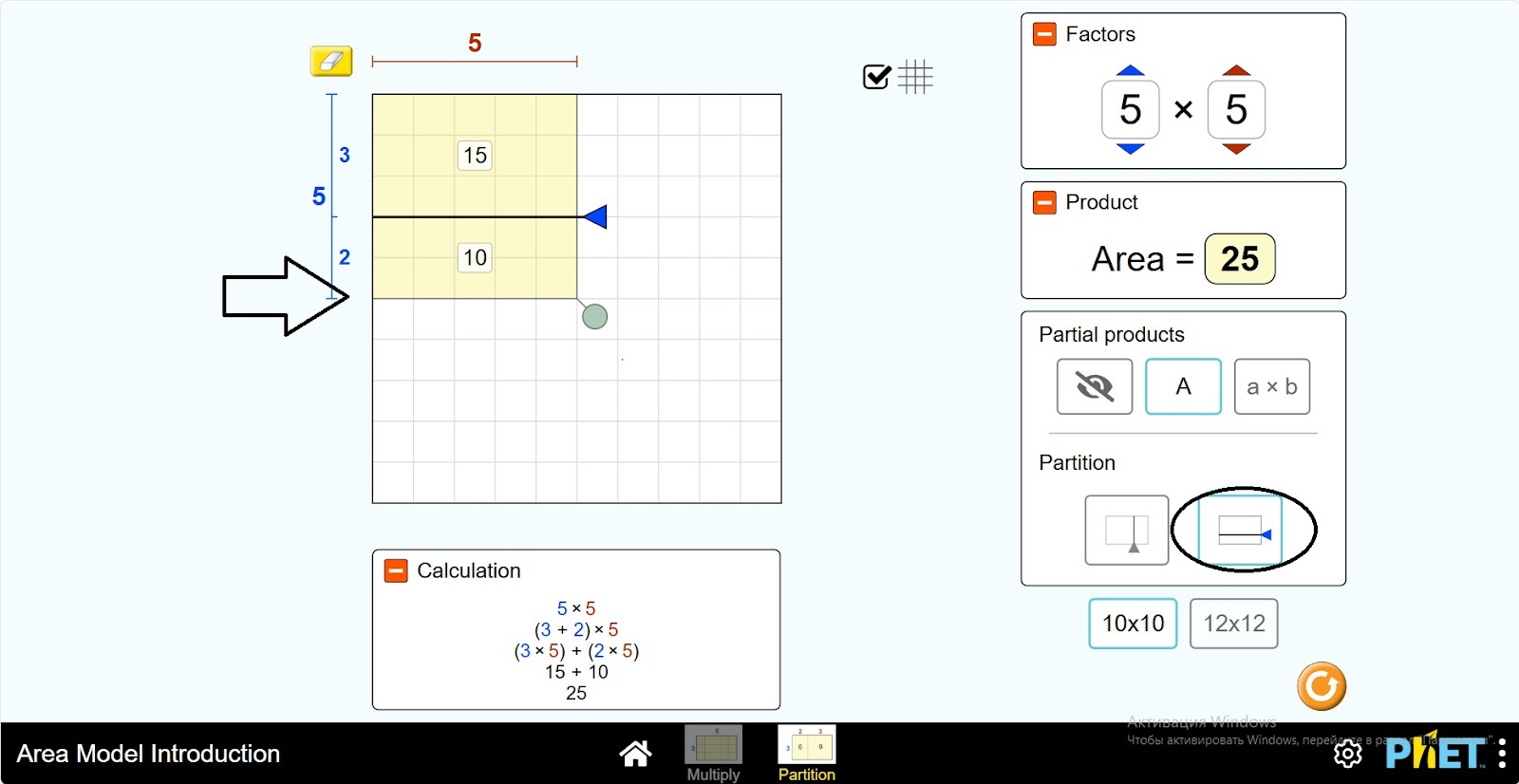
Шаг 7. Измените разделительную линию по вертикали на горизонтальную. Изучите данные. Отслеживайте изменения, перемещая разделитель вверх и вниз.
Шаг 8. Создайте новый размер прямоугольника, нажав зеленую кнопку, расположенную рядом с квадратом. Изучите изменения в рабочей области.
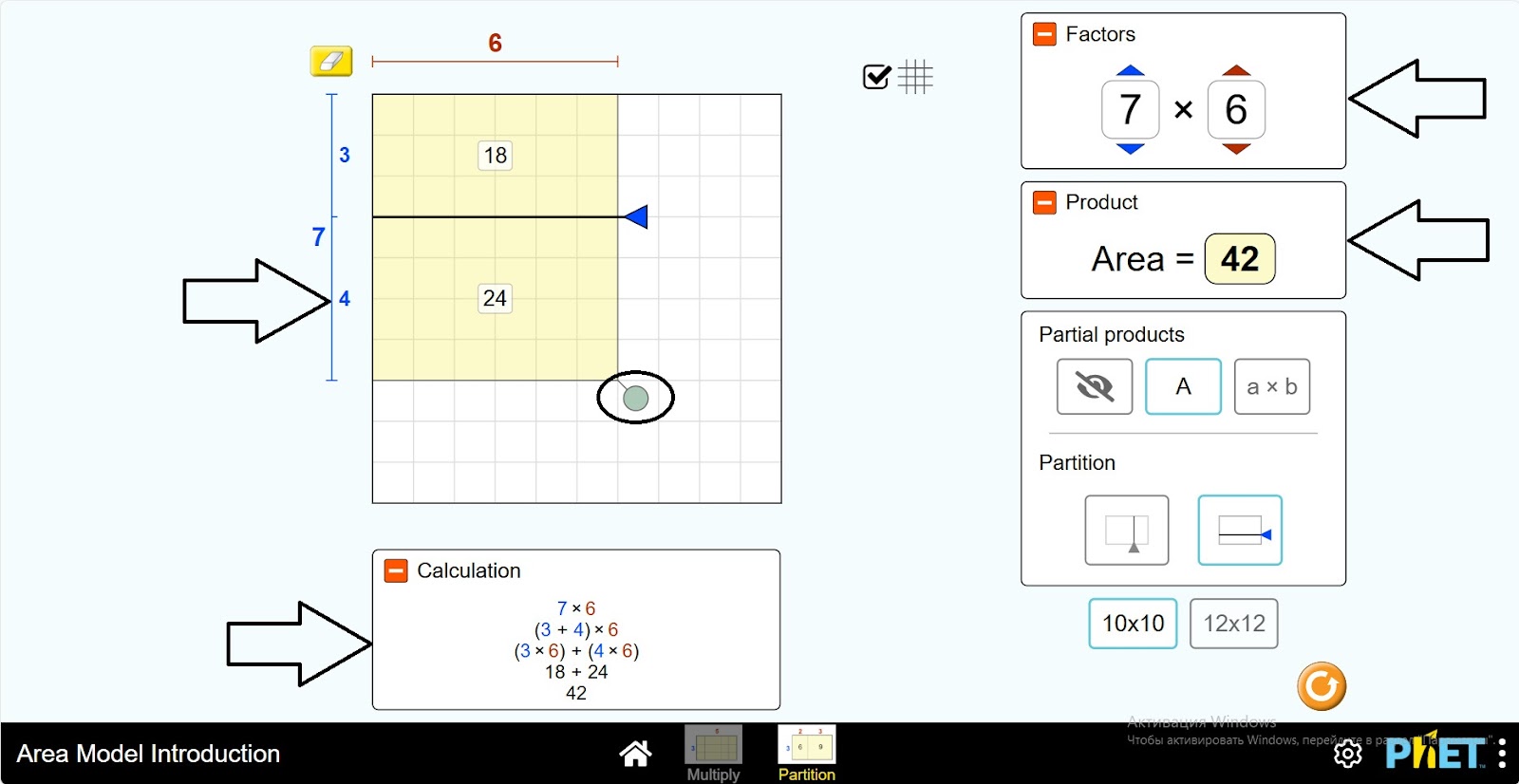
Шаг 9. Попробуйте изменить информацию о прямоугольнике в таблице, и разделительную линию.
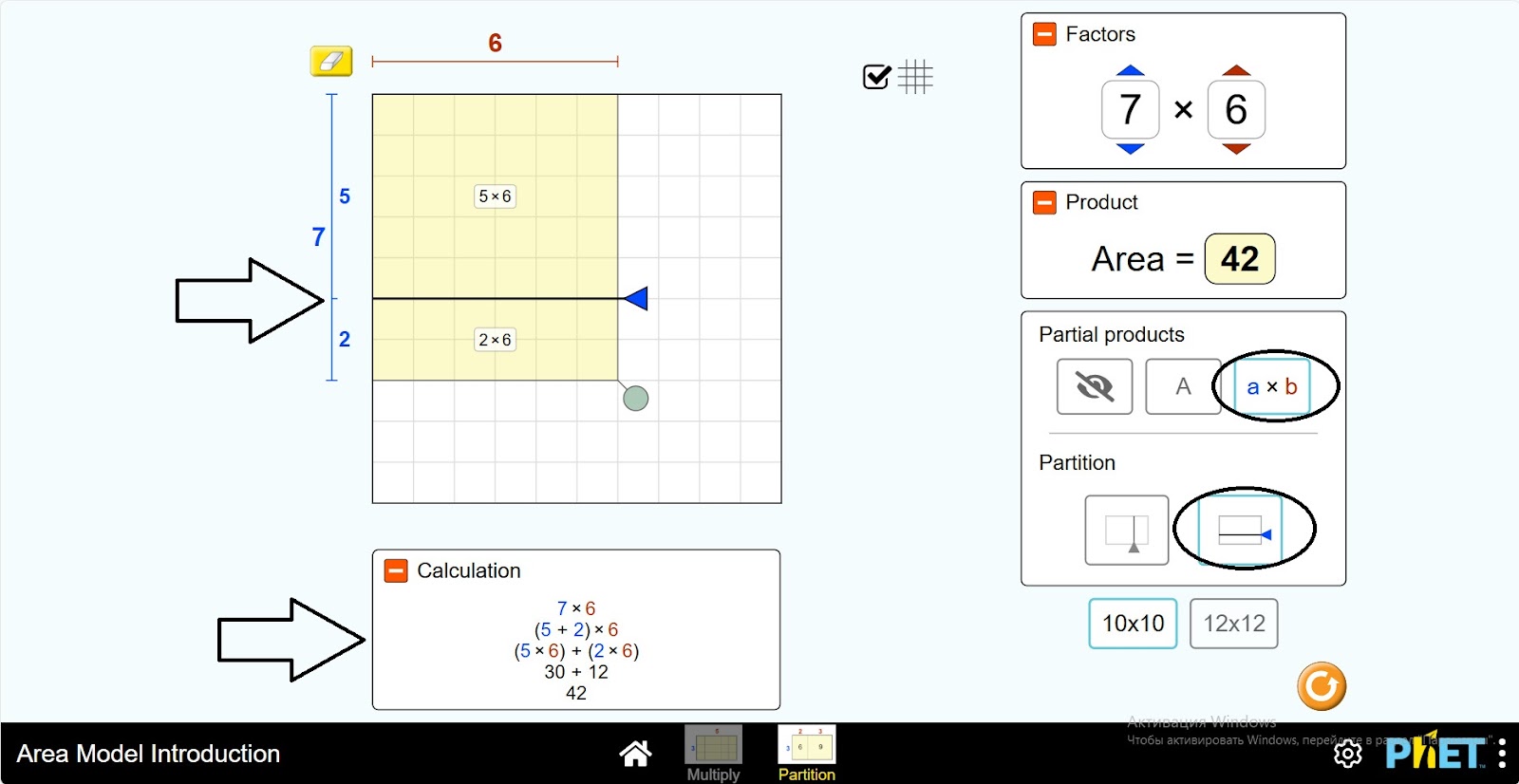
Шаг 10. Вы можете изменить размер таблицы на 12*12. Измените размеры прямоугольника и вычислите площади.
Заключение
В этой виртуальной работе учащиеся выполняли вычисления, связанные с площадкой. Изменение размера прямоугольника, разделение на части позволило глубже понять предмет.