Применение операции сложения и вычитания рациональных чисел
Number Line: Operations by PhET Interactive Simulations, University of Colorado Boulder, licensed under CC-BY-4.0 (https://phet.colorado.edu)
Цель:
- Выполнение сложения и вычитания целых чисел с помощью координатной прямой;
- Выполнение сложения и вычитания рациональных чисел с одинаковыми символами и разными символами;
- Нахождение расстояний точек на координатной прямой.
Эта виртуальная работа предназначена для использования на уроках математики в следующей главе:
- 6 класс. «Рациональные числа и применение к ним приемов”
Теоретическая часть
1. Определение и представление
- Положительные числа – это числа, которые больше нуля (0).
- Отрицательные числа – это числа, которые меньше нуля (0).
- Нуль (0) не является ни положительным, ни отрицательным числом.
Примеры:
- Положительные числа: 1, 2, 3, 10, 100, …
- Отрицательные числа: -1, -2, -3, -10, -100, …
2. Сравнение положительных и отрицательных чисел на числовой оси
- Положительные числа располагаются на числовой оси правее нуля.
- Отрицательные числа располагаются на числовой оси левее нуля.
- Чем дальше число от нуля, тем оно больше (по модулю).
3. Арифметические действия с положительными и отрицательными числами
- Сложение:
- Сумма двух чисел с одинаковыми знаками (положительных или отрицательных) является числом того же знака.
- Сумма двух чисел с разными знаками является разностью модулей этих чисел, и знак суммы совпадает со знаком большего числа.
- Вычитание:
- Вычитание числа одного знака из числа другого знака равно сложению модулей этих чисел, и знак результата совпадает со знаком первого (уменьшаемого) числа.
4. Модуль числа
Модуль числа – это его абсолютное значение, т.е. расстояние от нуля. Модуль числа всегда является неотрицательным числом.
Обозначение: Модуль числа a записывается как |a|.
Примеры: |5| = 5, |-3| = 3, |0| = 0.
Виртуальный эксперимент
Симулятор “Числовая линия: операции” построен на основе целых чисел, что позволяет выполнять операции с целыми числами.
Ход работы:
Шаг 1. Запустите симуляцию: вам будет предложено 4 различных режима: “Chips”, “Net worth”, “Operations” и “Generic”. Откройте раздел “Chips”.
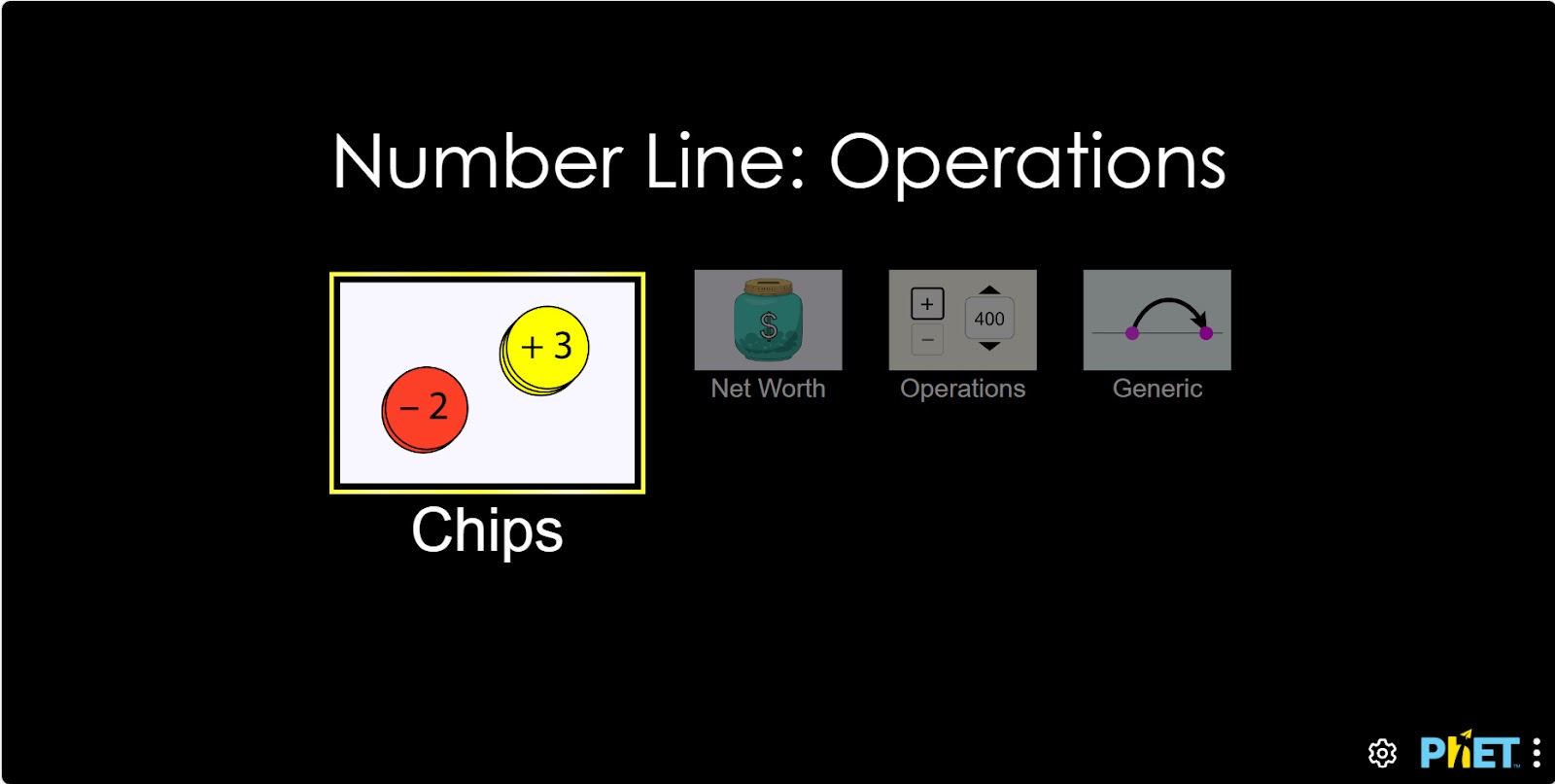
Раздел 1. Расчет монет
Учащиеся могут играть, складывая и вычитая целые числа, используя шаблон монеты.
Шаг 2. В рабочей зоне вам предоставлен:
- Ось координат (1);
- Мешок: с зеленым ремешком — доход, с красным ремешком — убыток мешок (2);
- Монеты: красный-убыток, желтый-доход (3);
- Вычислительная доска (4);
- Кнопки отображения и скрытия данных по оси координат (5);
- Кнопка перезагрузки (6).
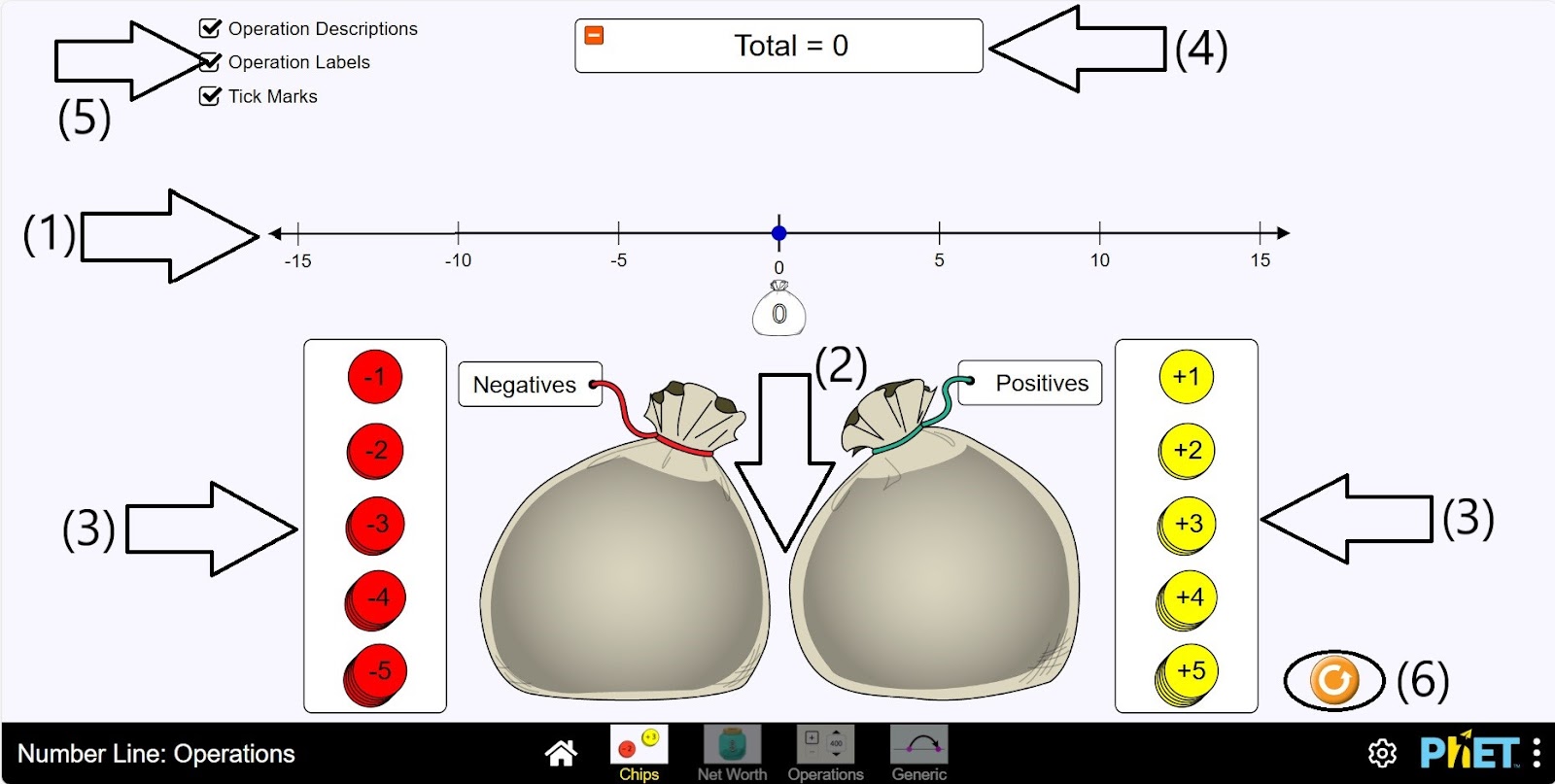
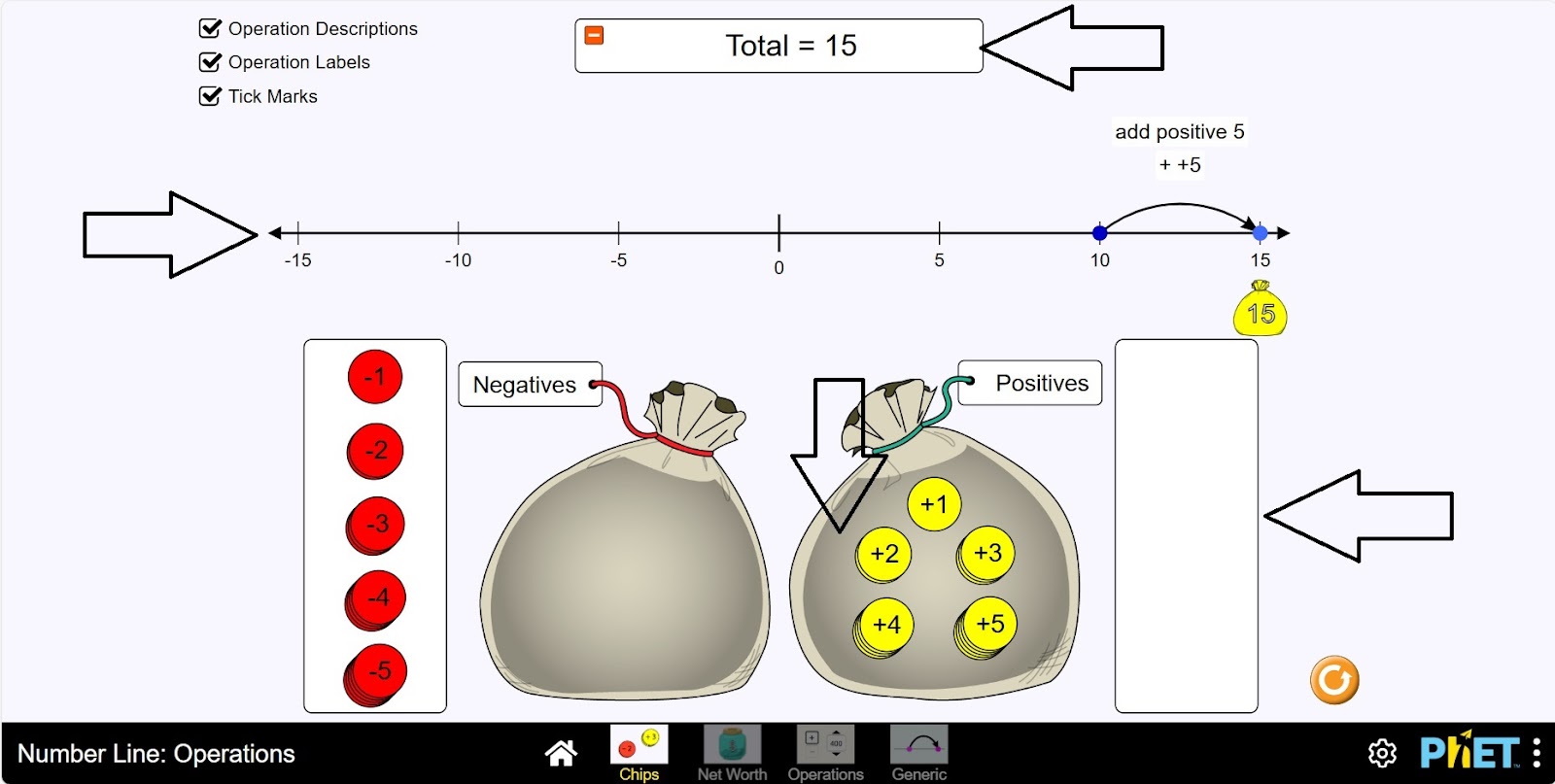
Шаг 3. Положите монеты в мешку с зеленым ремешком. Можно положить до 15 копеек. Рассчитайте свой доход, сложив монеты.
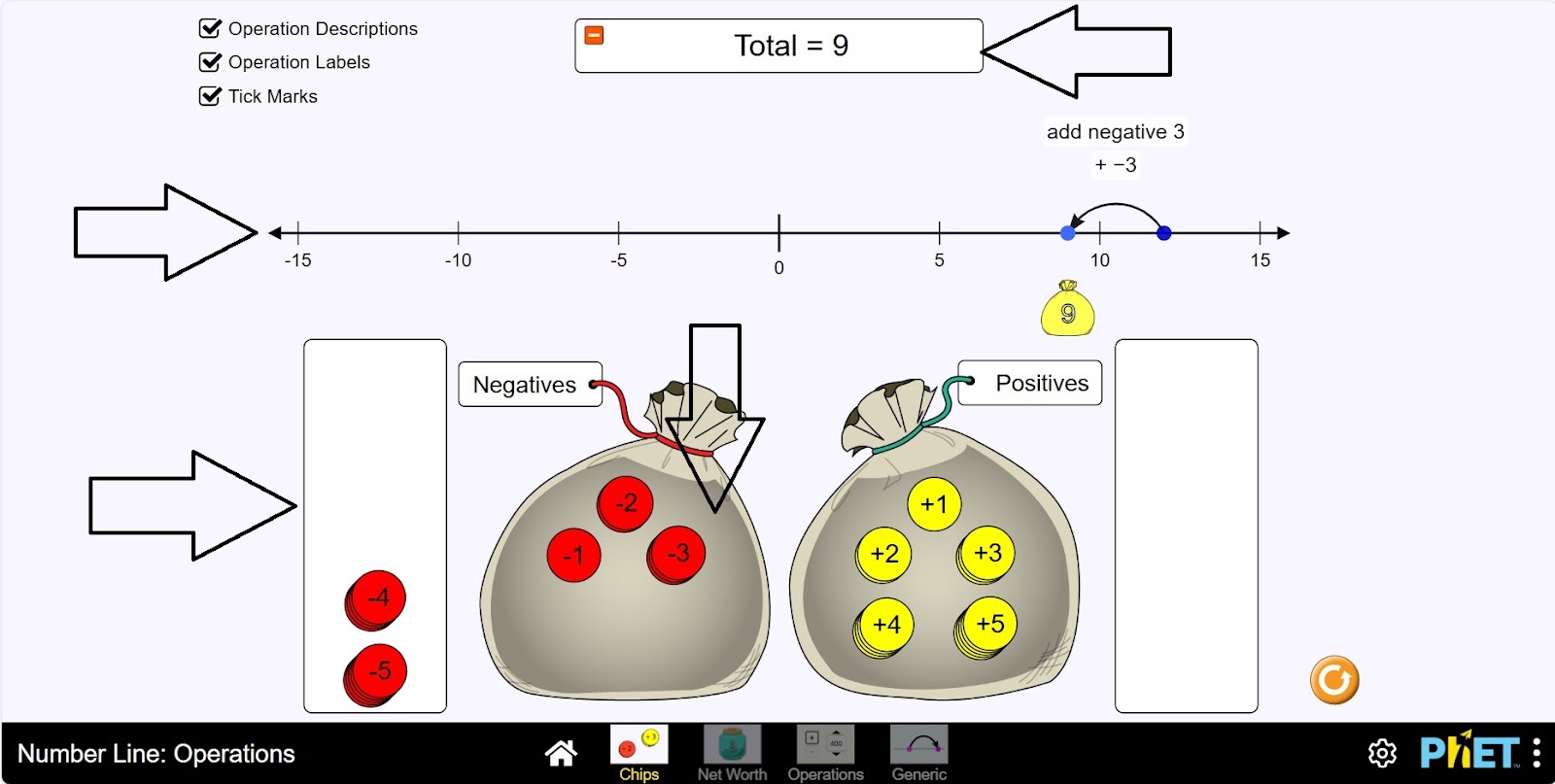
Шаг 4. Положите монеты в мешку с красным ремешком. Можно положить до 15 копеек. Рассчитайте свои расходы, сложив монеты. Когда доход и расходы равны, у вас есть результат, равный 0. Показывает отрицательные числа по координатам, если у вас больше затрат. Показывает положительные числа по координате, если ваш доход больше.
Часть 2. Экран состояния
Учащиеся могут использовать реальные примеры, чтобы закрепить понимание операций с целыми числами.
Шаг 5. Откройте раздел «Net worth». В рабочей зоне вам предоставлен:
- Ось координат (1);
- Мешки: с зеленым ремешком-активы, с красным ремешком-мешок для долга (2);
- Займы: кредитные карты и кредит (3);
- Активы: деньги, телевизор, велосипед, ювелирные изделия (4);
- Вычислительная доска (5);
- Кнопки отображения и скрытия данных по оси координат (6);
- Кнопка перезагрузки (7).
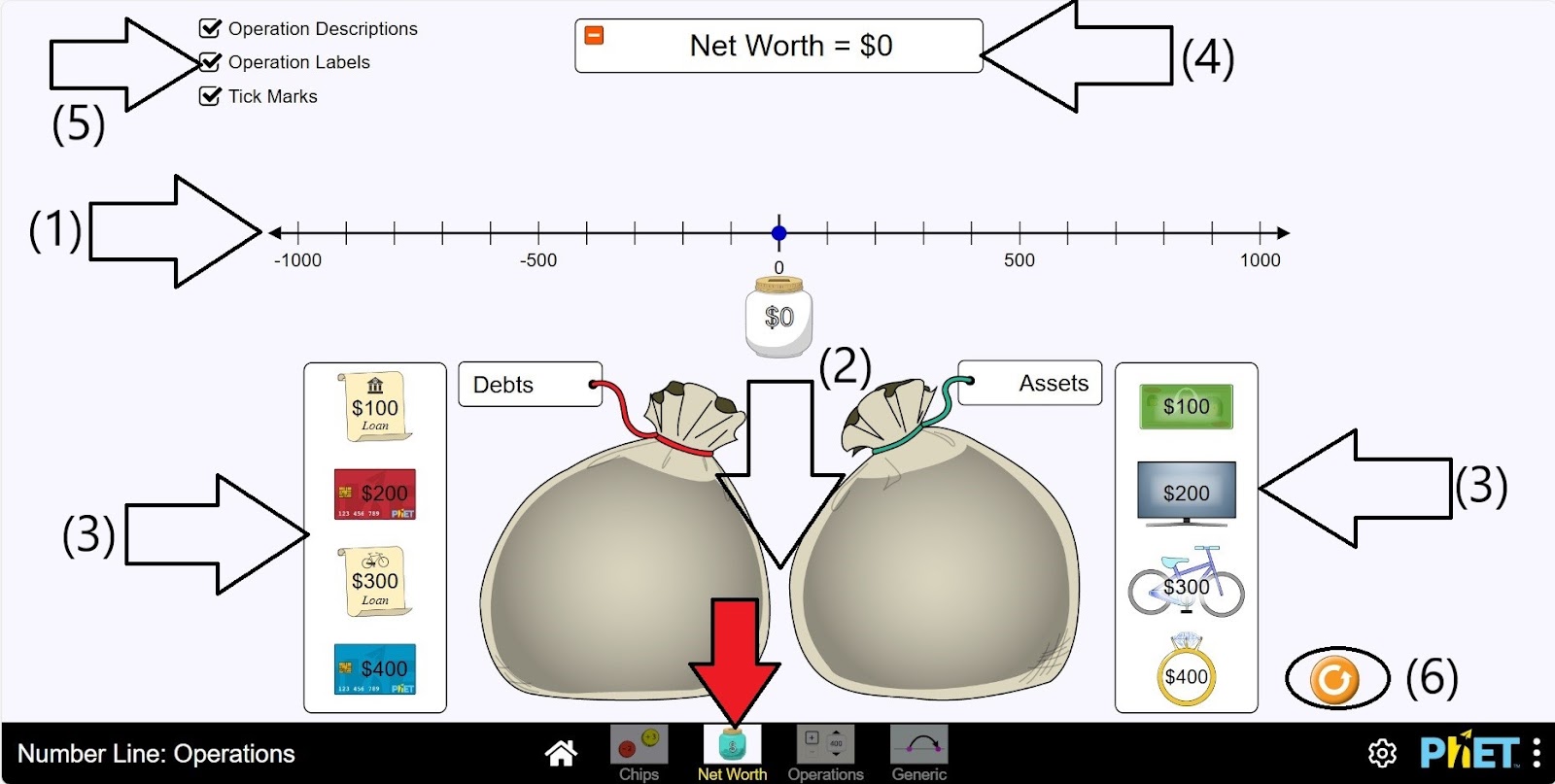
Шаг 6. Здесь выполняйте различные операции и расчеты своих активов и долгов.
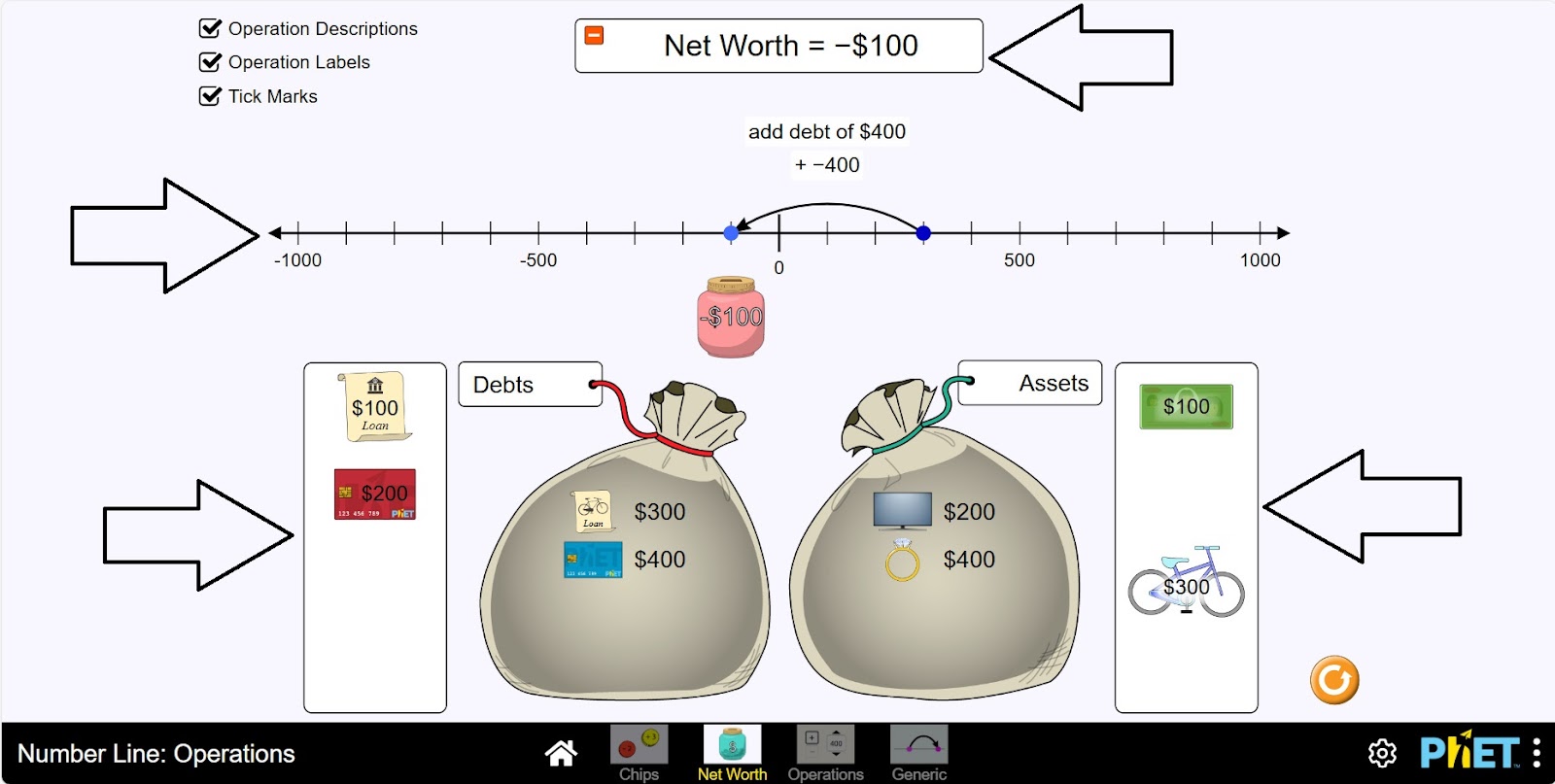
Раздел 3. Экран операций
Учащиеся могут установить начальную чистую стоимость, а затем провести с ней операции. В этом разделе вы будете работать только с сотыми числами. Например, 100 200 300,…
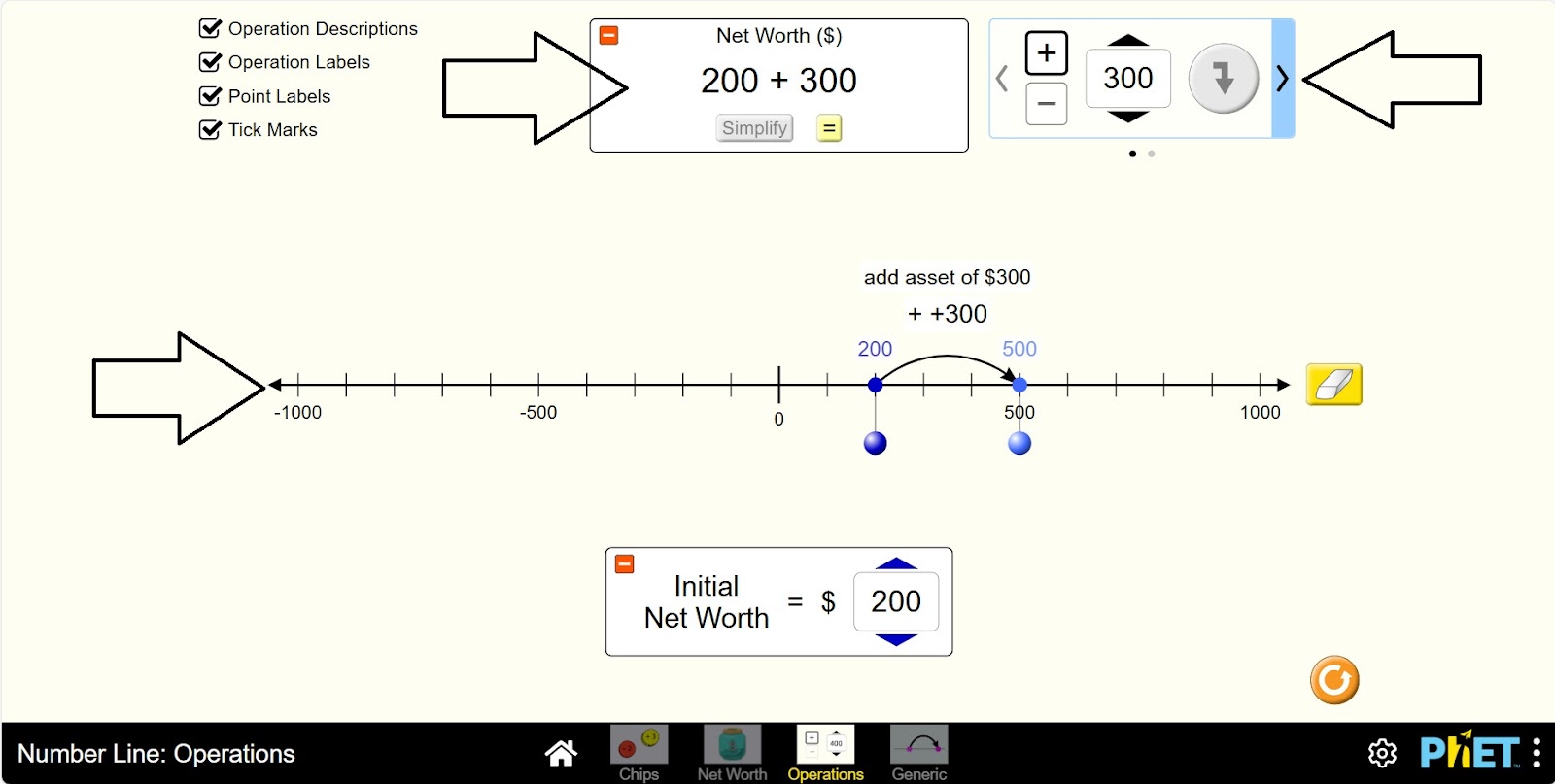
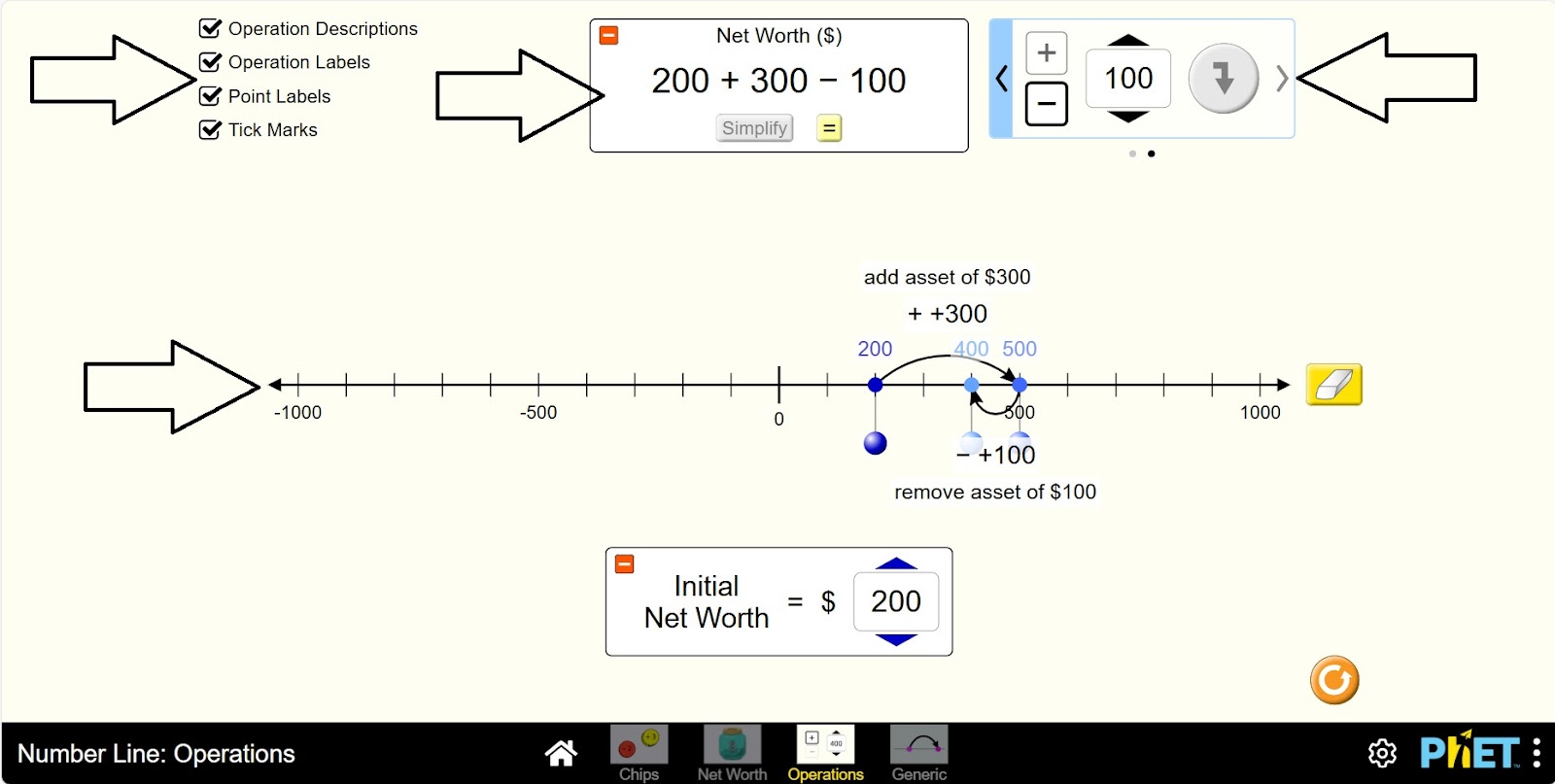
Шаг 7. Откройте раздел «операции». В рабочей зоне вам предоставлен:
- Ось координат (1);
- Кнопка «отметить начальную чистую стоимость» (2);
- Вычислительная плата (3);
- Кнопки отображения и скрытия данных по оси координат (4);
- Доска сложения и вычитания сотен (5);
- Кнопка перезагрузки (6).
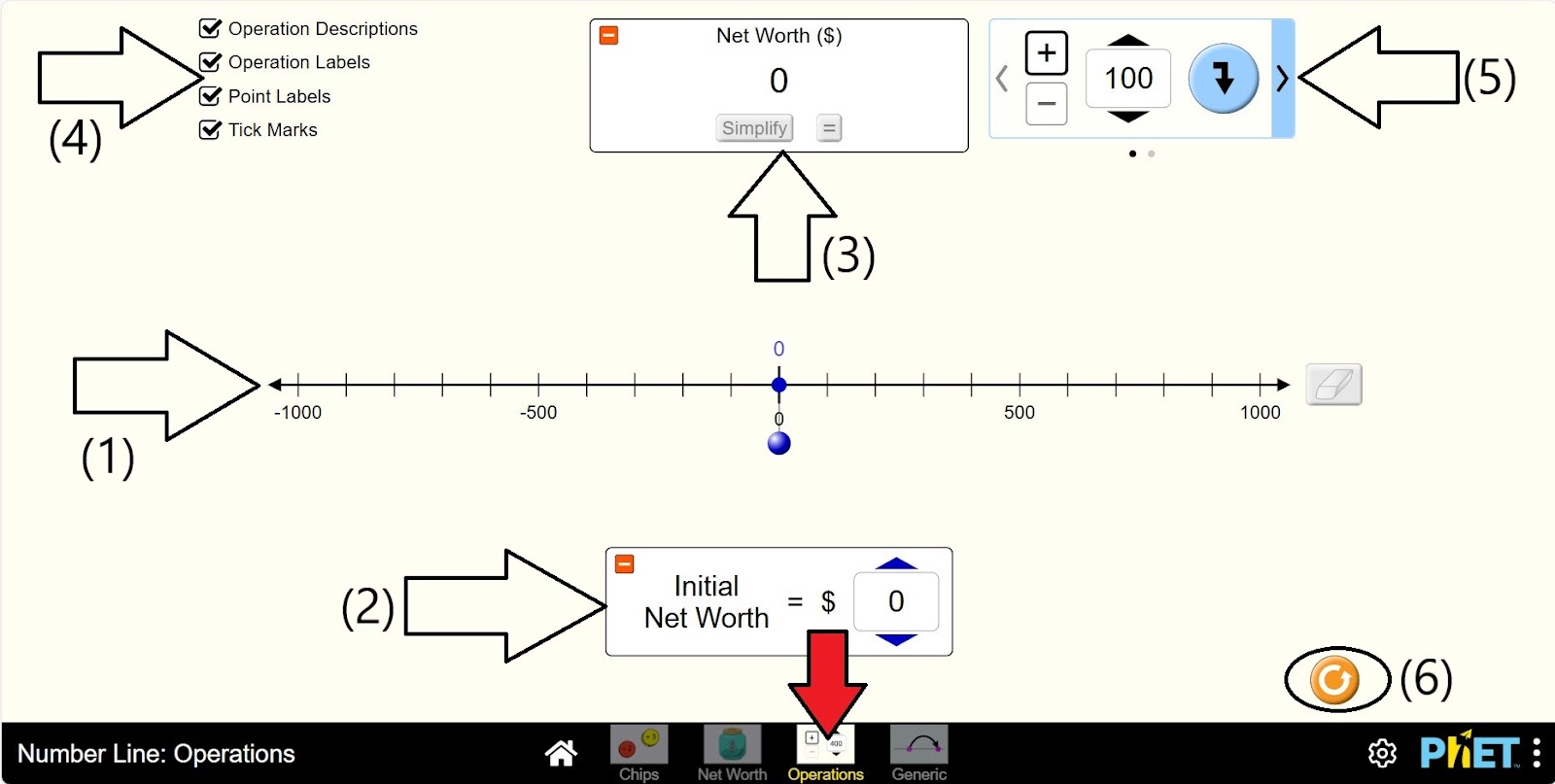
Шаг 8. Установите начальную чистую стоимость.
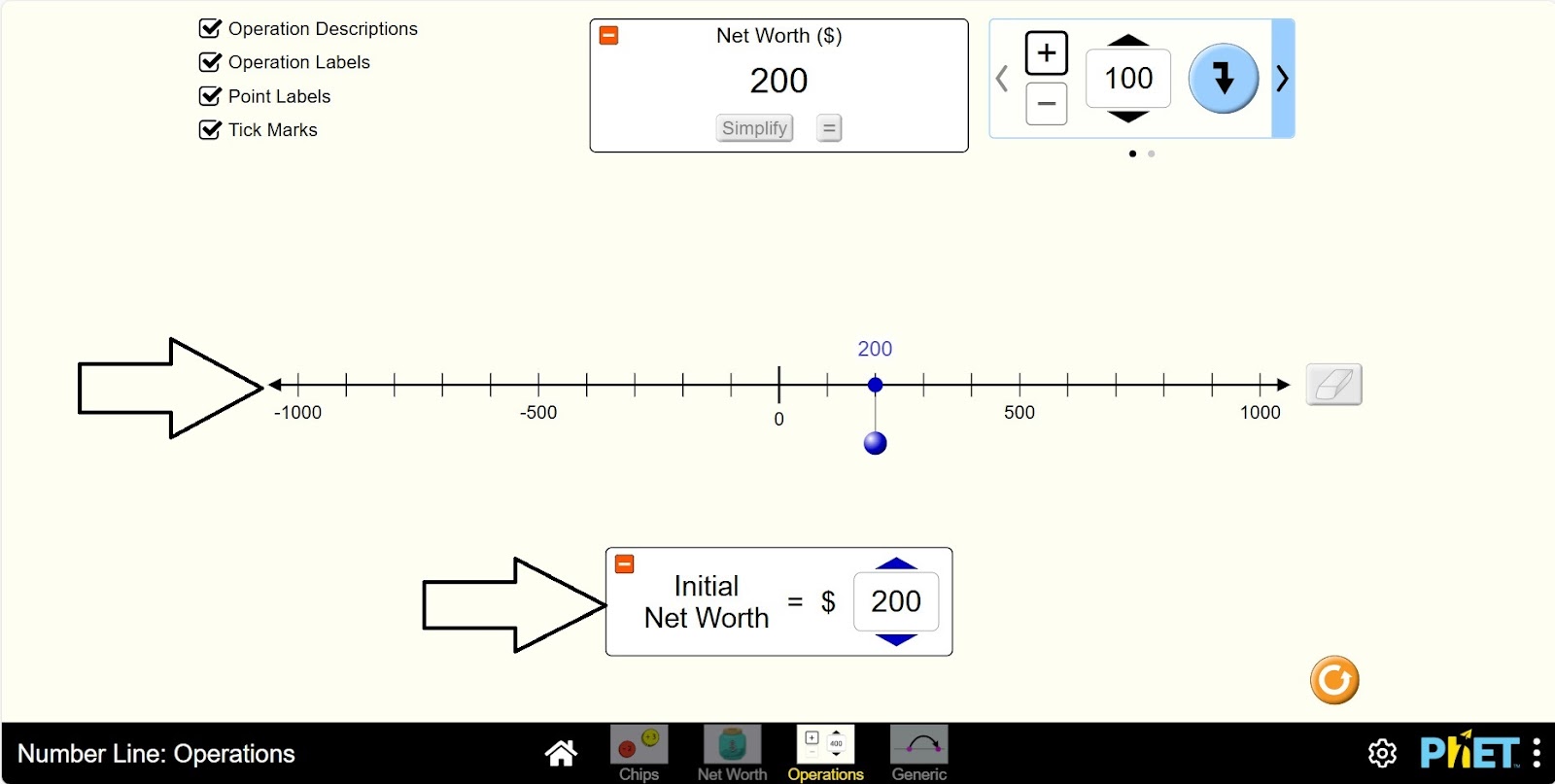
Шаг 9. Отметьте и добавьте какую-нибудь сотню на доске сотых.
Шаг 10. Перейдите ко второй доске сотен, отметьте и уменьшите какую-либо сотню. Таким образом, попробуйте выполнять различные операции и выполнять расчеты.
Раздел 4. Экран общего применения
Экран Generic обеспечивает гибкость при моделировании операций с целыми числами, работе с числами до 100 и использовании числовой линии для закрепления абстрактного понимания операций.
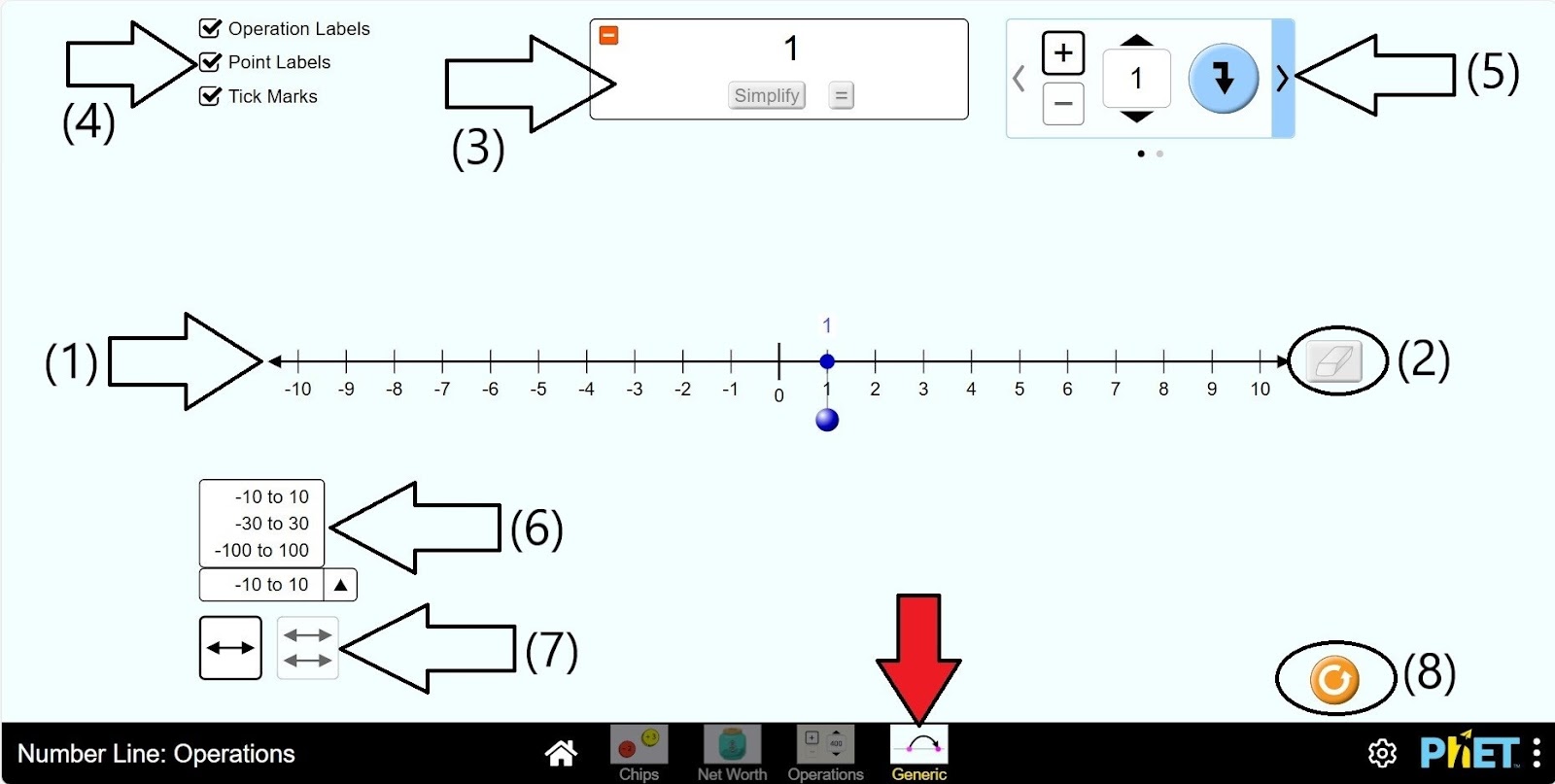
Шаг 11. Откройте раздел «Generic». В рабочей зоне вам предоставлен:
- Ось координат (1);
- Ластик (2);
- Вычислительная доска (3);
- Кнопки отображения и скрытия данных по оси координат (4);
- Доска сложения и вычитания чисел (5);
- Вы можете выбрать длину координаты: (-10;10), (-30;30), (-100;100) (6);
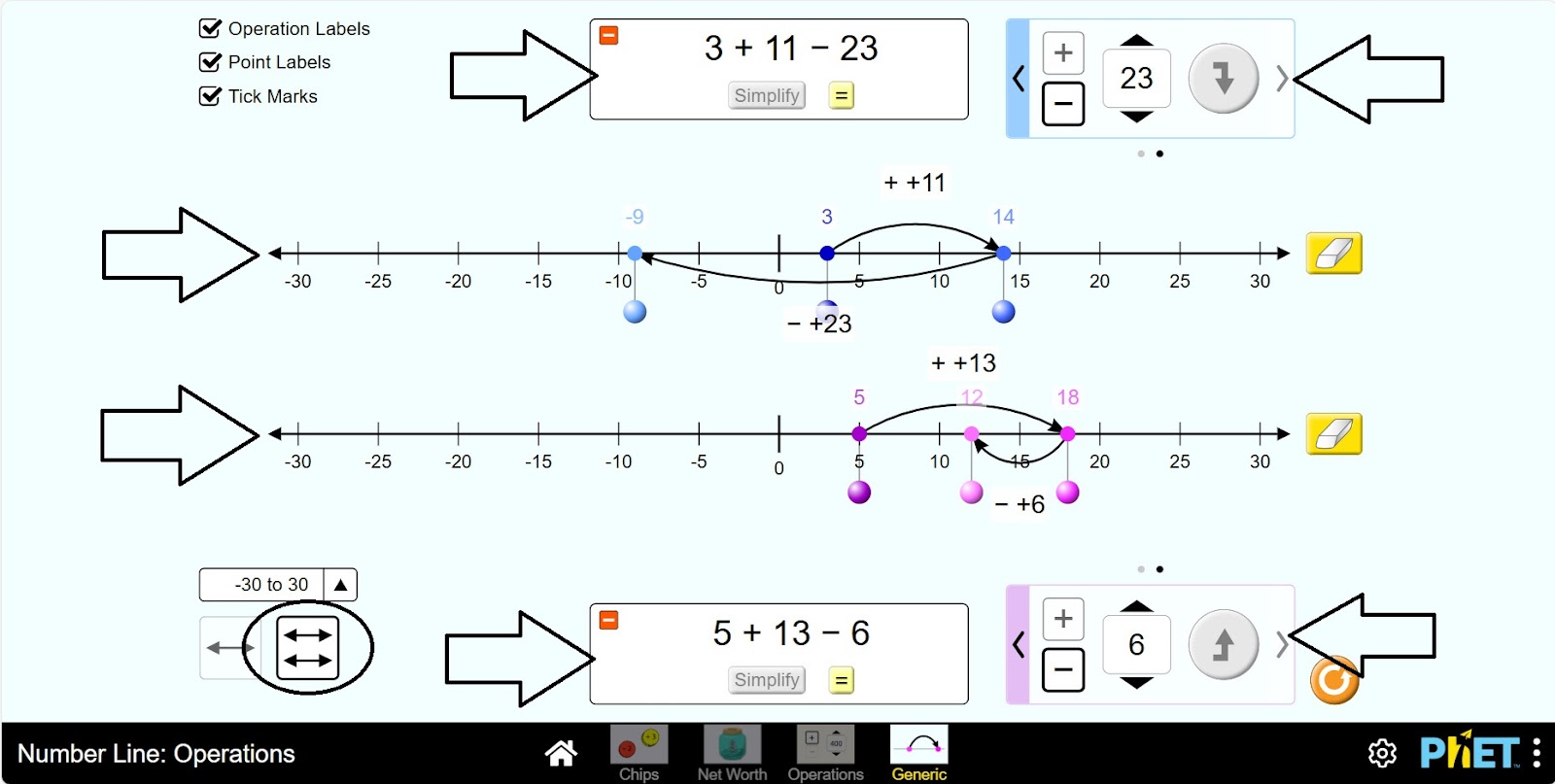
- Число осей координат: 1 и 2 (7);
- Кнопка перезагрузки (8).
Шаг 12. Отметьте начальное число, переместив синюю точку.
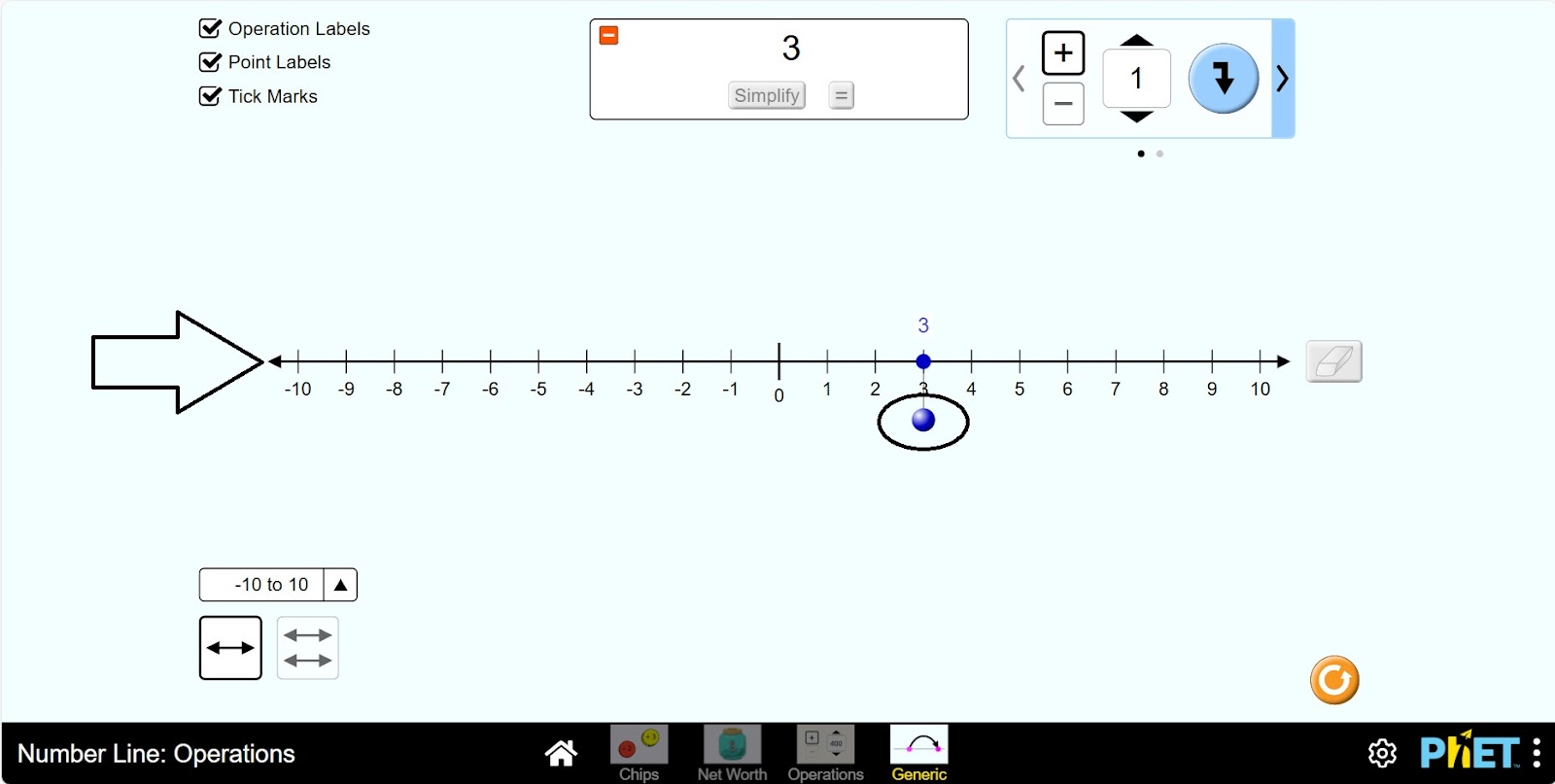
Шаг 13. Отметьте и добавьте какое-либо число на панели чисел.
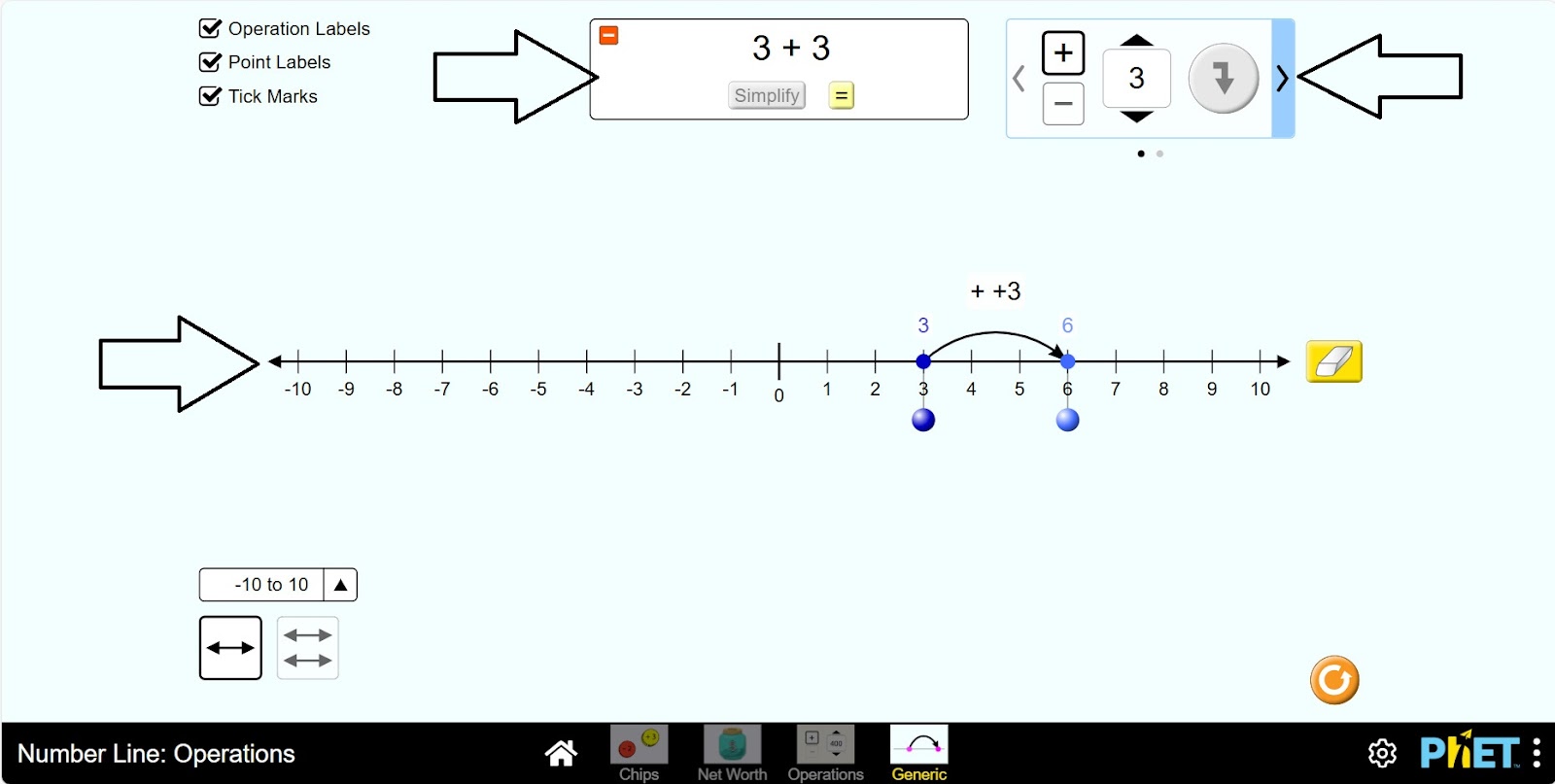
Шаг 14. Перейдите ко второй доске чисел, отметьте и вычтите какое-либо число. Таким образом, попробуйте выполнять различные операции и выполнять расчеты.
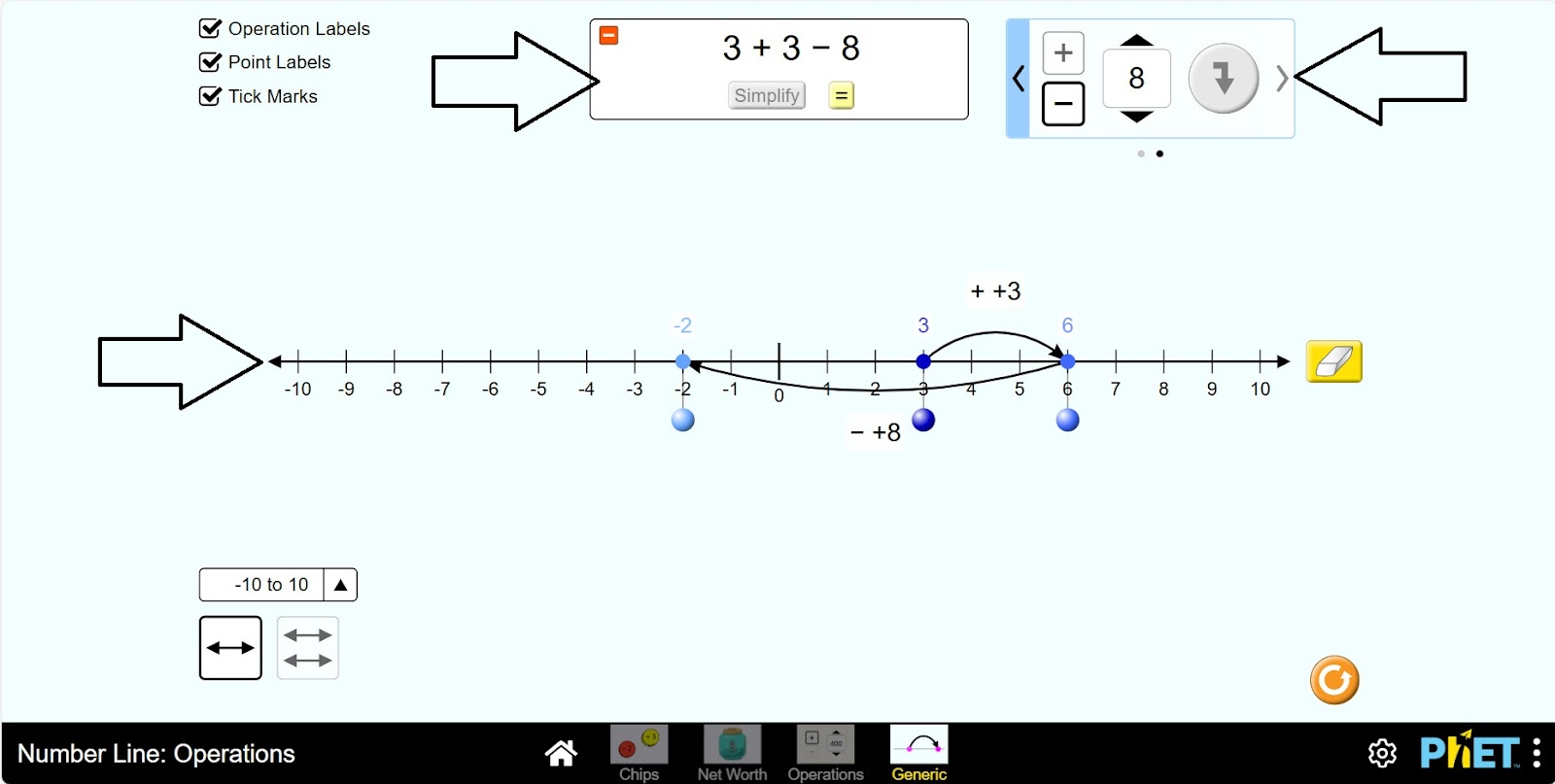
Шаг 15. Отметьте две оси координат для рабочей области. Выполните два отдельных расчета на две оси. Сравните оси между собой.
Заключение
На горизонтальной числовой линии сложение и вычитание целых чисел с точки зрения расположения чисел вычислялось образно. Распознал и создал классы эквивалентности целых сумм и разностей. Убедился, что сумма числа и его аддитивной обратной (противоположной) величины равна 0.