Решение уравнения
Equality Explorer by PhET Interactive Simulations, University of Colorado Boulder, licensed under CC-BY-4.0 (https://phet.colorado.edu)
Цель:
- Решение уравнений на основе правила нахождения неизвестных компонентов арифметических операций;
- Применение способов проверки правильности вывода уравнения.
Эта виртуальная работа предназначена для использования на уроках математики по следующим темам:
- 5 класс. ”Уравнение»
Теоретическая часть
Сложные уравнение — это уравнения, которые содержат два или более арифметических действия.
Число, которое преобразует его в правильное равенство, когда вы ставите букву в уравнении, называется решением уравнения или корнем.
Переменная – это величина, которая может принимать различные значения. Выражения с несколькими переменными также можно упростить, а затем найти значения при заданных значениях букв.
Преобразование выражений, в результате которых получается более простое выражение, называют упрощением выражений. Например:
х + х + х + х
“4 раза по х” можно записать короче (упростить): 4 ∙ х или 4х.
Знак умножения в подобных случаях часто не записывают. х + х + х + х = 4х
Если в левой или правой части уравнения можно выполнить преобразование, то вначале упрощают выражение, а после этого решают уравнение.
Рассмотри, как решили уравнение.
5x + 2x = 49
Левую часть уравнения можно упростить. Сделаем это.
7x = 49
Теперь решим простое уравнение по правилу нахождения неизвестного множителя.
x = 49 : 7
x = 7
Проверка.
5 ∙ 7 + 2 ∙ 7 = 49
35 + 14 = 49
49 = 49
Виртуальный эксперимент
Симулятор «Уравнение» позволяет учащимся исследовать понятие уравнения, неравенства и переменных. На экране «Переменные» учащиеся изучают, как различные значения переменной влияют на состояние равенства. На экране «Вычисления» учащиеся могут построить неравенство или уравнение и применить универсальные операции, чтобы узнать, что произойдет с каждым членом, а также узнать, как отменить операцию. В разделе игры учащиеся решают уравнения с помощью универсального операционного элемента управления, чтобы выделить переменную.
Ход работы:
Раздел 1. Переменные
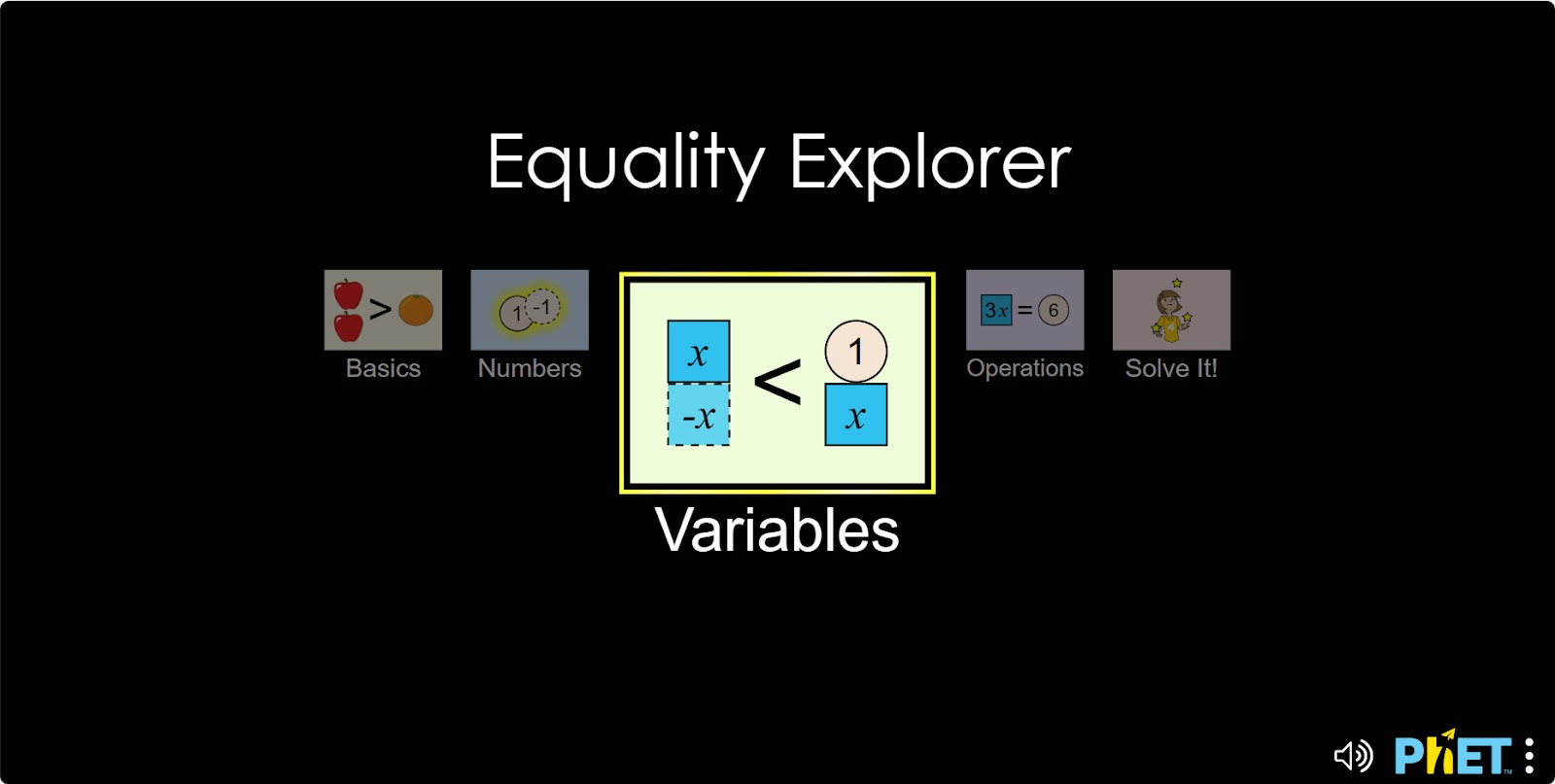
Шаг 1. Запустите симуляцию: вам будет предложено 5 различных режима: “Basics”, “Numbers”, “Variables”, “Operations” и “Solve it”. Вы будете работать над этим экспериментом в разделах “Variables”, “Operations” и “Solve it”. Откройте раздел «Variables».
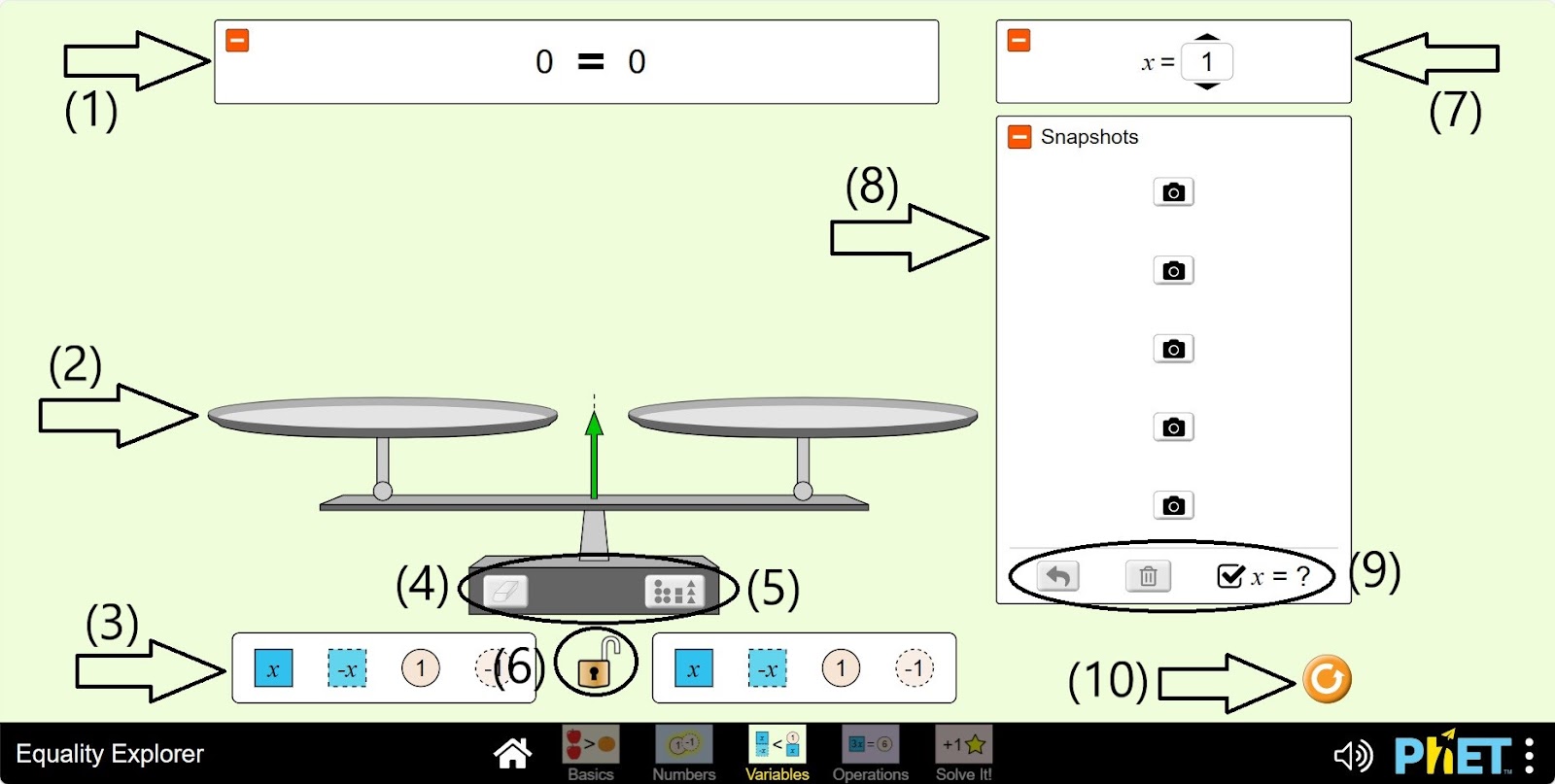
Шаг 2. Вам дано:
- Доска, на которой отображается уравнение (1);
- Весы для построения уравнения с уравнением переменных и чисел (2);
- Переменные и числа для построения уравнения (3);
- Ластик для удаления выражение, стоящего на весах (4);
- Кнопка регулировки выражение над весами (5);
- Вы можете установить одинаковые числа в обеих головках весов, нажав кнопку блокировки (6);
- Кнопка для изменения значения x (7);
- Вы можете сохранить сгенерированные уравнения на панели изображений, нажав кнопку камеры (8);
- Кнопки обновления, корзины и отображения значения x (9);
- Кнопка перезагрузки (10).
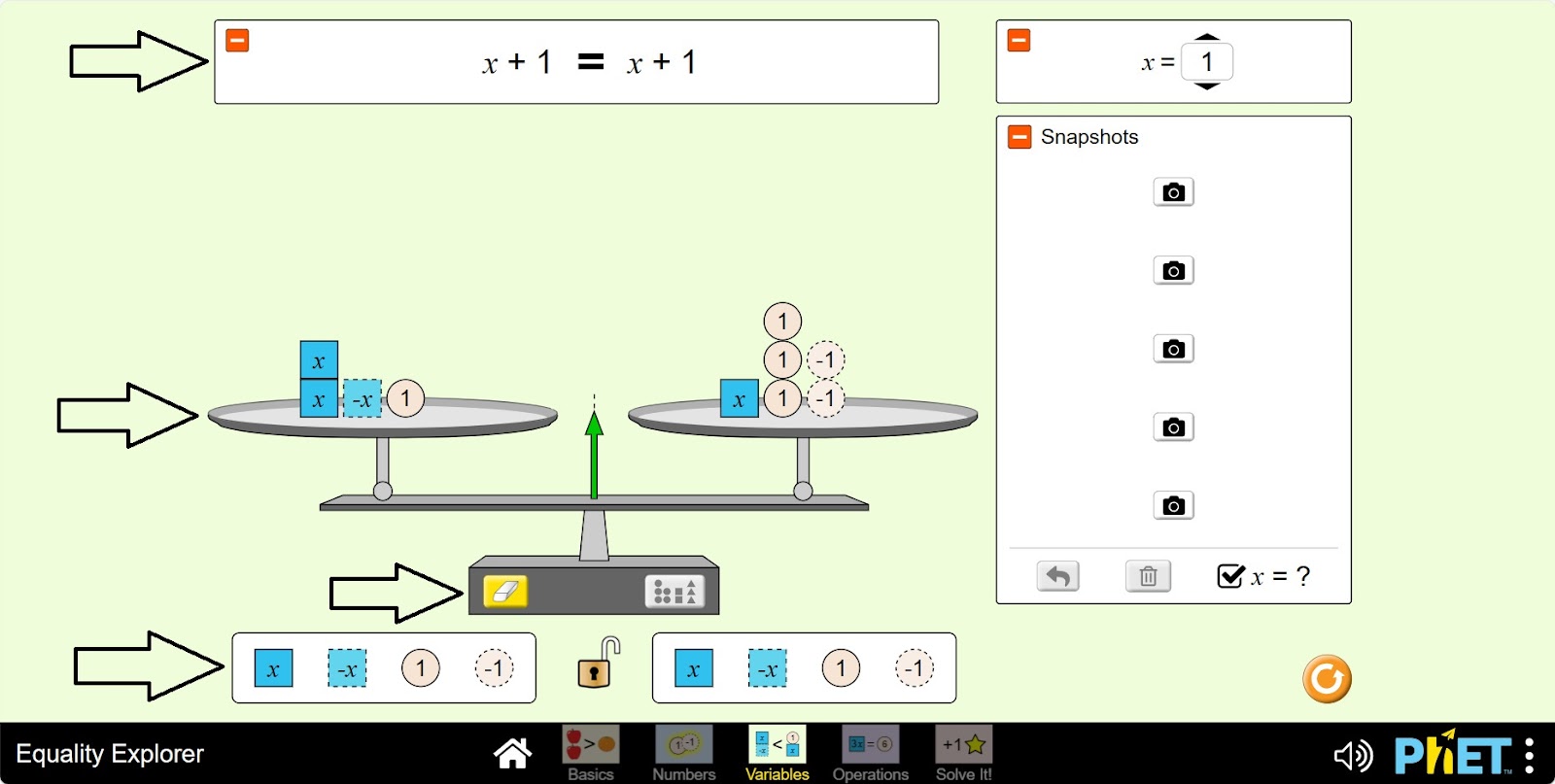
Шаг 3. Составьте уравнение в значении x =1. При необходимости вы можете использовать ластик и кнопку для регулировки предметов над весами.
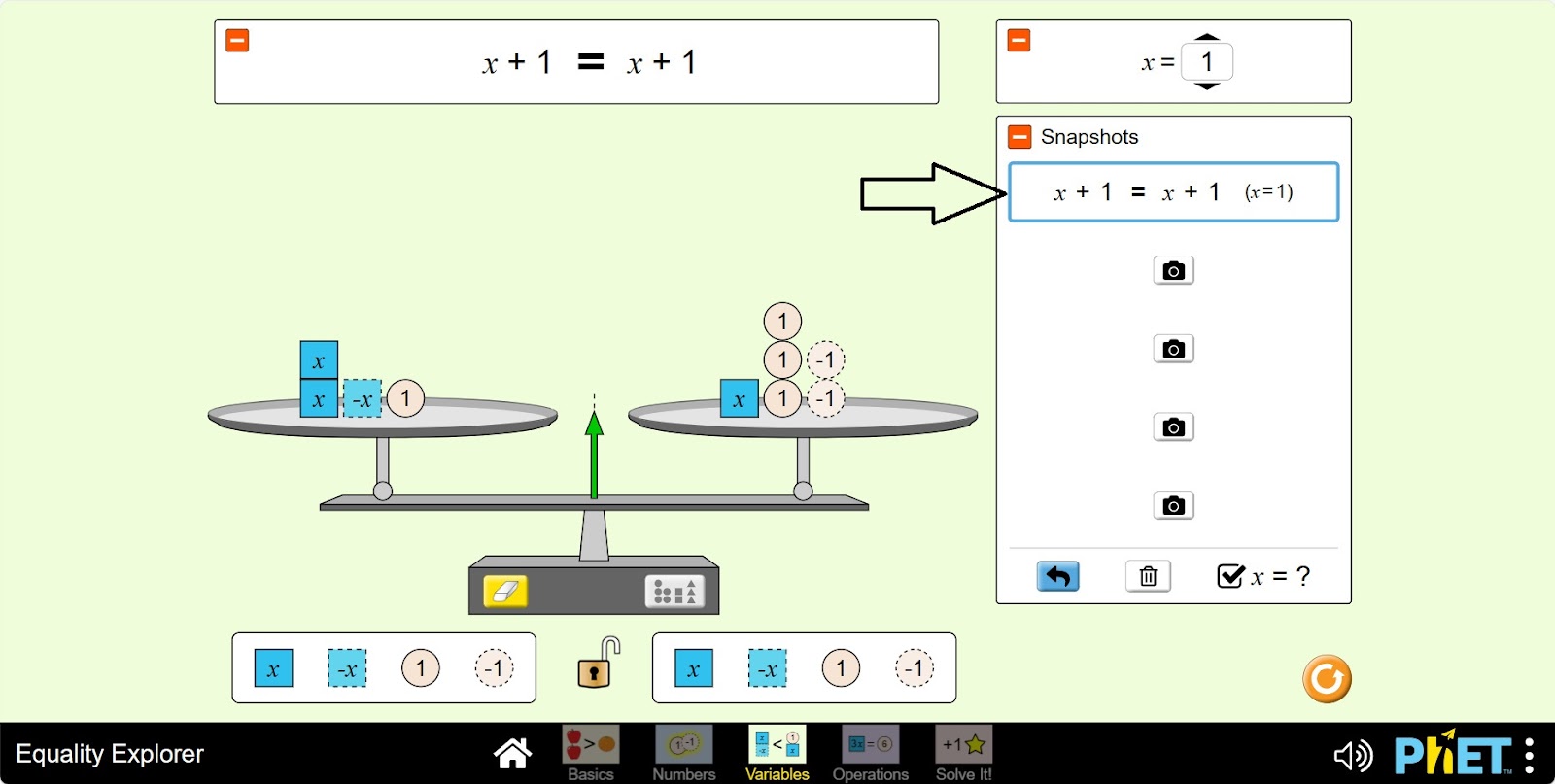
Шаг 4. Нажмите кнопку камеры и сохраните уравнение на панели изображений.
Шаг 5. Измените значение x и составьте уравнение. Вы можете нажать кнопку блокировки и выразить обе стороны уравнения одинаковыми числами. Сохраните на панели изображений.
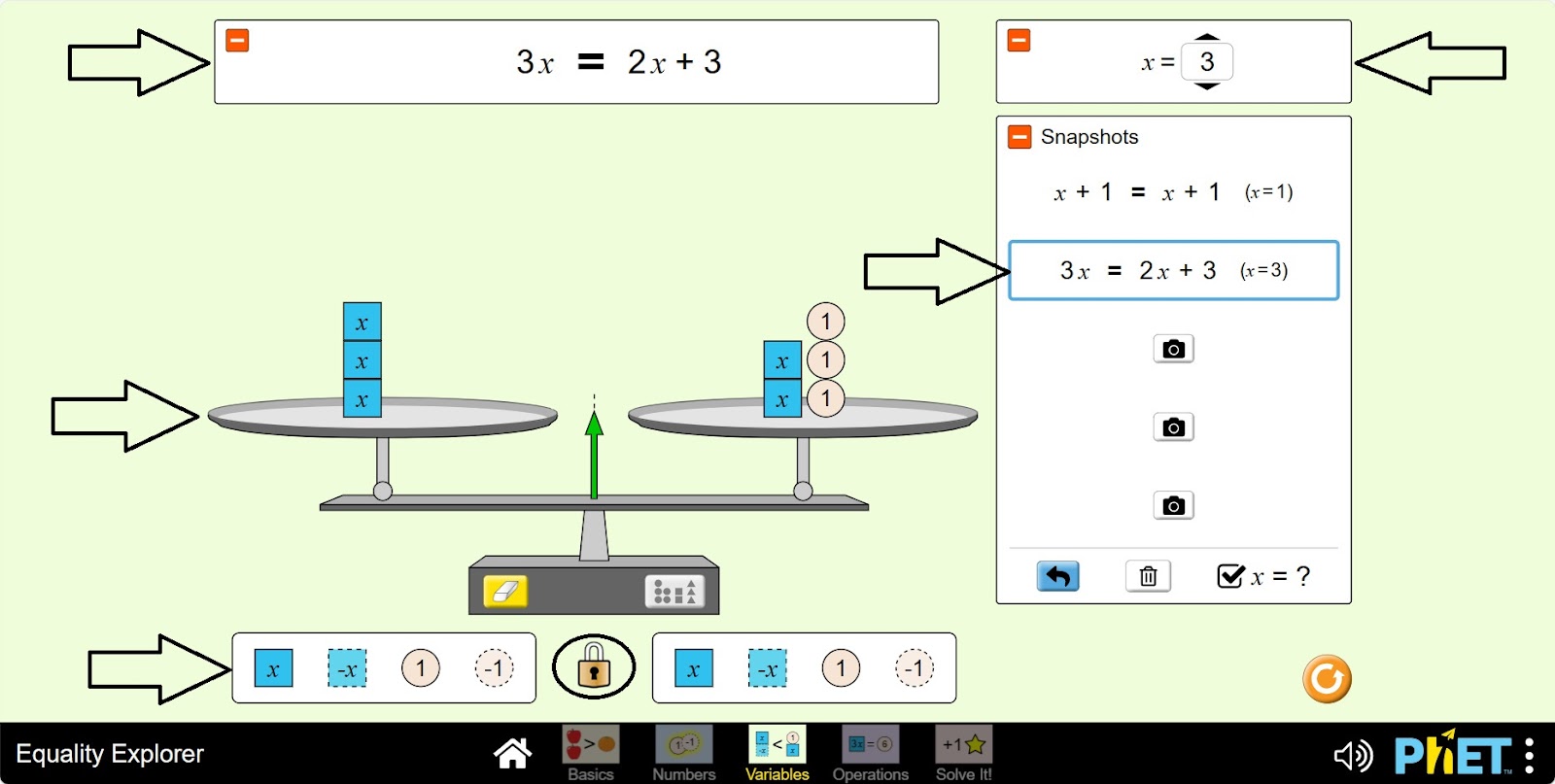
Шаг 6. Составьте уравнения, присвоив переменному x другое значение. Заполните панель изображений.
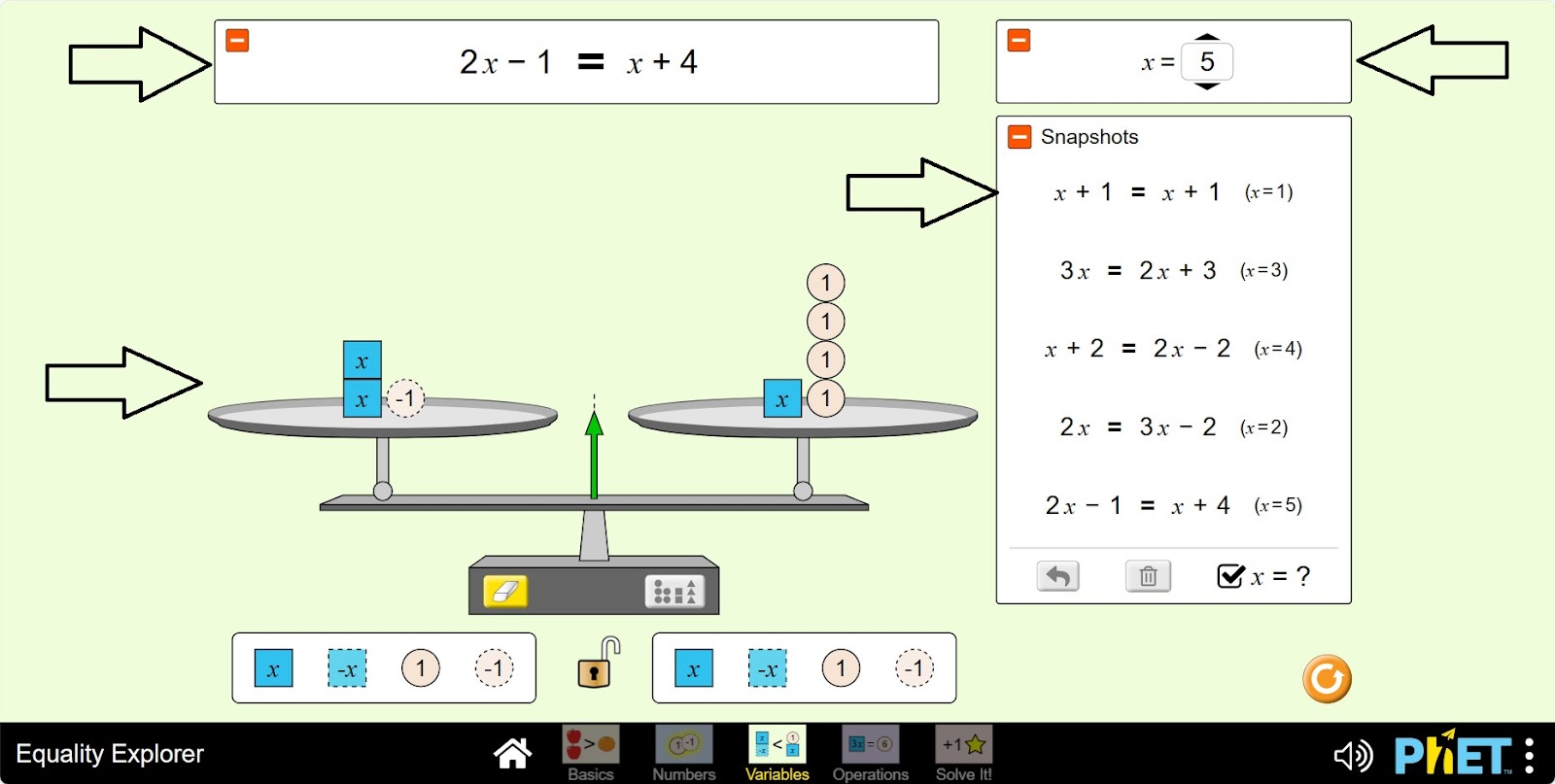
Раздел 2. Вычисления
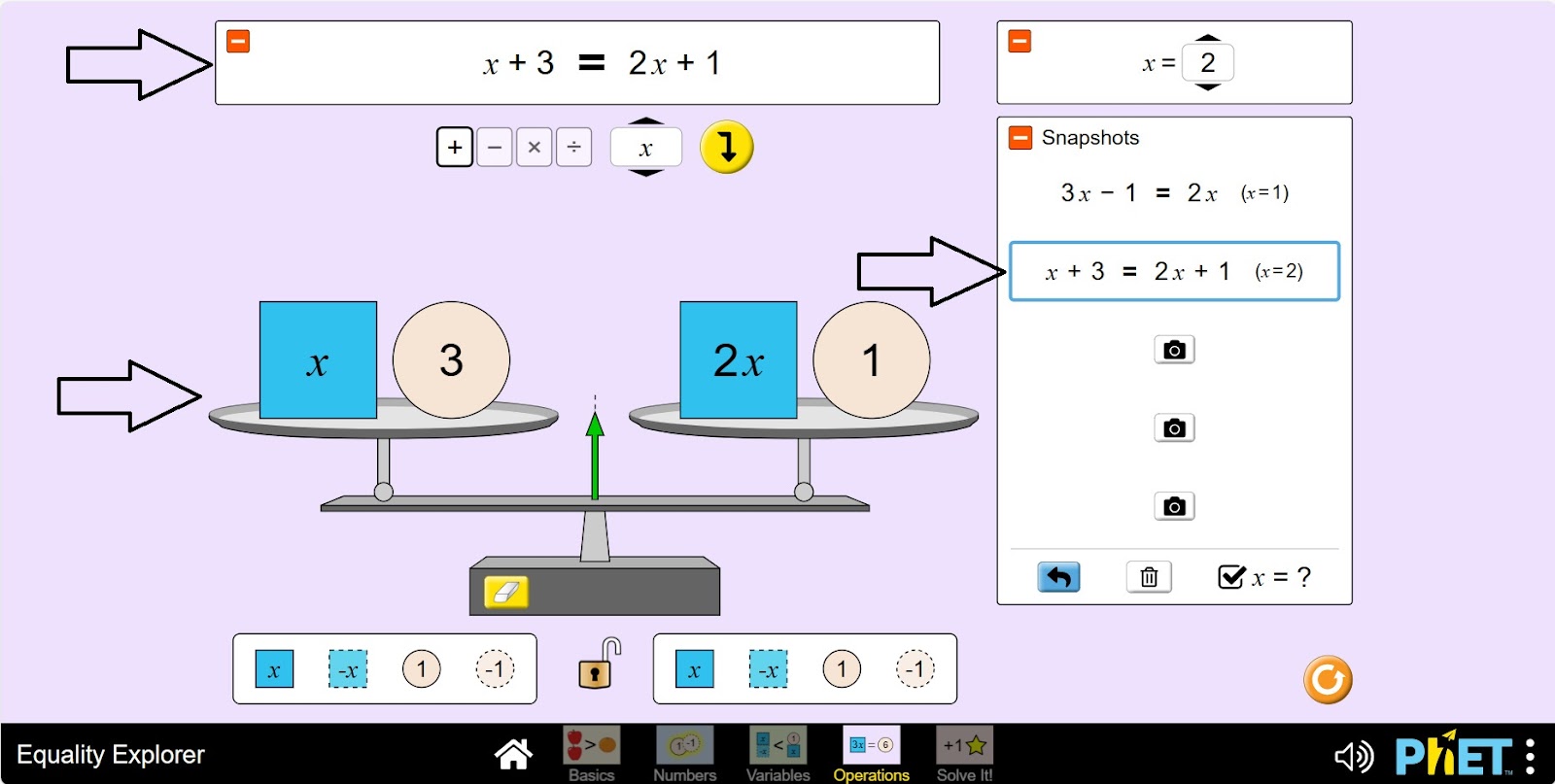
Шаг 7. Откройте раздел «операции». Вам дано:
- Доска, на которой отображается уравнение (1);
- Панель применения одинаковых операции к обеим сторонам весов (2);
- Весы для построения уравнения с уравнением переменных и чисел (3);
- Ластик для удаления выражение, стоящего на весах (4);
- Переменные и числа для построения уравнения (5);
- Вы можете установить одинаковые числа и переменные в обеих головках весов, нажав кнопку блокировки (6);
- Доска для изменения значения x (7);
- Вы можете сохранить сгенерированные уравнения на панели изображений, нажав кнопку камеры (8);
- Кнопки обновления, корзины и отображения значения x (9);
- Кнопка перезагрузки (10).
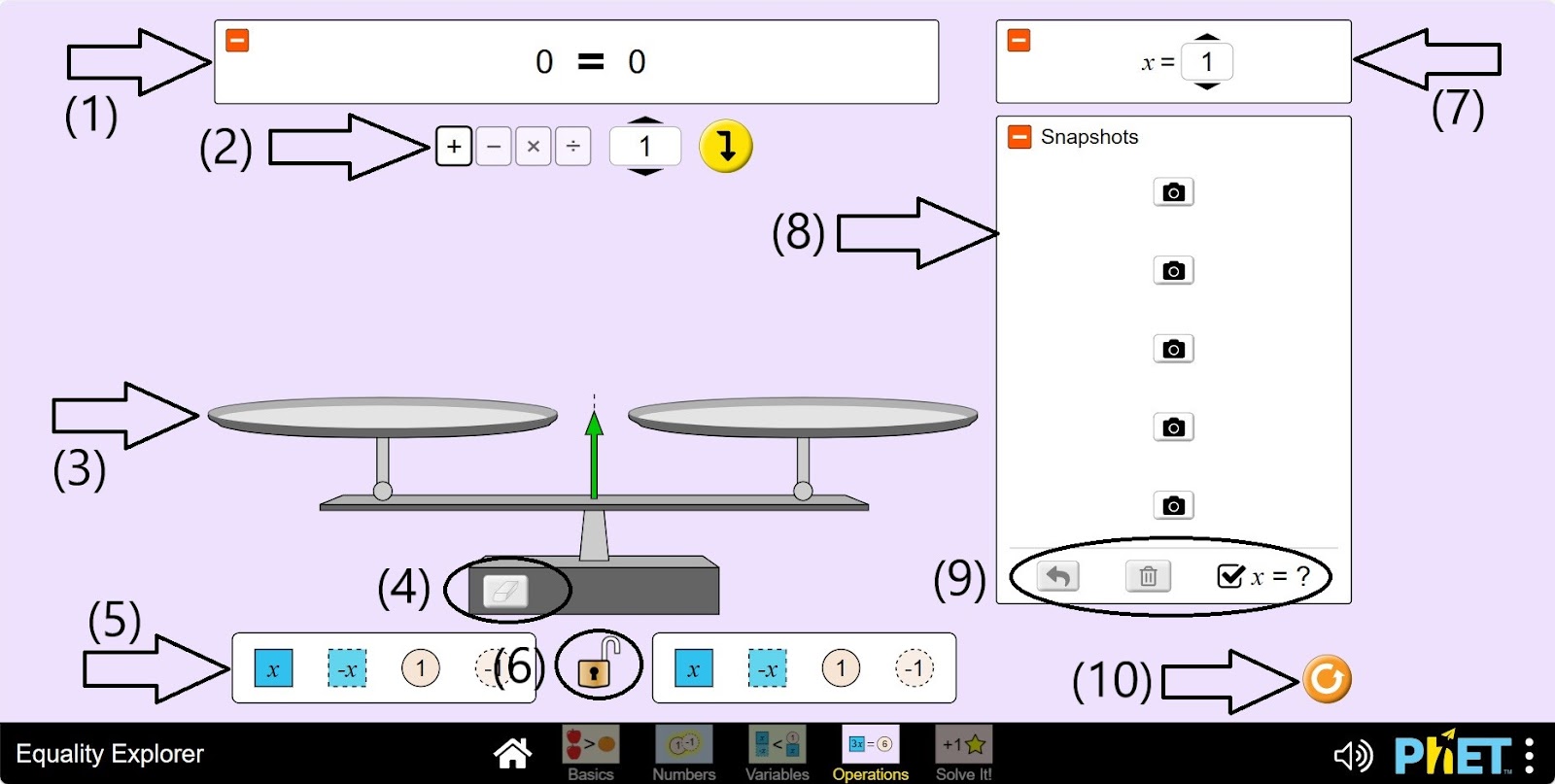
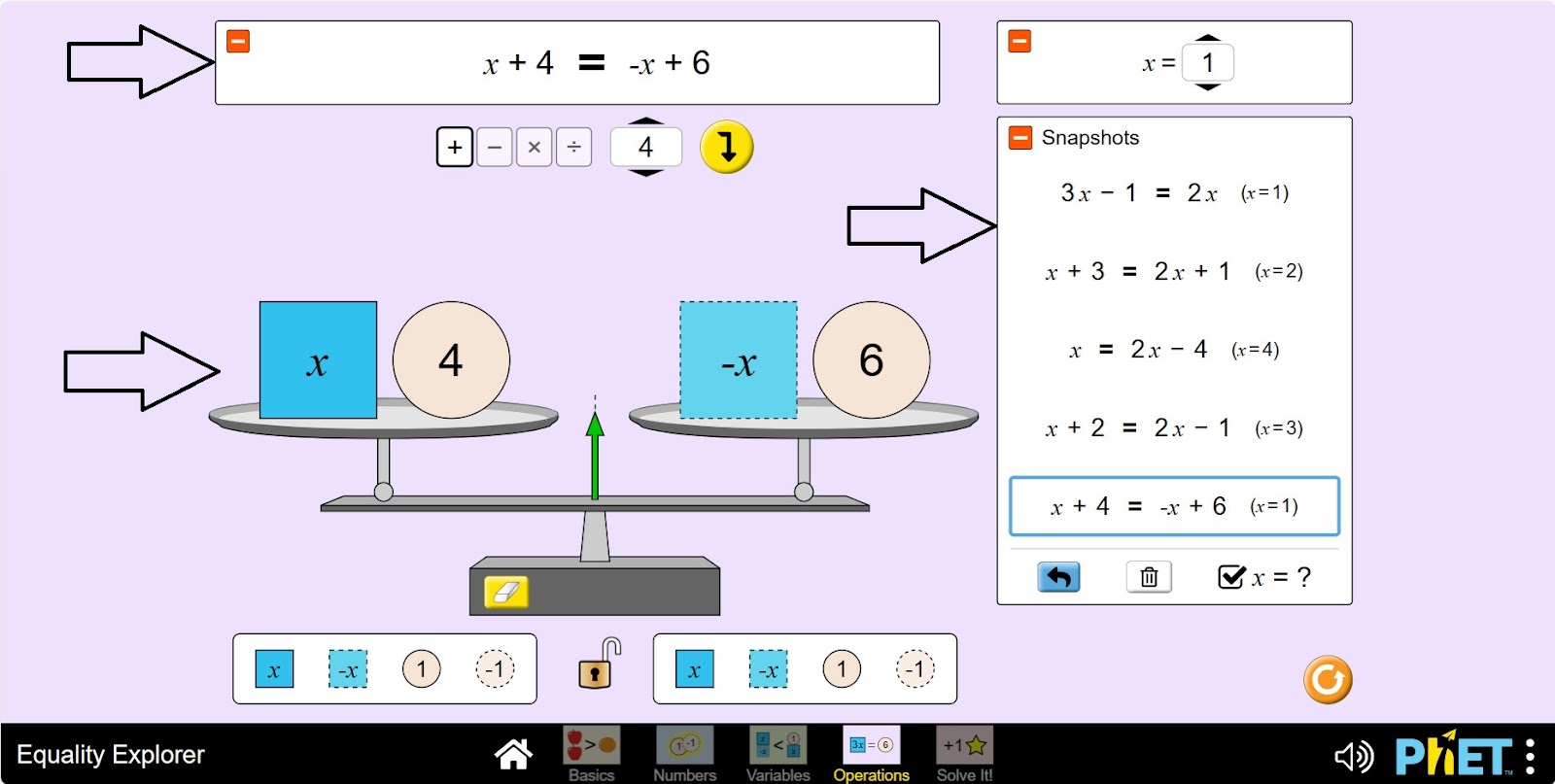
Шаг 8. Составьте первое уравнение: x =1. Вы можете построить уравнение, используя переменные и числа, расположенные в нижней части. Вы можете использовать панель операций, расположенную выше. На панели операций вы можете создавать выражения с числами от 1 до 10 в операциях ( + ), ( — ), переменными 1x-10x, числами от 1 до 10 в операциях ( * ), ( / ). Нажмите кнопку камеры и сохраните на панели изображений.
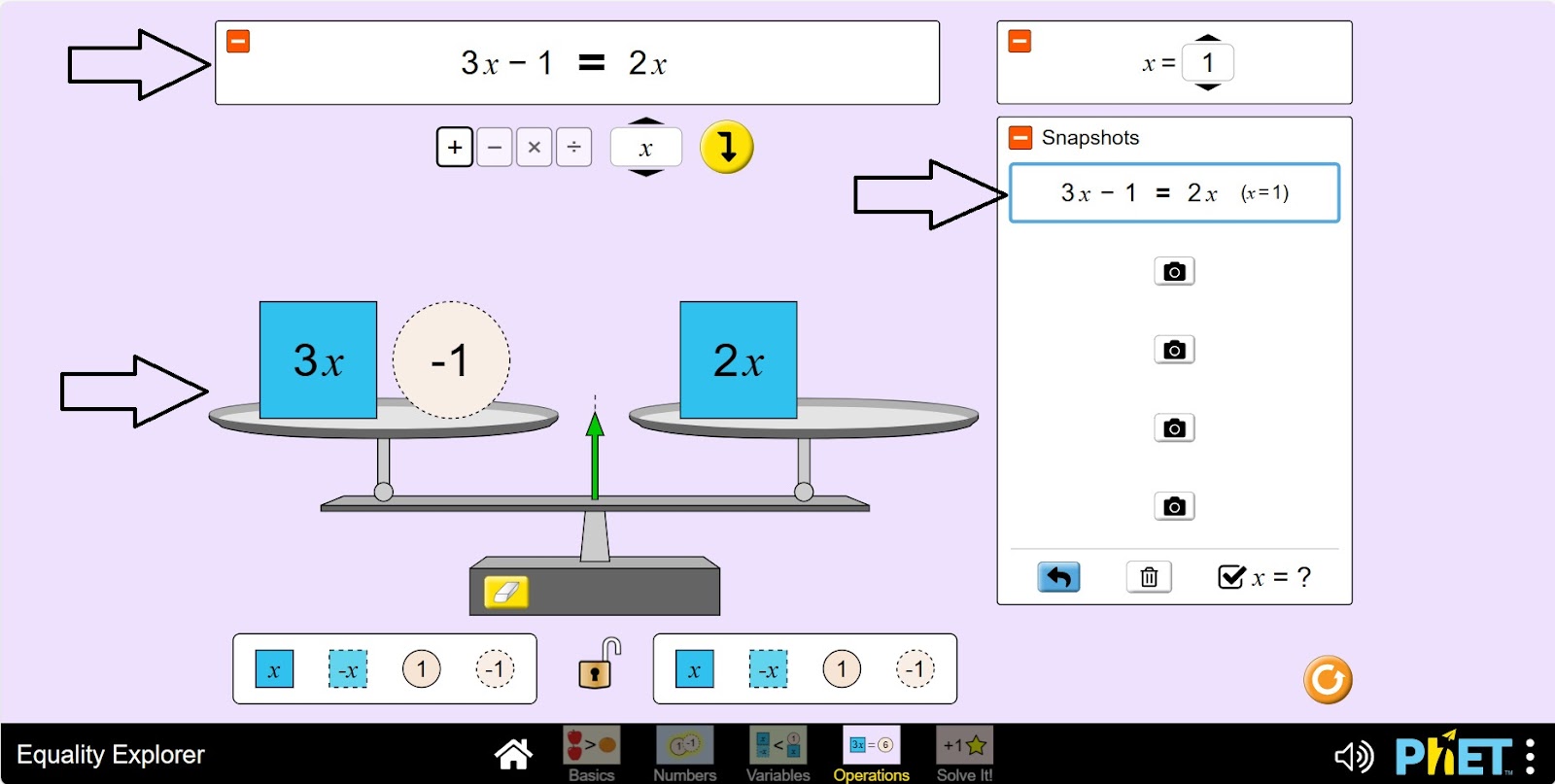
Шаг 9. Измените значение x и составьте уравнение. Сохраните на панели изображений.
Шаг 10. Составьте уравнения, присвоив переменному x другое значение. При составлении уравнения можно использовать все инструменты, представленные в рабочей области. Заполните панель изображений.
Раздел 3. Решение уравнения
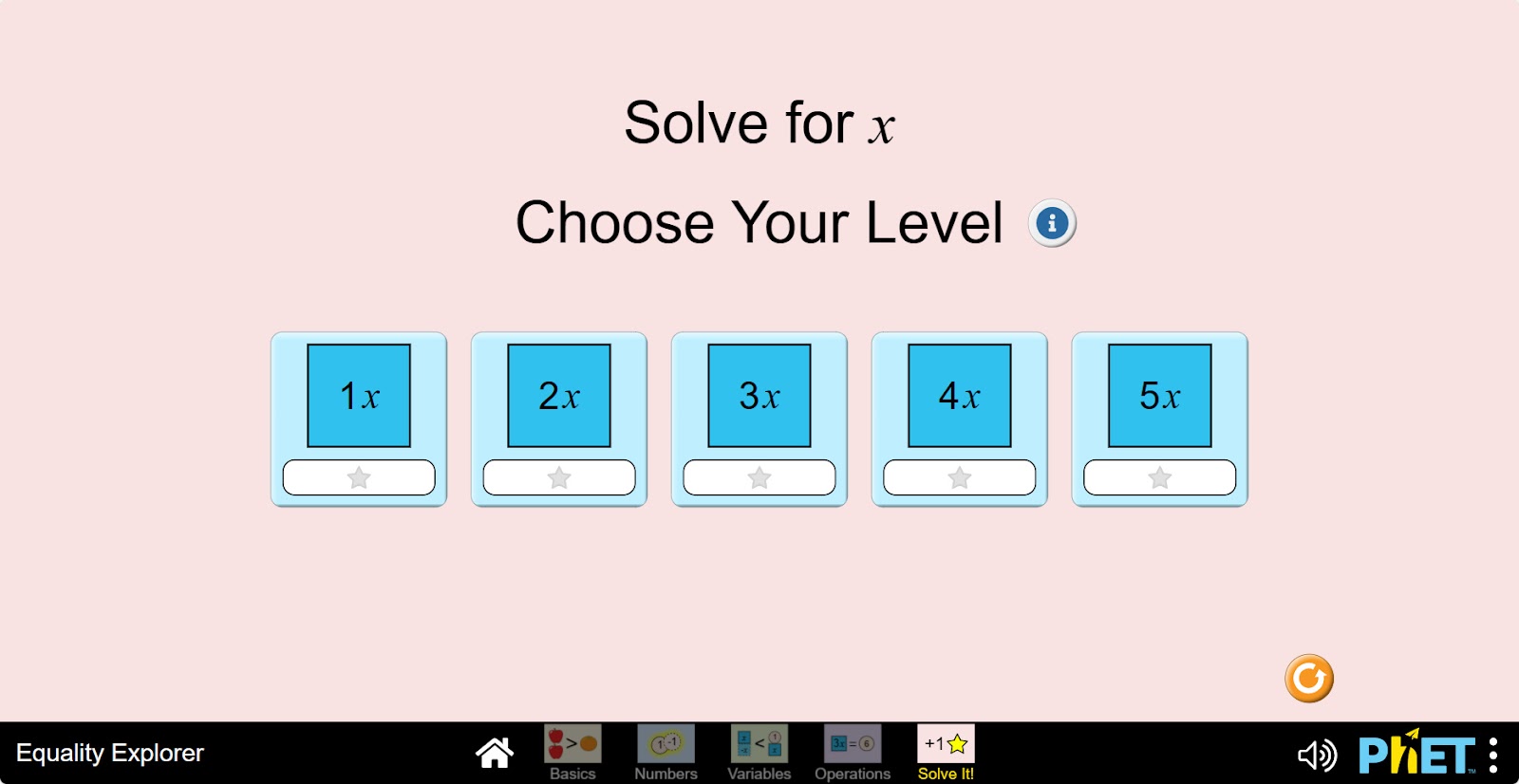
Шаг 11. Откройте раздел «Solve it». Вам даны уровни уравнения:
- Уровень 1: одноступенчатые уравнения;
- Уровень 2: одноступенчатые уравнения с отрицательными коэффициентами;
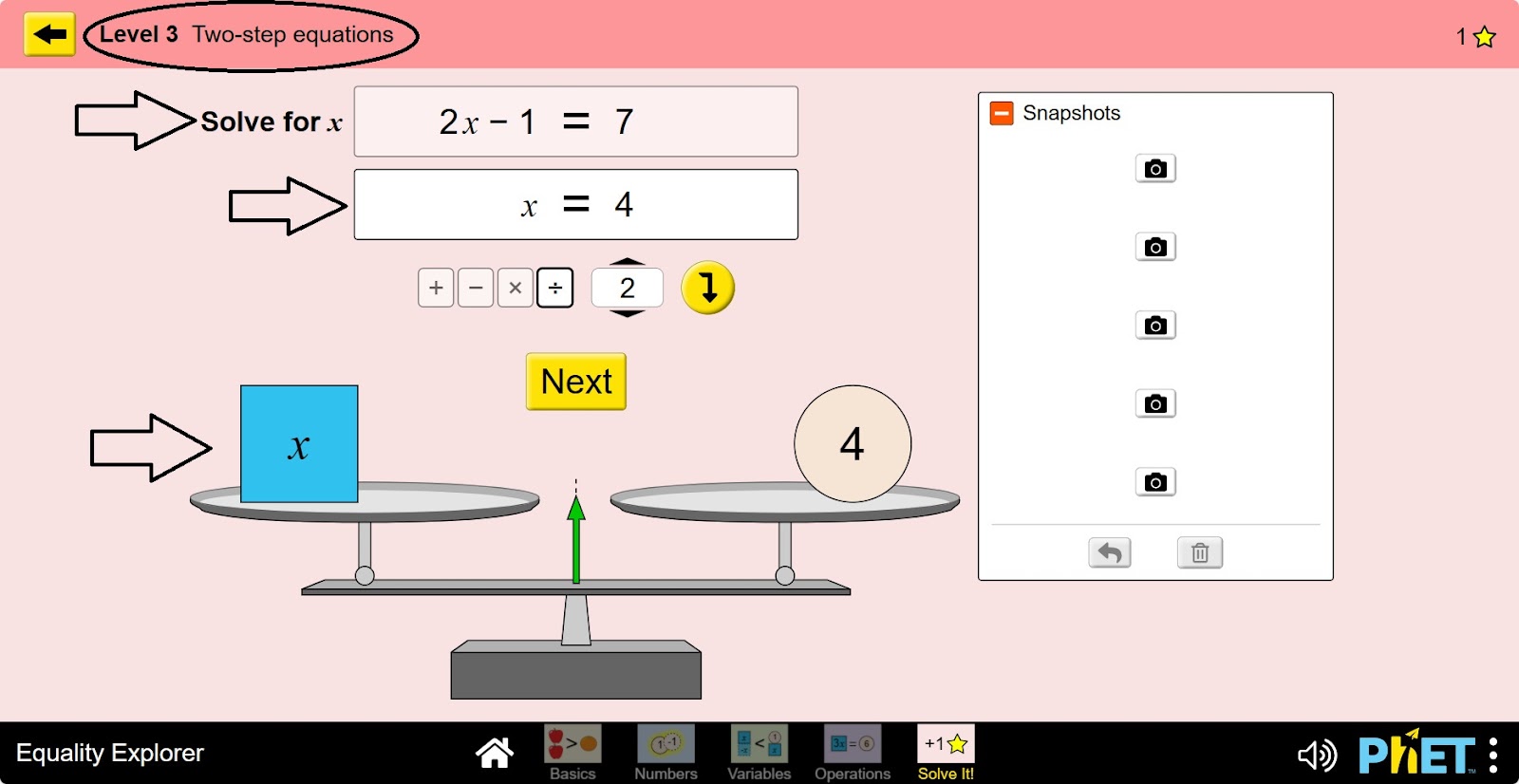
- Уровень 3: двухшаговые уравнения;
- Уровень 4: многоступенчатые уравнения с дробями;
- Уровень 5: многоступенчатые уравнения с переменными по обе стороны уравнения.
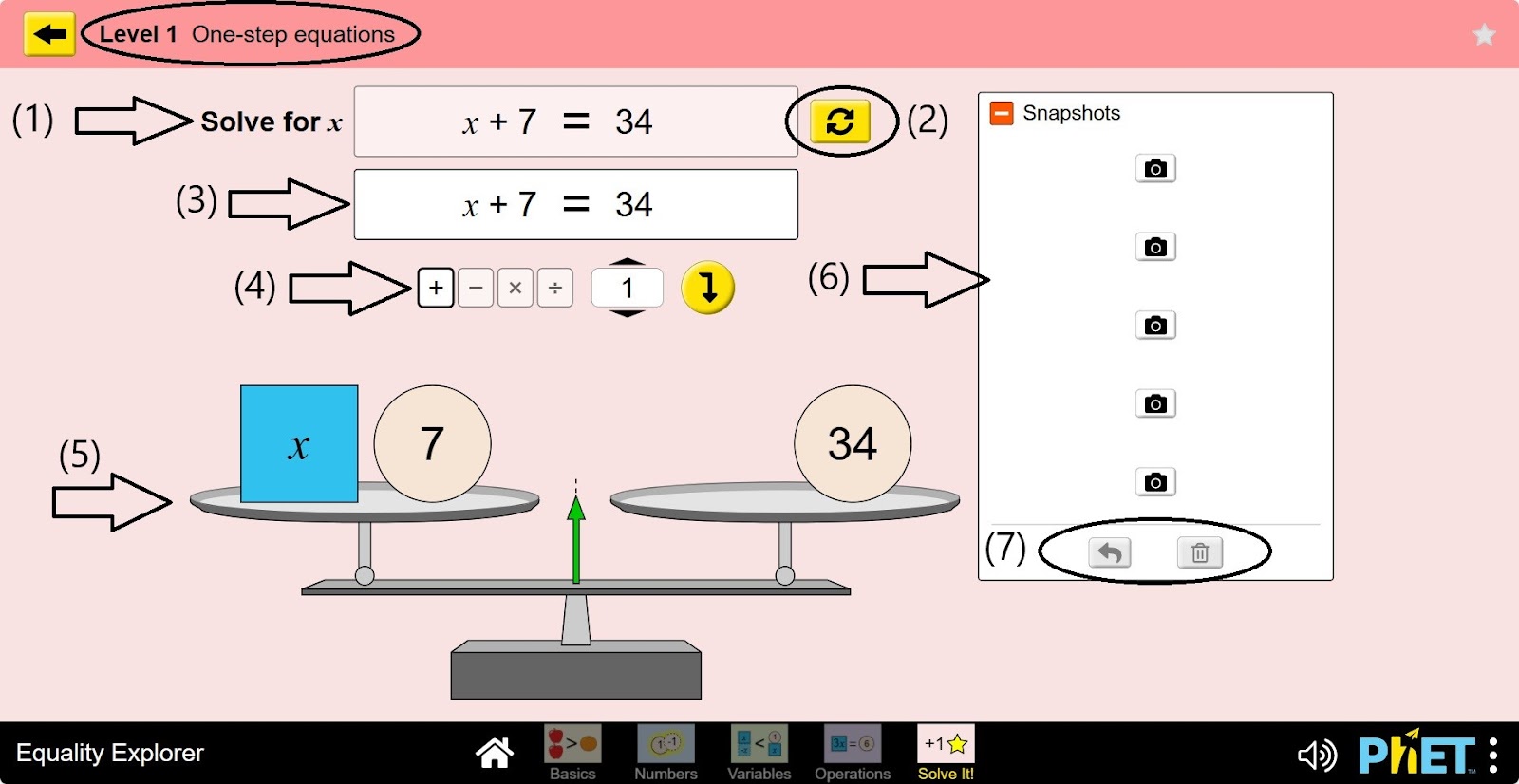
Шаг 12. Уровень 1: Откройте для себя одноэтапные уравнения. В рабочей зоне вам предоставлен:
- Уравнение, которое необходимо решить, дано на доска (1);
- Кнопка обновления уравнения (2);
- Доска, решающая уравнение (3);
- Панель применения одинаковых приемов к обеим сторонам Весов (4);
- Весы с уравнениями (5);
- Вы можете сохранить сгенерированные уравнения на панели изображений, нажав кнопку камеры (6);
- Кнопки обновления и корзины (7).
Шаг 13. Уравнение, которое нужно решить решите уравнение с помощью доски операций с заданной доской. При решении уравнения на одной стороне шкалы должно оставаться значение x, а на другой — значение x. Если уравнение решено правильно, появится кнопка “next».
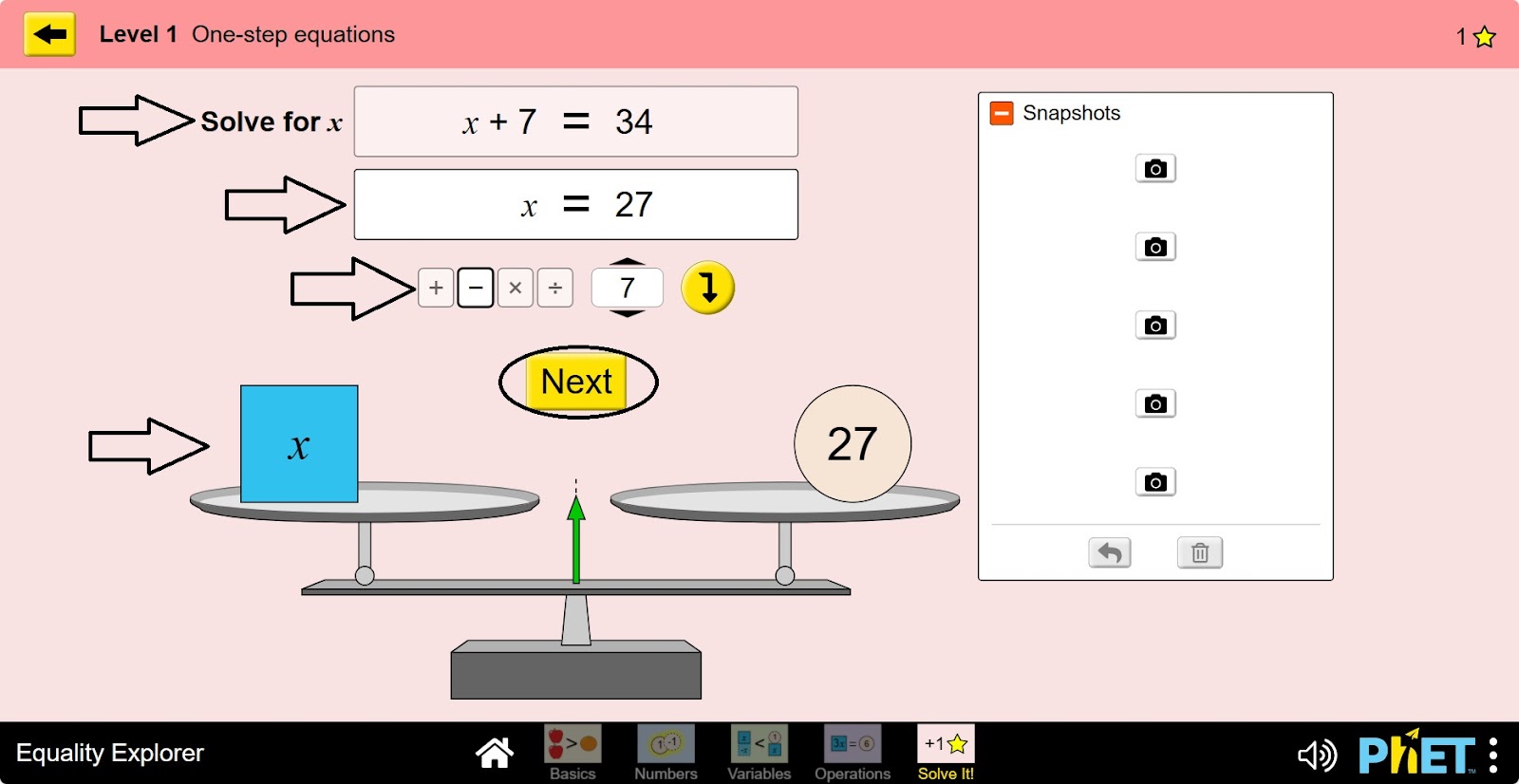
Шаг 14. Нажмите “next» и перейдите к следующему уравнению. Решите данное уравнение. Попробуйте решить несколько уравнений.
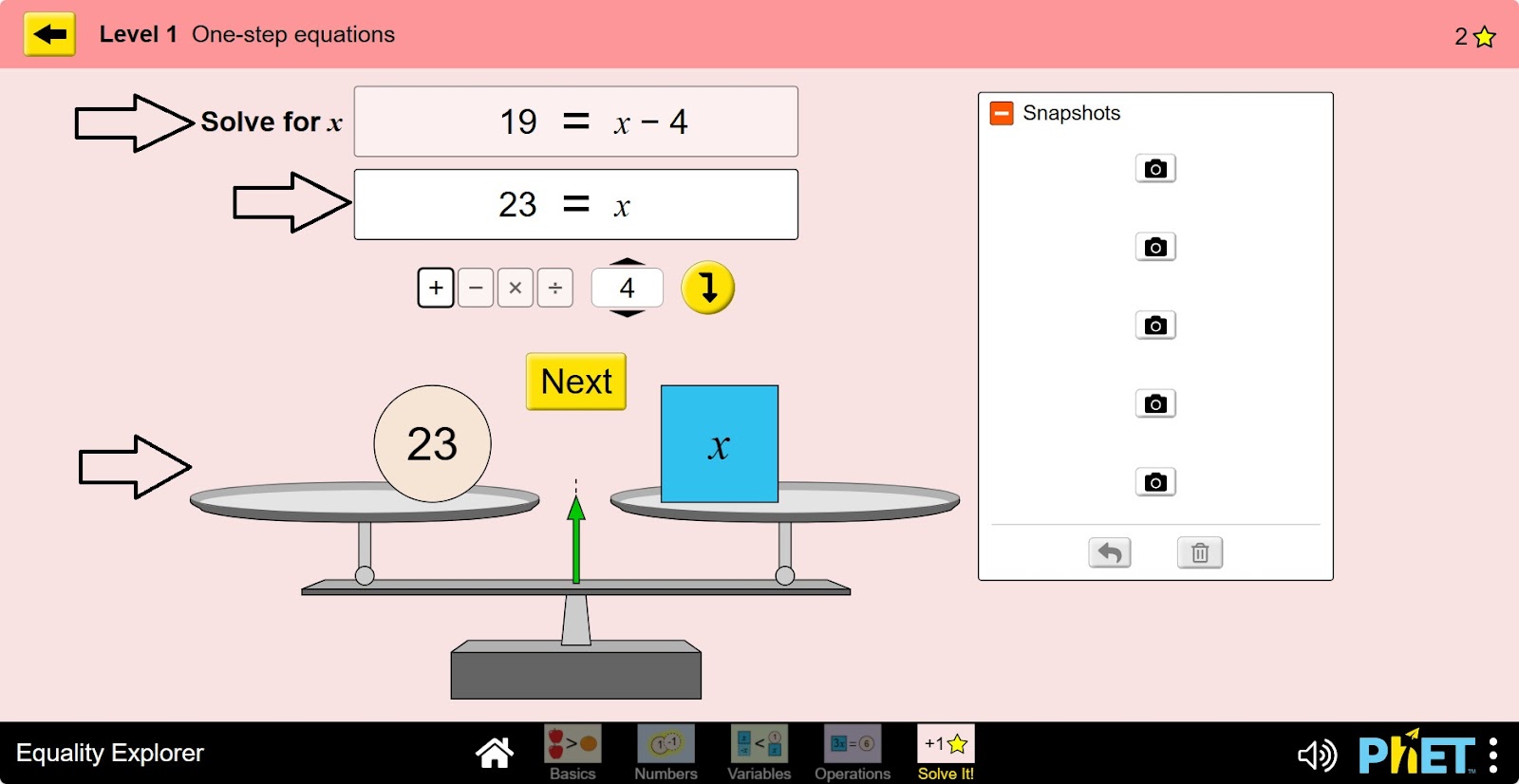
Шаг 15. Перейти на другие уровни. Решите уравнения.
Заключение
Виртуальный симулятор «уравнения» позволил учащимся глубже понять тему уравнения. Уравнения, которые учащиеся научились решать до сих пор, вошли в сложную форму в этой работе и помогли им отточить свои знания. Тот факт, что переменная имеет различное значение, уравновешивая ее на весах, делает ее более удобной для визуального восприятия учащимися и учится составлять различные уравнения.