Сложные уравнение
Equality Explorer by PhET Interactive Simulations, University of Colorado Boulder, licensed under CC-BY-4.0 (https://phet.colorado.edu)
Цель:
- Научиться составлять и решать уравнение
- Научиться решать сложные уравнения.
Эта виртуальная работа предназначена для использования на уроках математики по следующим темам:
- 4 класс.”Уравнения. Решение уравнений путём преобразования”
Теоретическая часть
Сложные уравнение — это уравнения, которые содержат два или более арифметических действия.
Переменная – это величина, которая может принимать различные значения. Выражения с несколькими переменными также можно упростить, а затем найти значения при заданных значениях букв.
Преобразование выражений, в результате которых получается более простое выражение, называют упрощением выражений. Например:
х + х + х + х
“4 раза по х” можно записать короче (упростить): 4 ∙ х или 4х.
Знак умножения в подобных случаях часто не записывают. х + х + х + х = 4х
Если в левой или правой части уравнения можно выполнить преобразование, то вначале упрощают выражение, а после этого решают уравнение.
Рассмотри, как решили уравнение.
5x + 2x = 49
Левую часть уравнения можно упростить. Сделаем это.
7x = 49
Теперь решим простое уравнение по правилу нахождения неизвестного множителя.
x = 49 : 7
x = 7
Проверка.
5 ∙ 7 + 2 ∙ 7 = 49
35 + 14 = 49
49 = 49
Виртуальный эксперимент
Симулятор «Уравнение» позволяет учащимся исследовать понятие уравнения, неравенства и переменных. На экране «Переменные» учащиеся изучают, как различные значения переменной влияют на состояние равенства. На экране «Вычисления» учащиеся могут построить неравенство или уравнение и применить универсальные операции, чтобы узнать, что произойдет с каждым членом, а также узнать, как отменить операцию.
Ход работы:
Раздел 1. Переменные
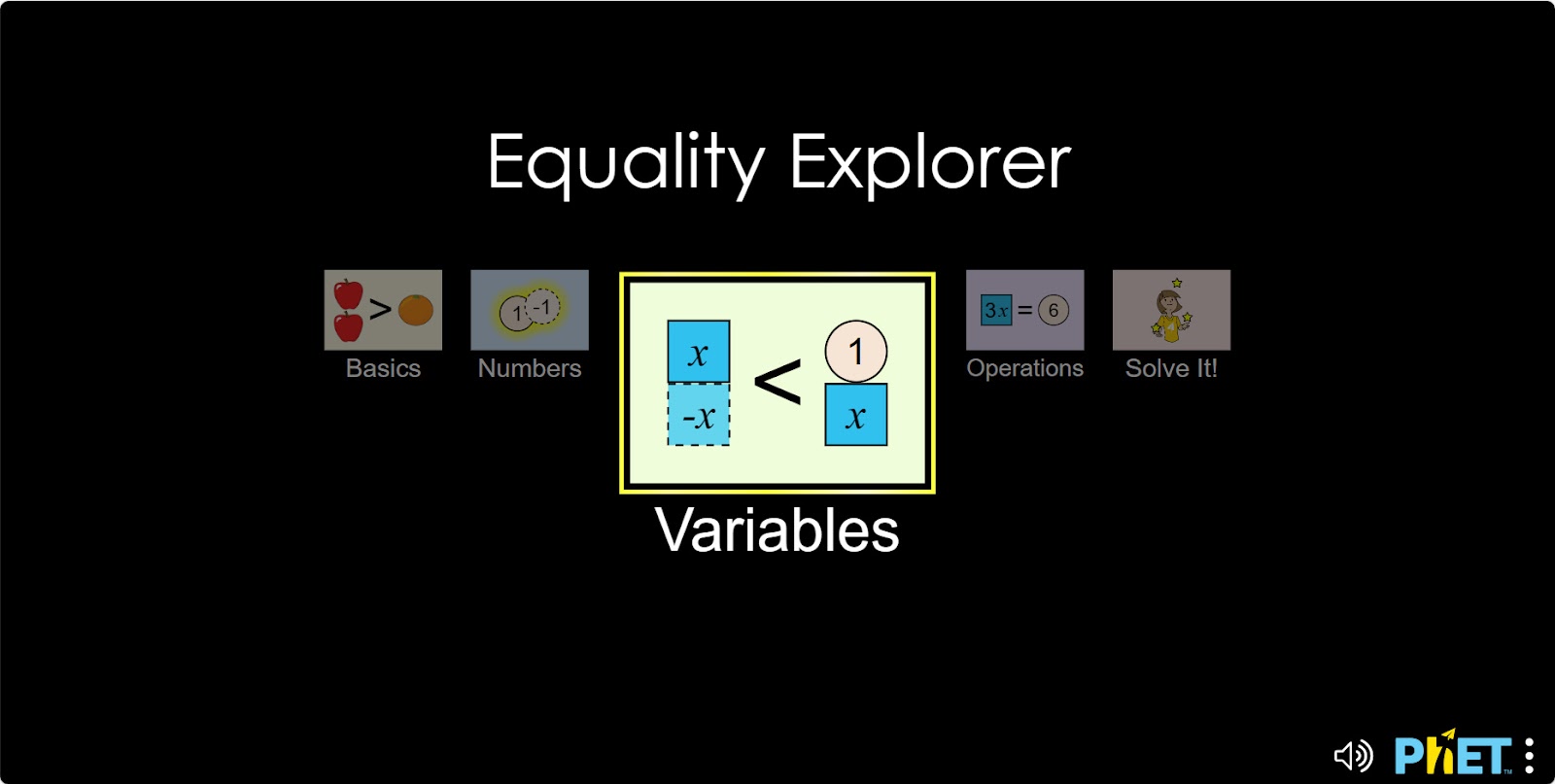
Шаг 1. Запустите симуляцию: вам будет предложено 5 различных режима: “Basics”, “Numbers”, “Variables”, “Operations” и “Solve it”. Вы будете работать над этим экспериментом в разделах “Variables”, “Operations”. Откройте раздел «Variables».
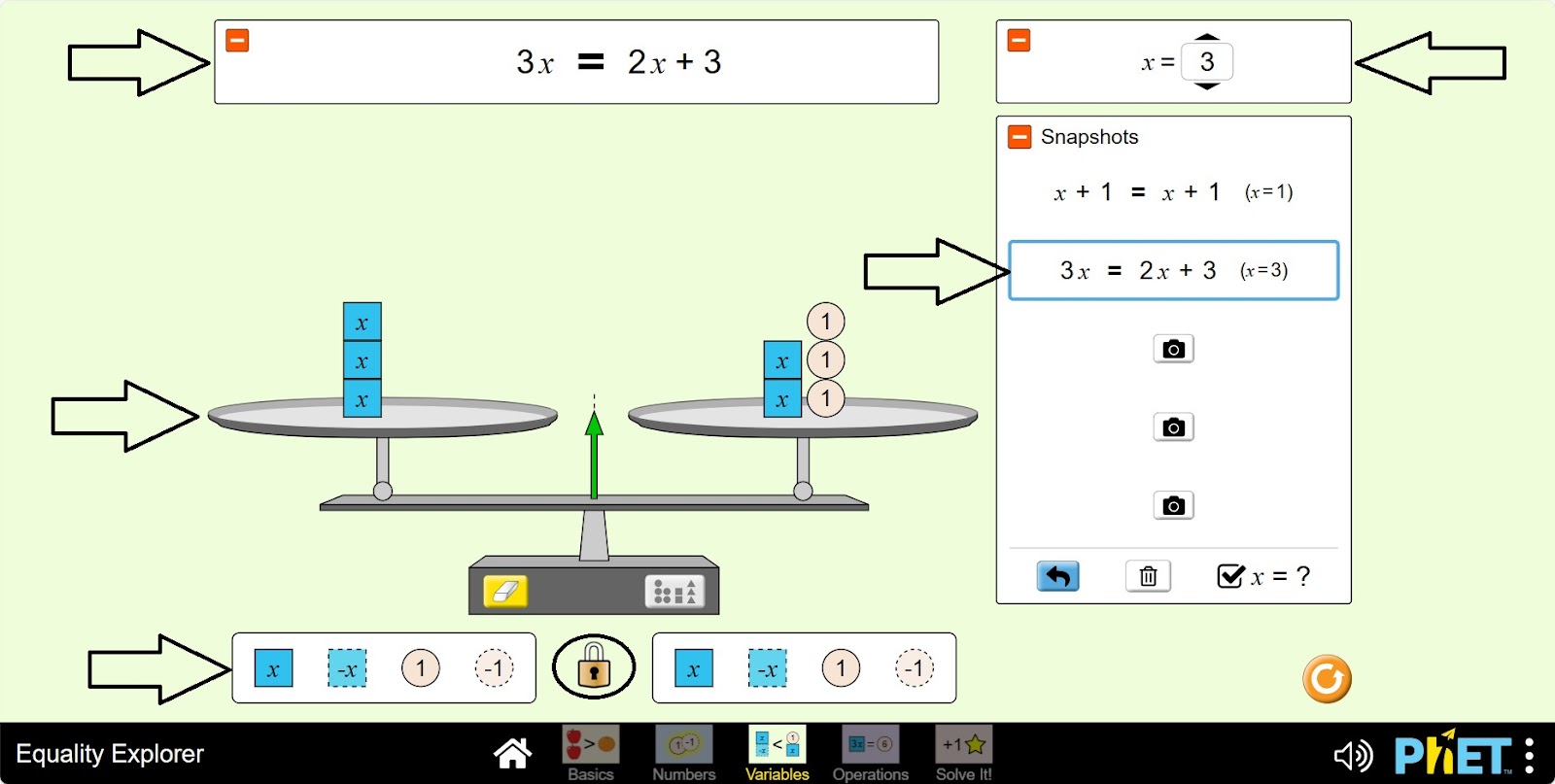
Шаг 2. Вам дано:
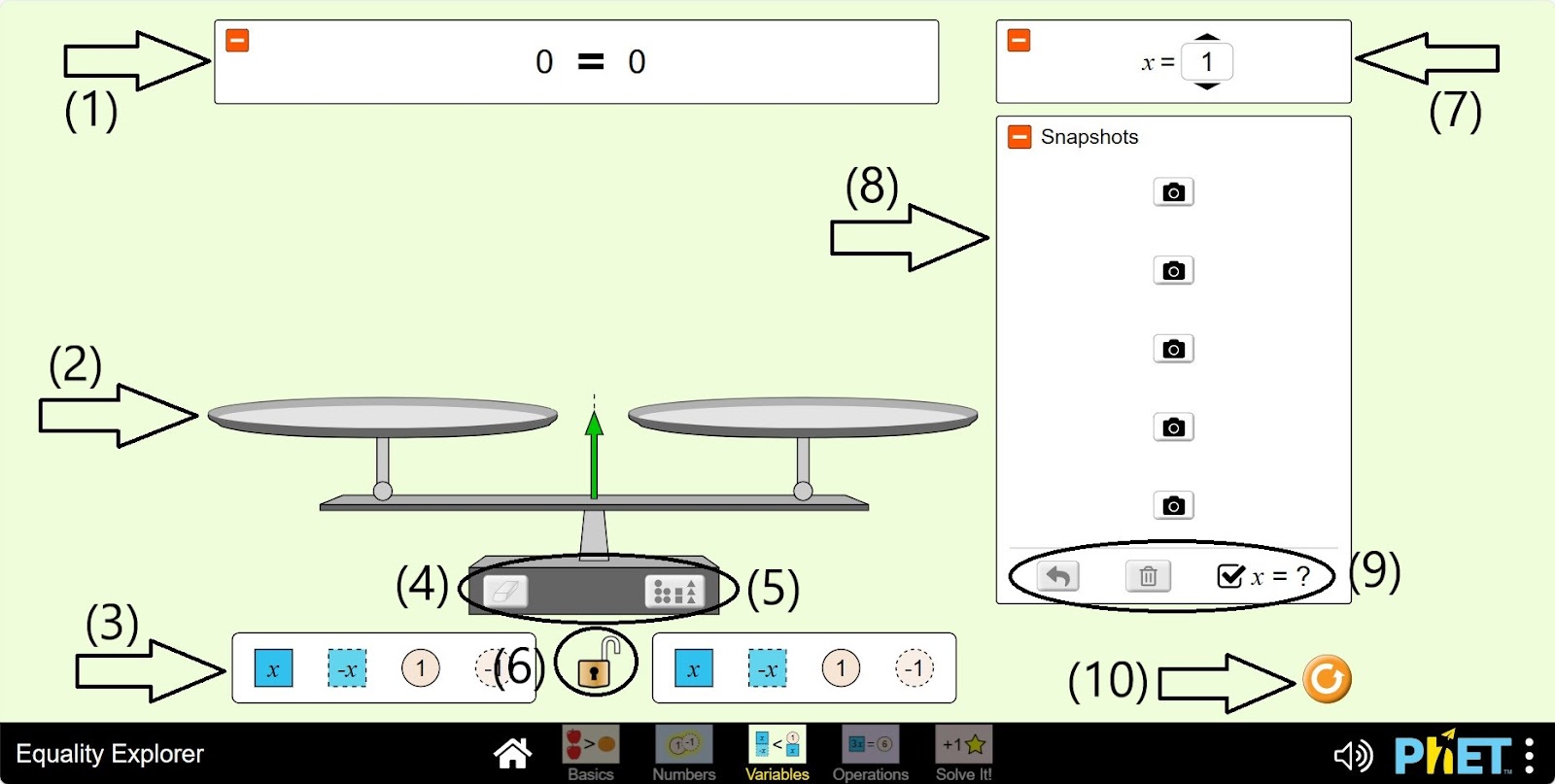
- Доска, на которой отображается уравнение (1);
- Весы для построения уравнения с уравнением переменных и чисел (2);
- Переменные и числа для построения уравнения (3);
- Ластик для удаления выражение, стоящего на весах (4);
- Кнопка регулировки выражение над весами (5);
- Вы можете установить одинаковые числа в обеих головках весов, нажав кнопку блокировки (6);
- Кнопка для изменения значения x (7);
- Вы можете сохранить сгенерированные уравнения на панели изображений, нажав кнопку камеры (8);
- Кнопки обновления, корзины и отображения значения x (9);
- Кнопка перезагрузки (10).
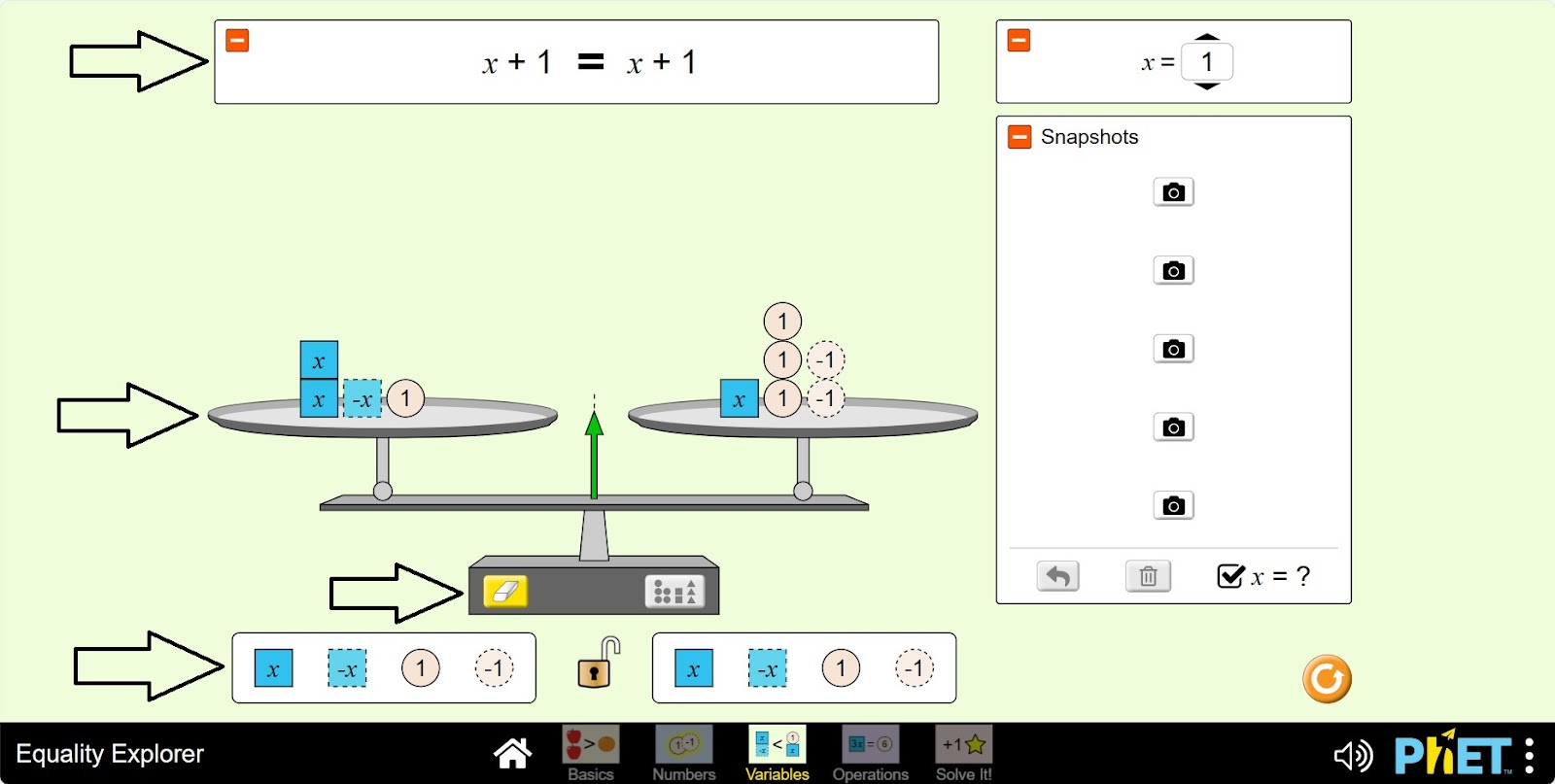
Шаг 3. Составьте уравнение в значении x =1. При необходимости вы можете использовать ластик и кнопку для регулировки предметов над весами.
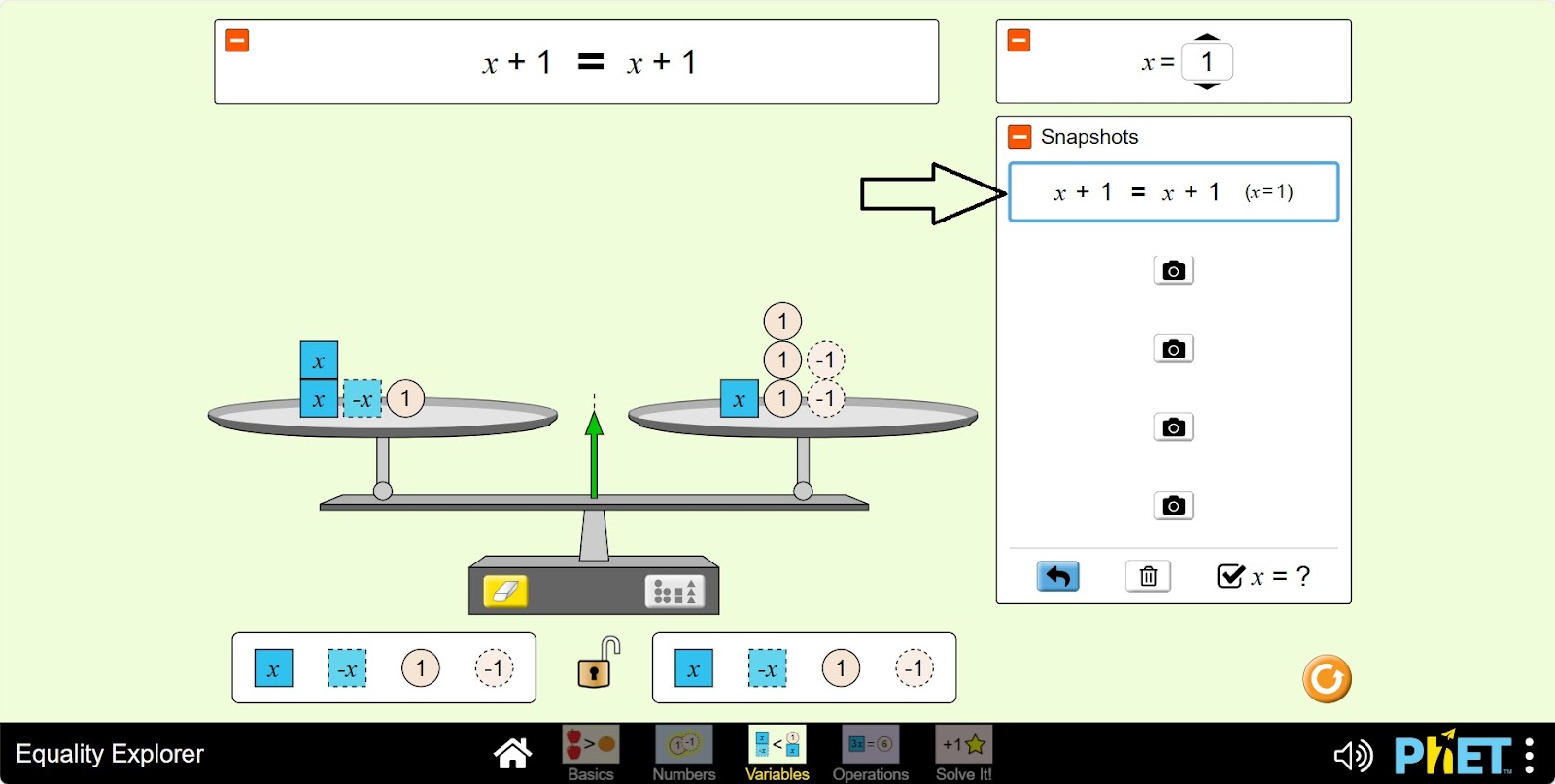
Шаг 4. Нажмите кнопку камеры и сохраните уравнение на панели изображений.
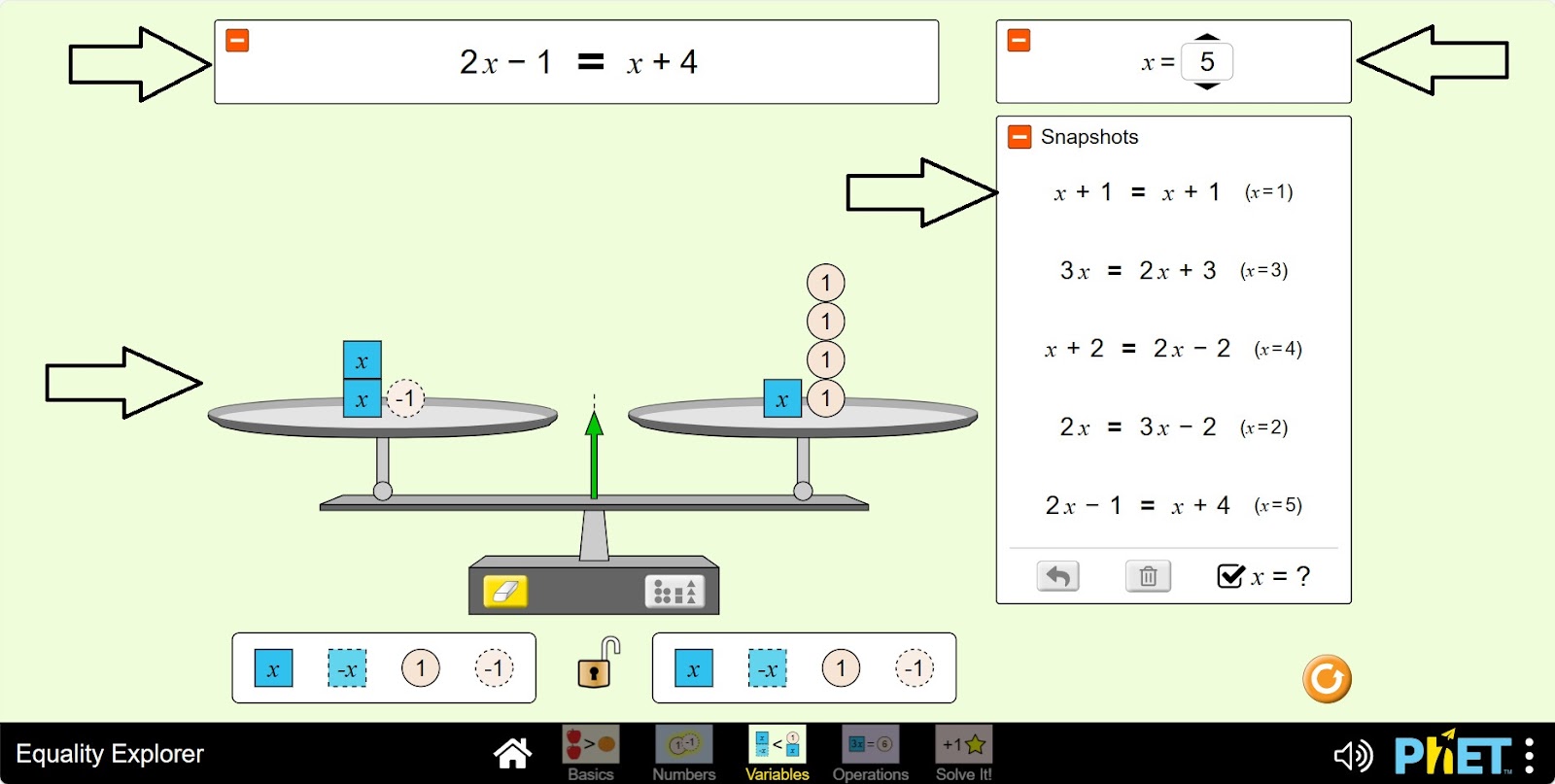
Шаг 5. Измените значение x и составьте уравнение. Вы можете нажать кнопку блокировки и выразить обе стороны уравнения одинаковыми числами. Сохраните на панели изображений.
Шаг 6. Составьте уравнения, присвоив переменному x другое значение. Заполните панель изображений.
Раздел 2. Вычисления
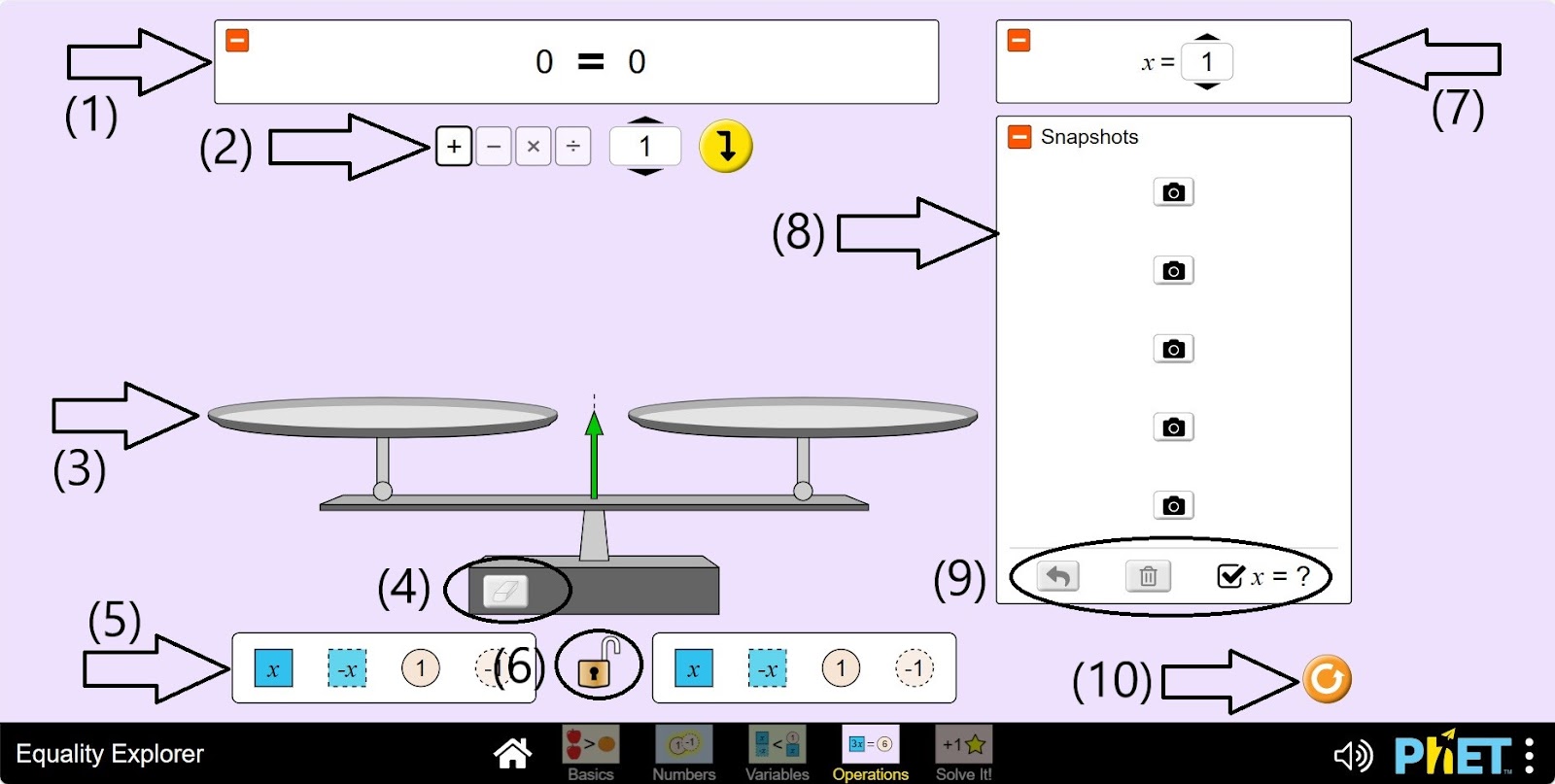
Шаг 7. Откройте раздел «операции». Вам дано:
- Доска, на которой отображается уравнение (1);
- Панель применения одинаковых операции к обеим сторонам весов (2);
- Весы для построения уравнения с уравнением переменных и чисел (3);
- Ластик для удаления выражение, стоящего на весах (4);
- Переменные и числа для построения уравнения (5);
- Вы можете установить одинаковые числа и переменные в обеих головках весов, нажав кнопку блокировки (6);
- Доска для изменения значения x (7);
- Вы можете сохранить сгенерированные уравнения на панели изображений, нажав кнопку камеры (8);
- Кнопки обновления, корзины и отображения значения x (9);
- Кнопка перезагрузки (10).
Шаг 8. Составьте первое уравнение: x =1. Вы можете построить уравнение, используя переменные и числа, расположенные в нижней части. Вы можете использовать панель операций, расположенную выше. На панели операций вы можете создавать выражения с числами от 1 до 10 в операциях ( + ), ( — ), переменными 1x-10x, числами от 1 до 10 в операциях ( * ), ( / ).
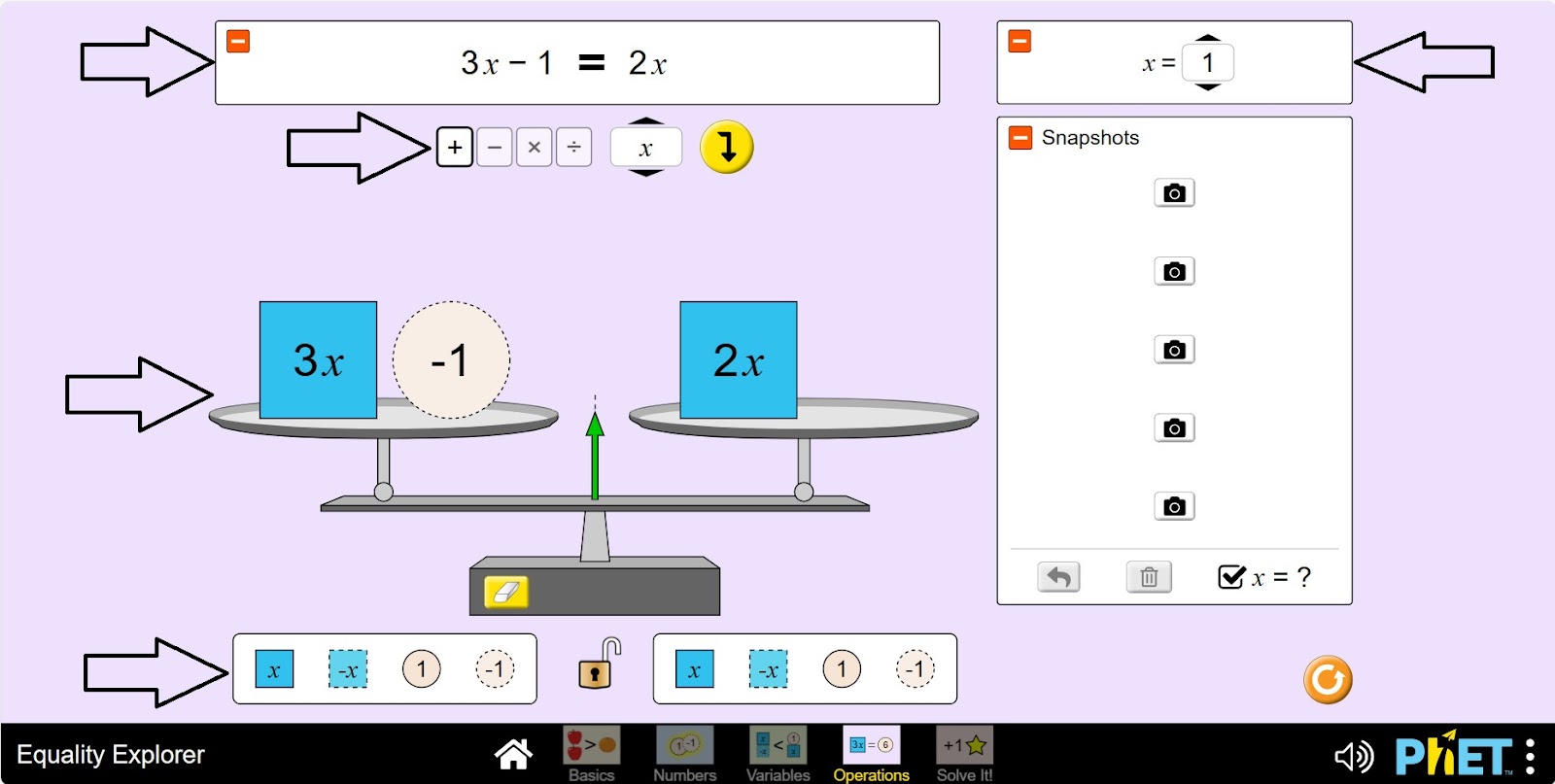
Шаг 9. Нажмите кнопку камеры и сохраните на панели изображений.
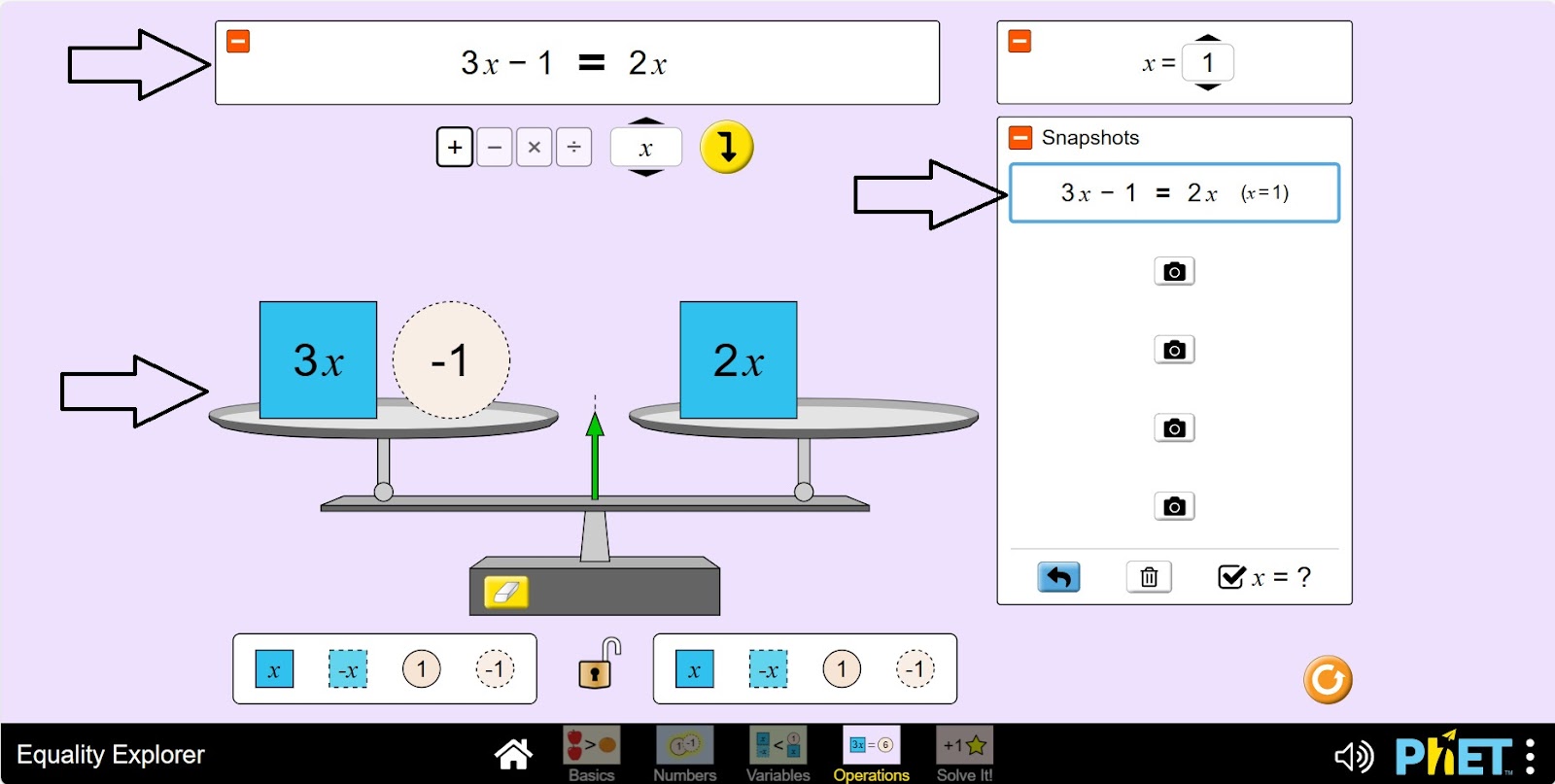
Шаг 10. Измените значение x и составьте уравнение. Сохраните на панели изображений.
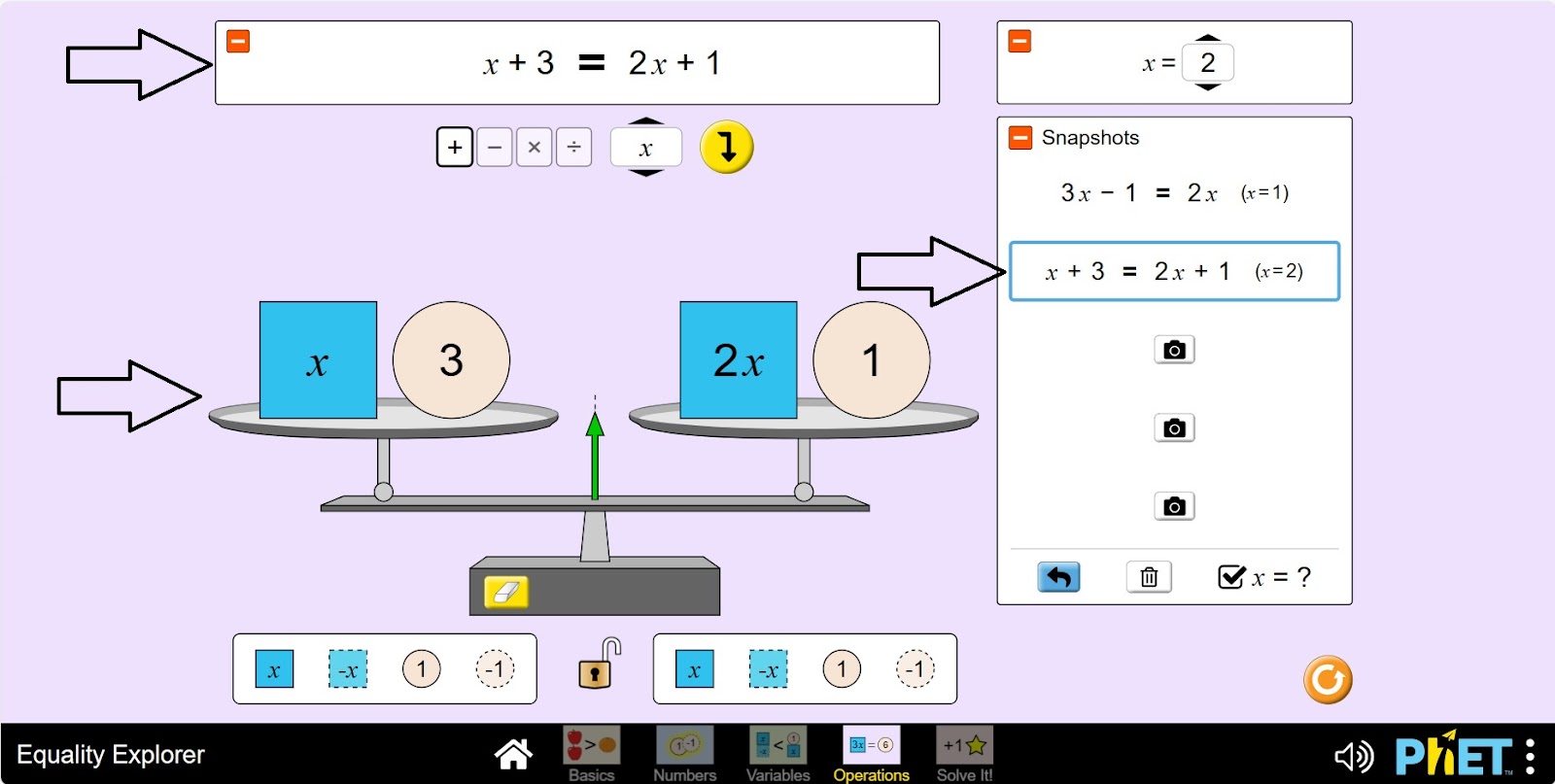
Шаг 11. Составьте уравнения, присвоив переменному x другое значение. При составлении уравнения можно использовать все инструменты, представленные в рабочей области. Заполните панель изображений.
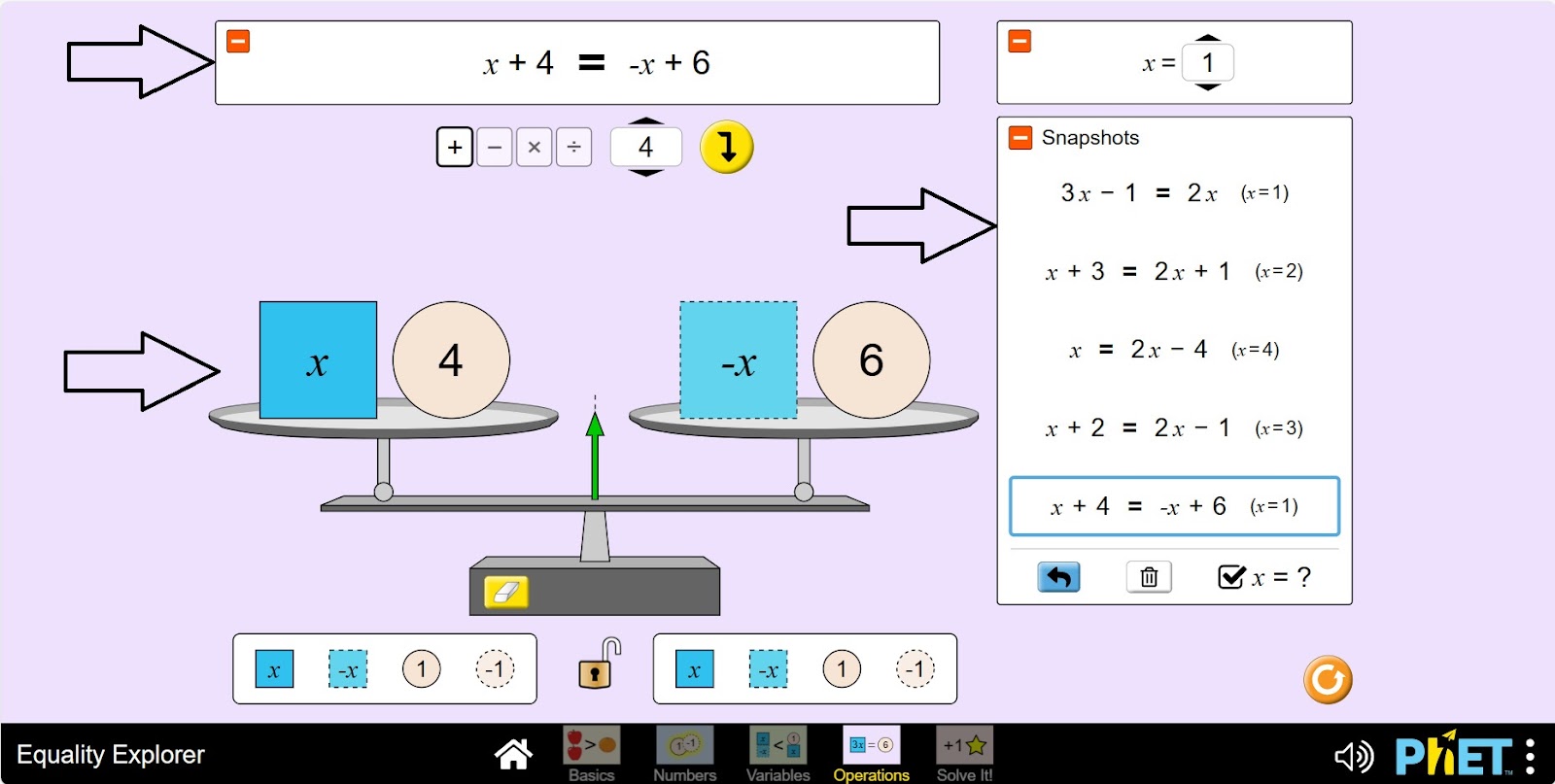
Заключение
Виртуальный симулятор «уравнения» позволил учащимся глубже понять тему уравнения. Уравнения, которые учащиеся научились решать до сих пор, вошли в сложную форму в этой работе и помогли им отточить свои знания. Тот факт, что переменная имеет различное значение, уравновешивая ее на весах, делает ее более удобной для визуального восприятия учащимися и учится составлять различные уравнения.