Сравнение рациональных чисел с помощью координатной прямой
Number Line: Integers by PhET Interactive Simulations, University of Colorado Boulder, licensed under CC-BY-4.0 (https://phet.colorado.edu)
Цель:
- Выполнение сложения и вычитания целых чисел с помощью координатной прямой;
- Выполнение сложения и вычитания рациональных чисел с одинаковыми символами и разными символами;
- Нахождение расстояний точек на координатной прямой.
Эта виртуальная работа предназначена для использования на уроках математики в следующей главе:
- 6 класс. «Рациональные числа и применение к ним приемов”
Теоретическая часть
1. Определение и представление
- Положительные числа – это числа, которые больше нуля (0).
- Отрицательные числа – это числа, которые меньше нуля (0).
- Нуль (0) не является ни положительным, ни отрицательным числом.
Примеры:
- Положительные числа: 1, 2, 3, 10, 100, …
- Отрицательные числа: -1, -2, -3, -10, -100, …
2. Сравнение положительных и отрицательных чисел на числовой оси
- Положительные числа располагаются на числовой оси правее нуля.
- Отрицательные числа располагаются на числовой оси левее нуля.
- Чем дальше число от нуля, тем оно больше (по модулю).
3. Модуль числа
Модуль числа – это его абсолютное значение, т.е. расстояние от нуля. Модуль числа всегда является неотрицательным числом.
Обозначение: Модуль числа a записывается как |a|.
Примеры: |5| = 5, |-3| = 3, |0| = 0.
Виртуальный эксперимент
В симуляторе “числовая линия: целые числа” учащиеся могут исследовать множество контекстов, в которых целые числа могут сравниваться с целыми числами на числовой линии. После того, как учащиеся изучат рост, банковские счета и температуру, они могут сделать обобщения о сравнении целых чисел и определить абсолютную величину. На экране Explore учащиеся могут сравнивать целые числа в разных контекстах. На экране Generic учащиеся могут сравнивать целые числа в целом в разных масштабах и начинают определять абсолютную величину в общем виде.
Ход работы:
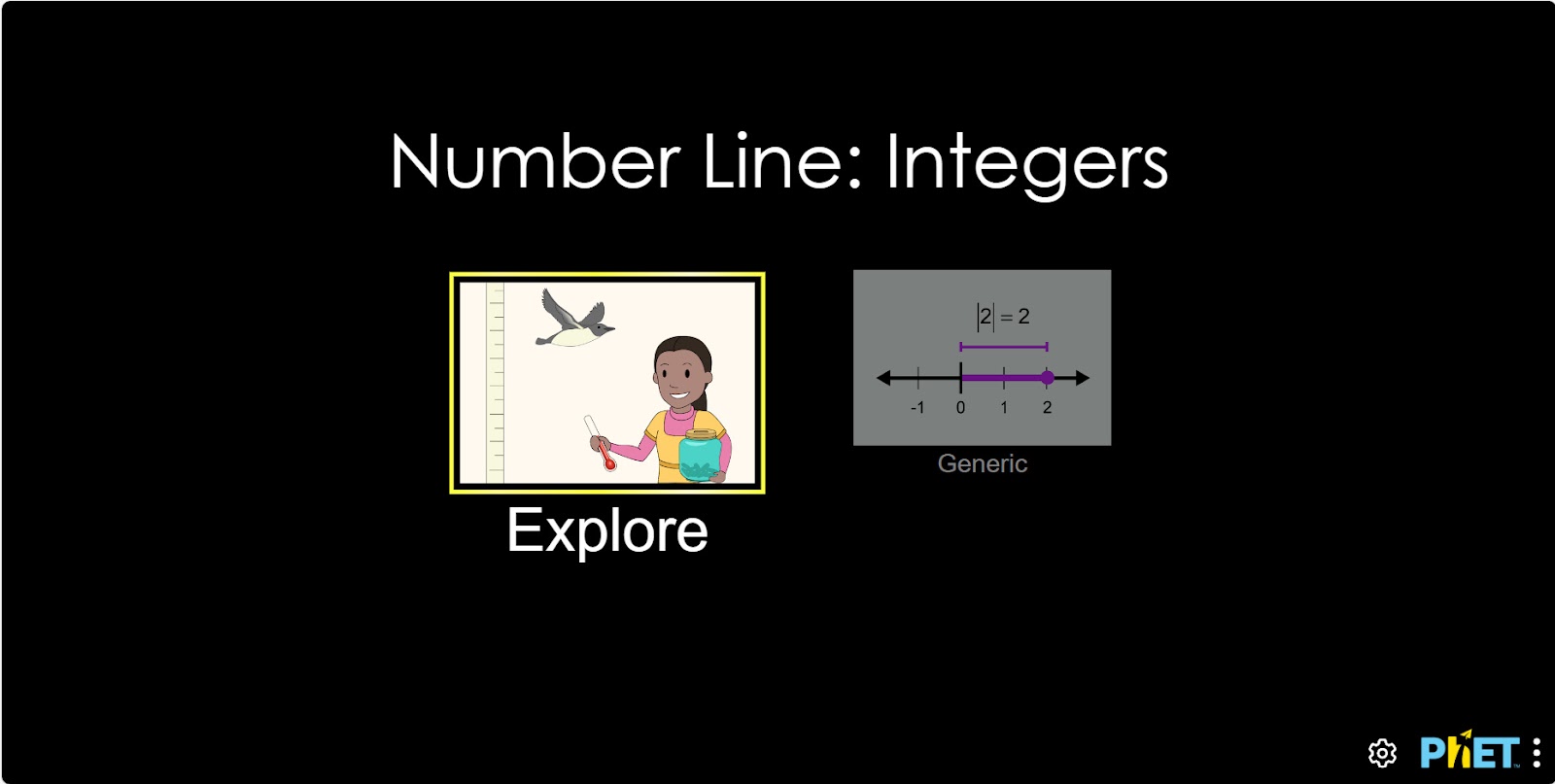
Шаг 1. Запустите симуляцию: вам будет предоставлено 2 различных режима: “Explore” и “Generic”. Откройте раздел «Explore».
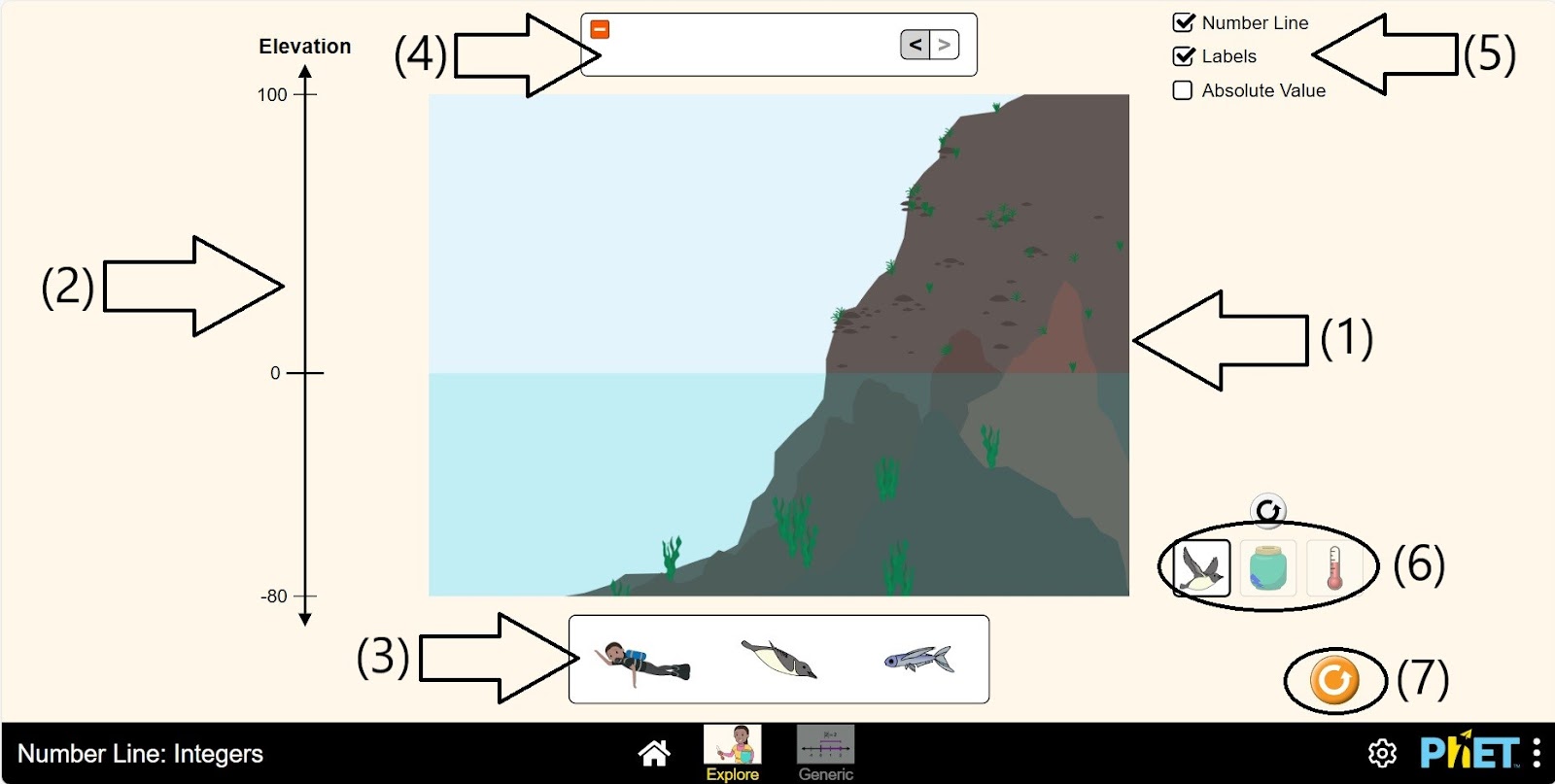
Шаг 2. В рабочей зоне вам предоставлен:
- Плоскость, на которой расположены тела: небо, вода, гора (1);
- Ось координат, показывающая высоту (2);
- Тела для размещения: человек, птица, рыба (3);
- Панель сравнения (4);
- Кнопки отображения и скрытия данных по оси координат (5);
- Различные условия для расчета (6);
- Кнопка перезагрузки (7).
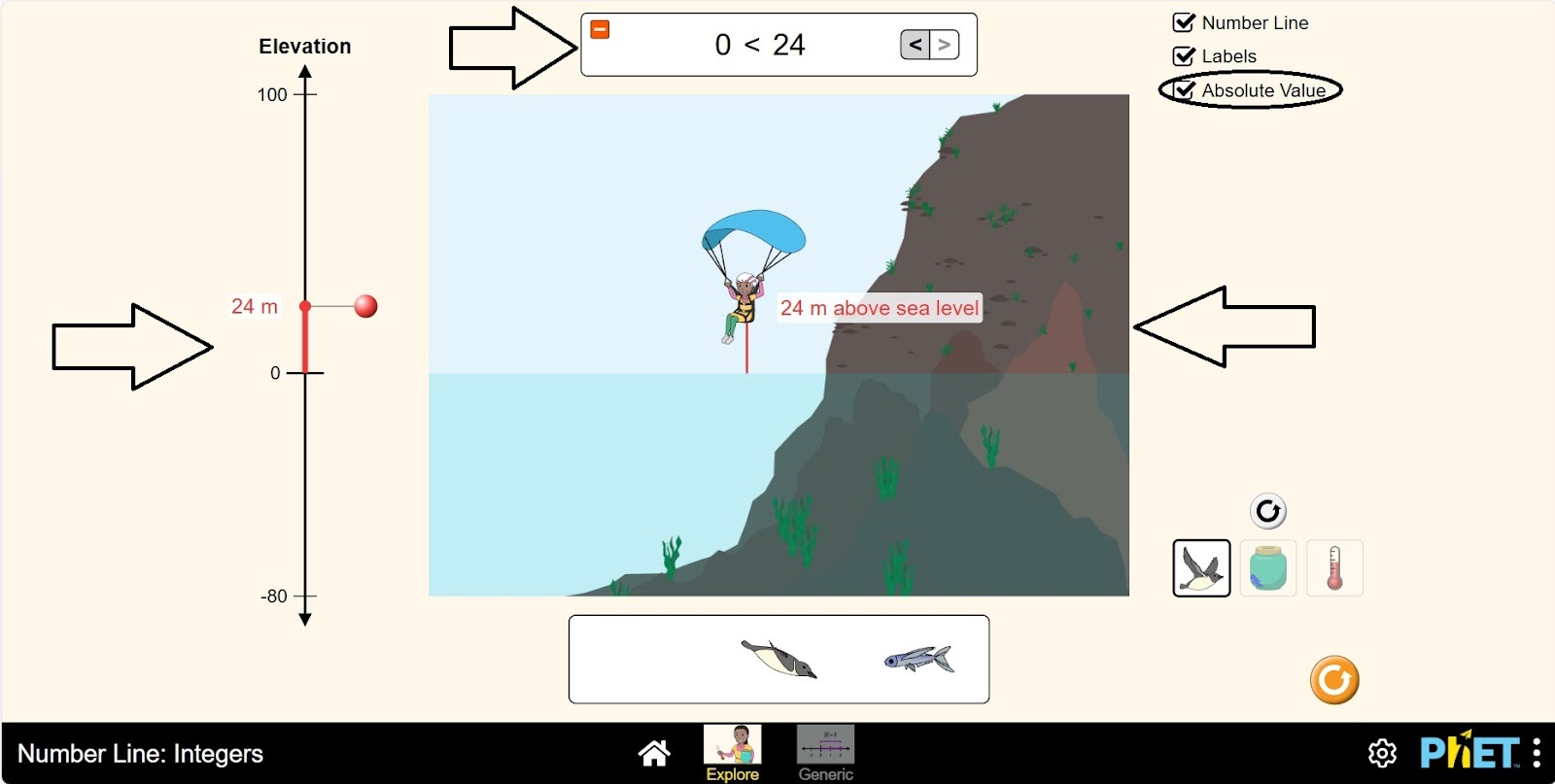
Шаг 3. Расположите человека на плоскости. Запустите кнопку абсолютного значения. Исследуйте данные с координатной оси, связанной с высотой, перемещая человека по воде, небу, горам.
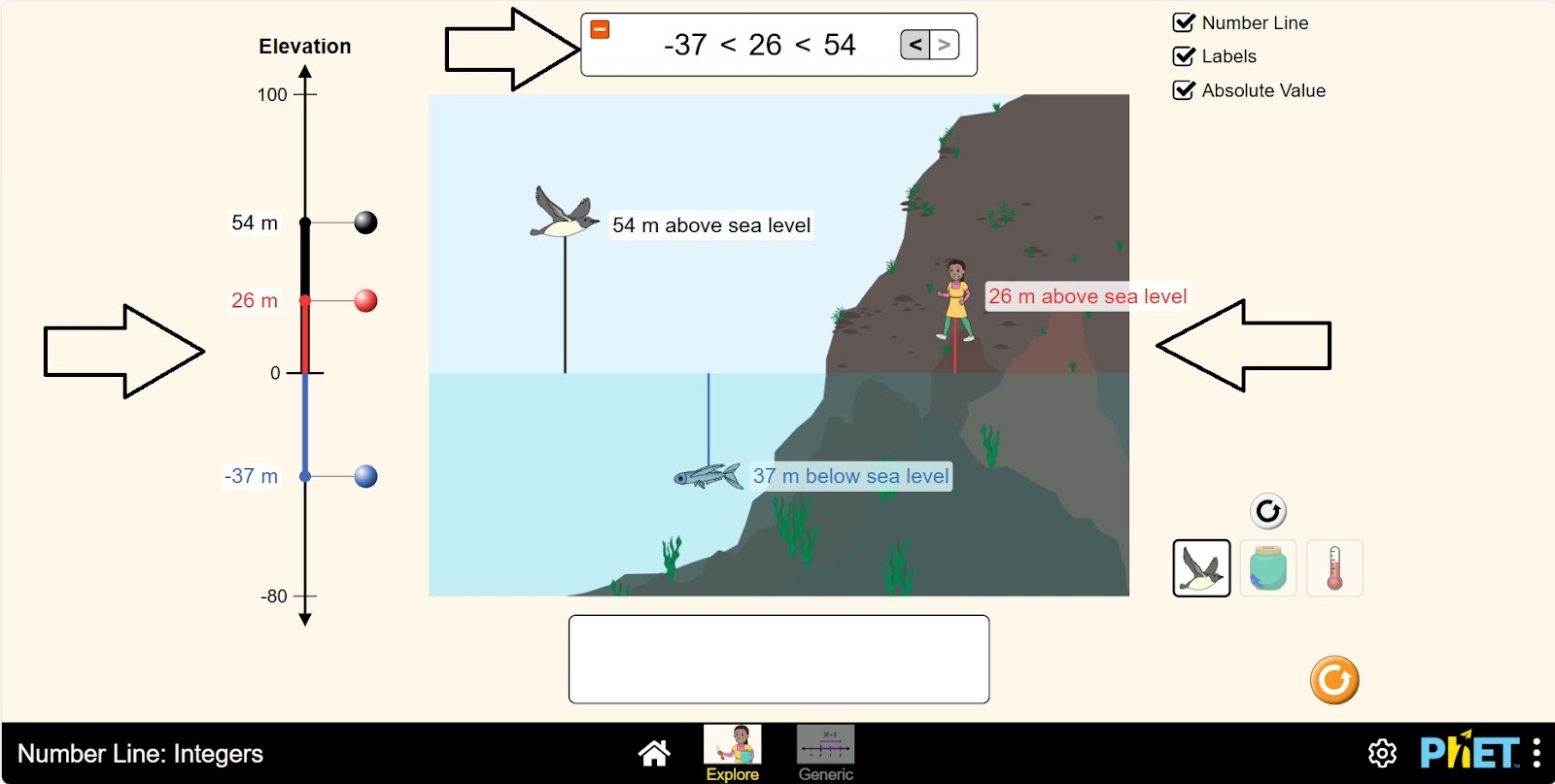
Шаг 4. Разместите птицу и рыбу на плоскости. Исследуйте данные с панели сравнения, перемещая 3 объекта в разные места на плоскости.
Шаг 5. Откройте раздел с изображением копилка. Вам дано:
- Ось координат, представляющая баланс, с коллекторной шкатулкой (1);
- Кнопки извлечения монеты из копилка и вставки в копилку (2);
- Панель сравнения (3);
- Кнопки отображения и скрытия данных по оси координат (4);
- Добавление 2 копилки оси координат, показывающей баланс (5);
- Различные условия для расчета (6);
- Кнопка перезагрузки (7).
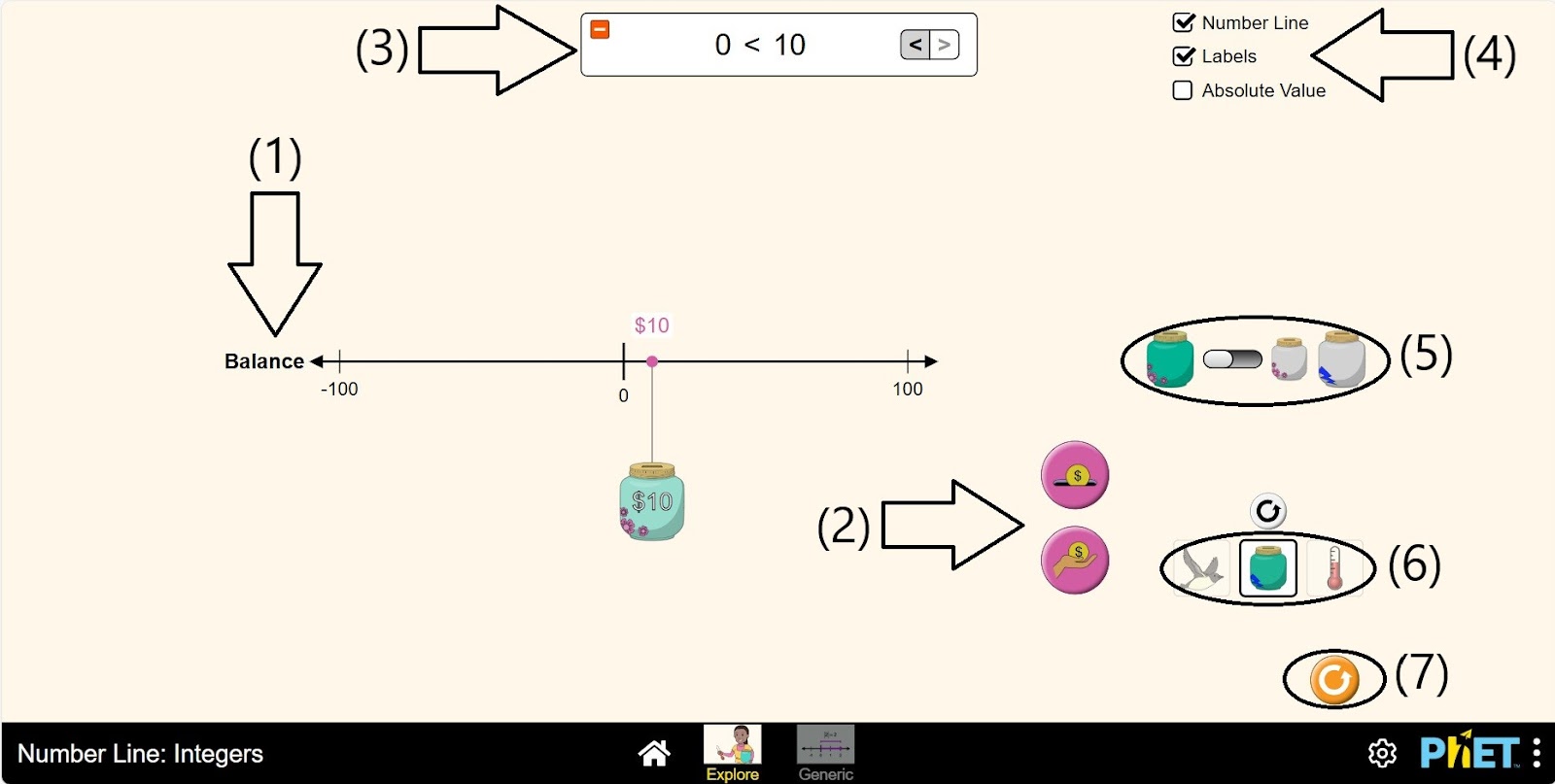
Шаг 6. Щелкните абсолютное значение. Сделайте несколько операций и проведите сравнение, взяв и вылизав монету на копилке.
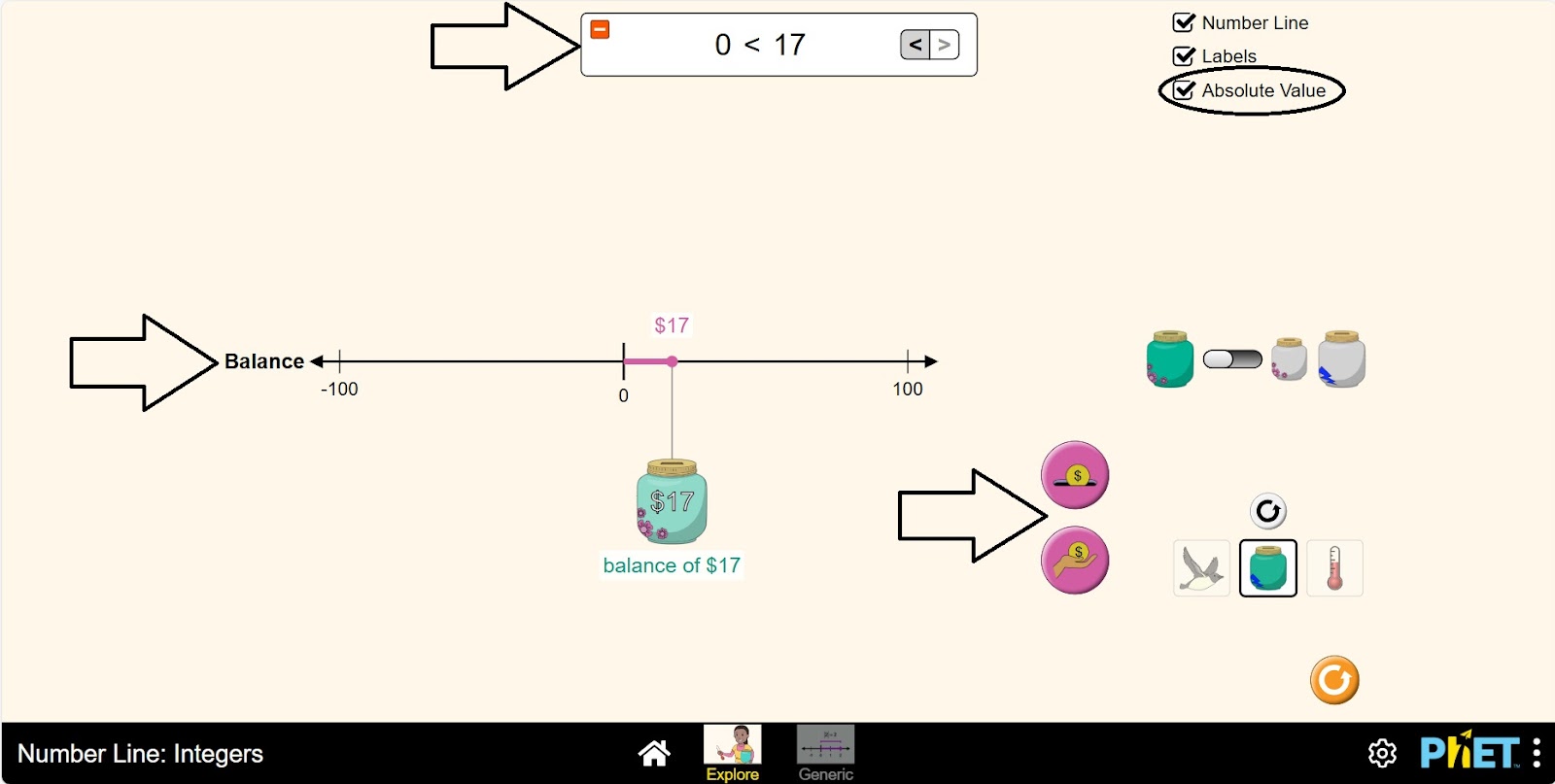
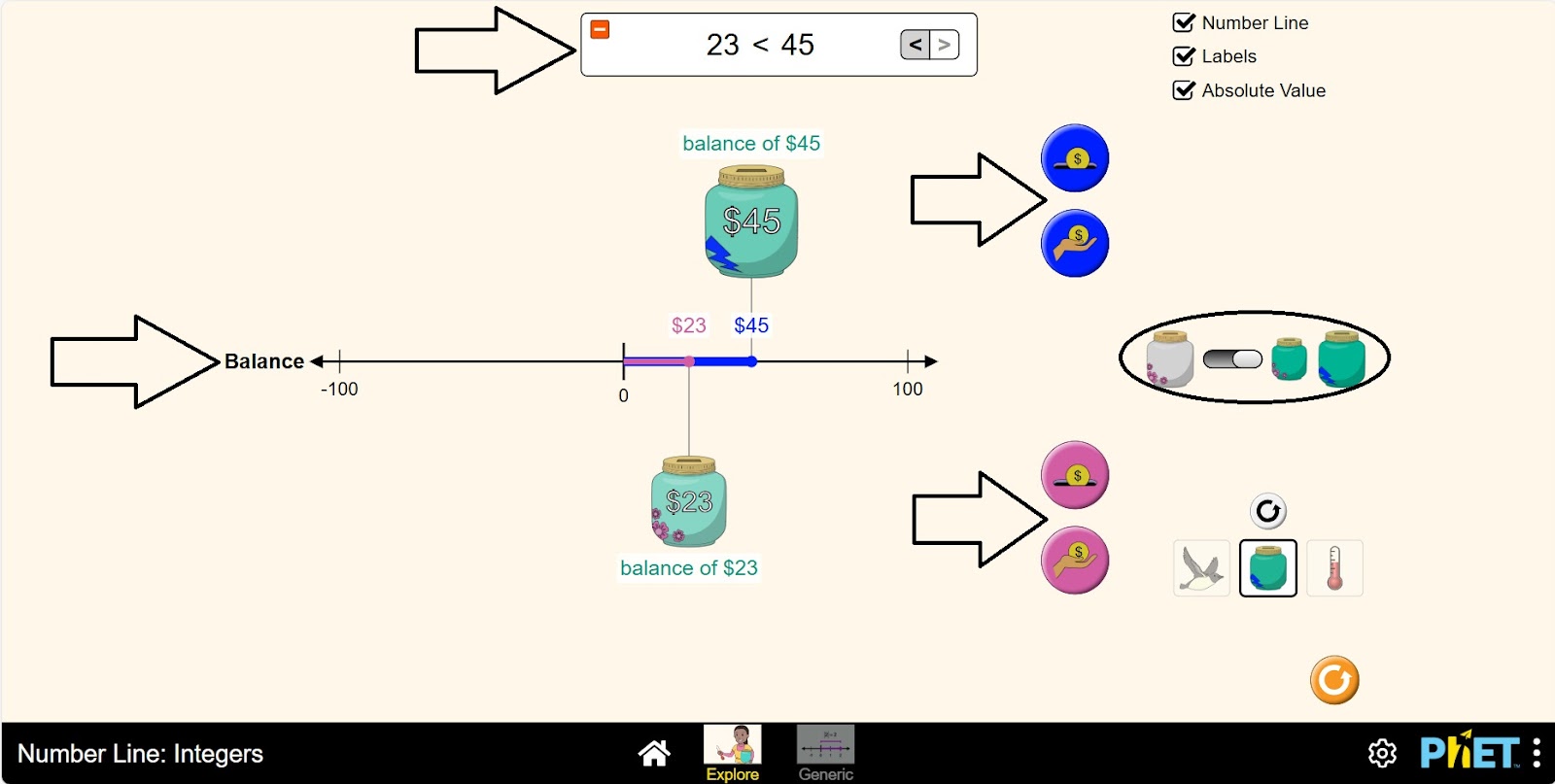
Шаг 7. Добавьте 2 копилки к оси координат, которая показывает баланс. Проведите сравнение, посчитав монеты в этих 2 копилках.
Шаг 8. Откройте раздел с изображением термометра. Вам дано:
- Карта мира (1);
- Ось координат, показывающая температуру: Фаренгейт и градусы Цельсия (2);
- Термометры для измерения температуры в разных местах на карте (3);
- Панель сравнения (4);
- Кнопки отображения и скрытия данных по оси координат (5);
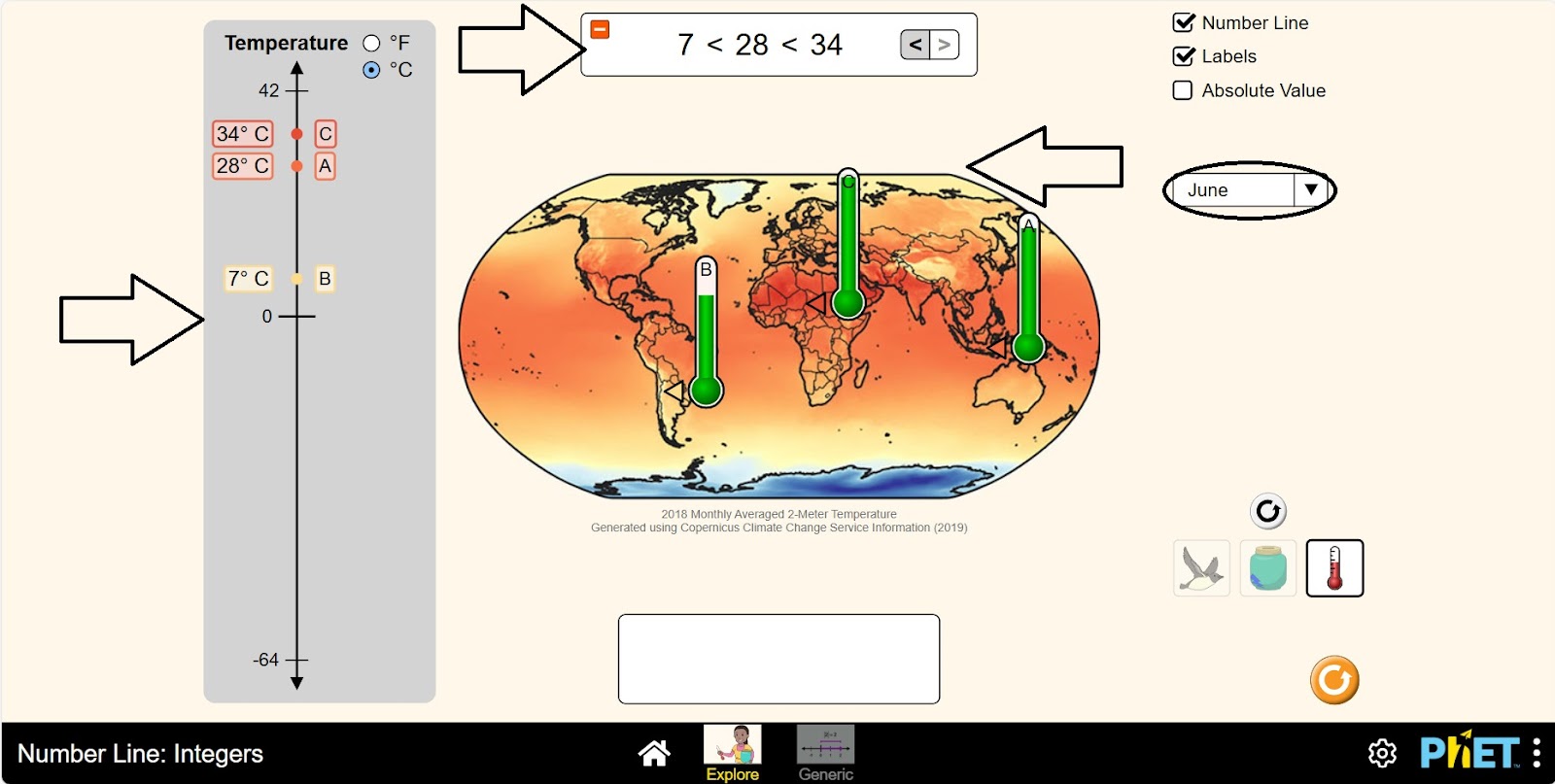
- Панель выбора месяца, чтобы увидеть температуру на разных месяцах по всему миру (6);
- Различные условия для расчета (7);
- Кнопка перезагрузки (8).
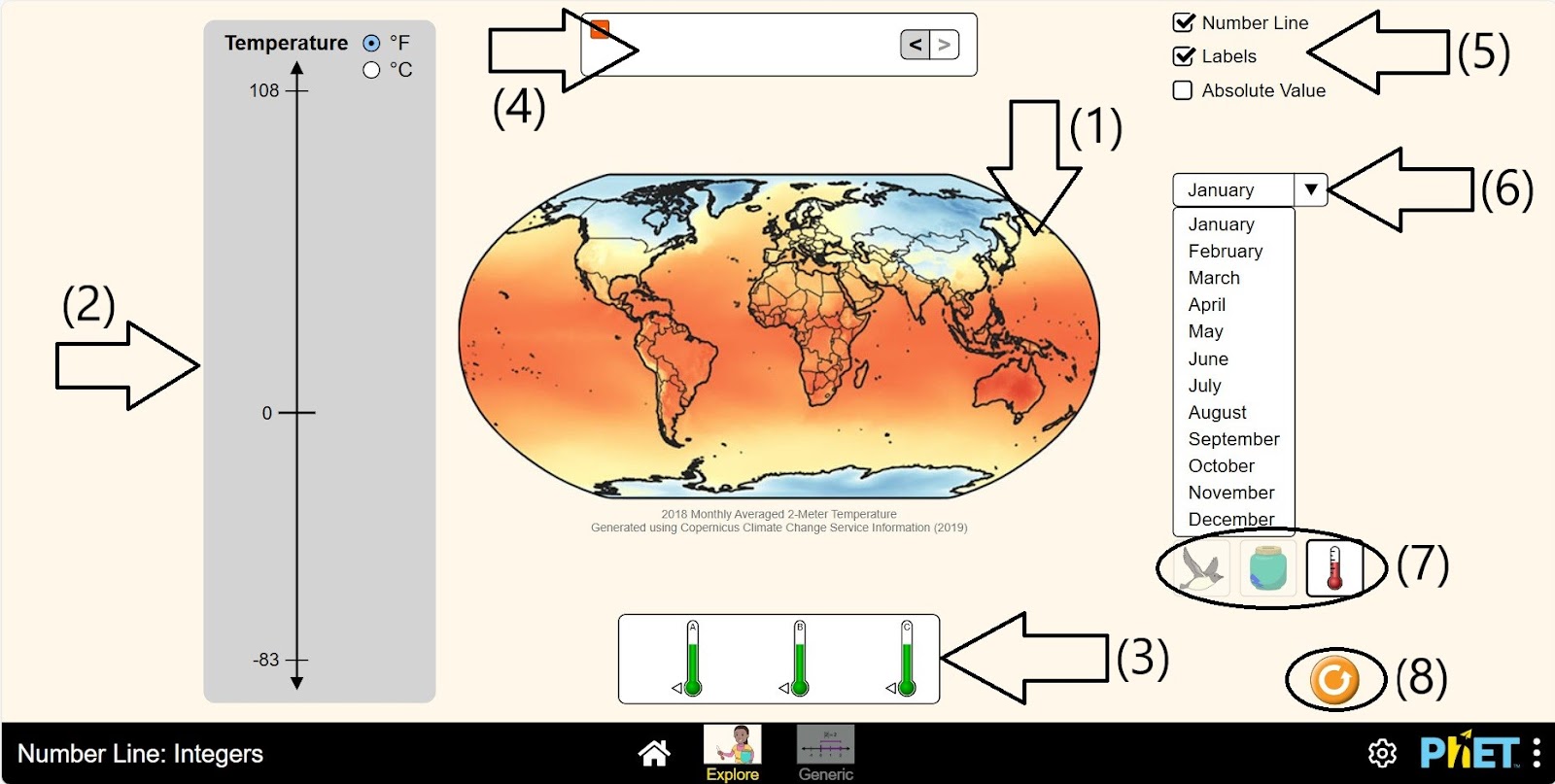
Шаг 9. Измените единицу измерения температуры на градусы Цельсия. Поставьте термометр на карту и измерьте температуры в разных частях Земли.
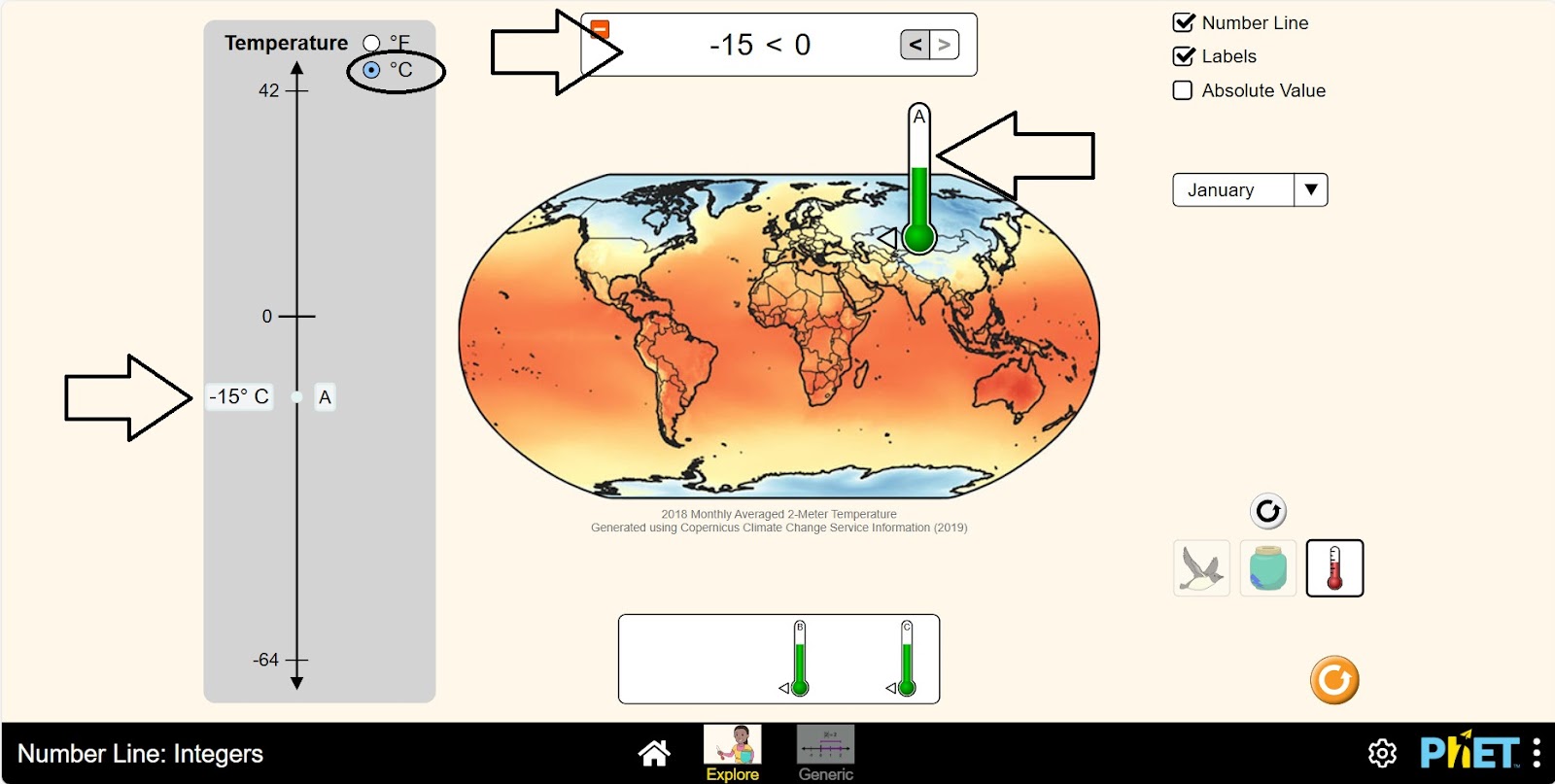
Шаг 10. Поставьте на карту оставшиеся 2 термометра и проведите сравнение, исследуя изменения температуры в каждой части мира.
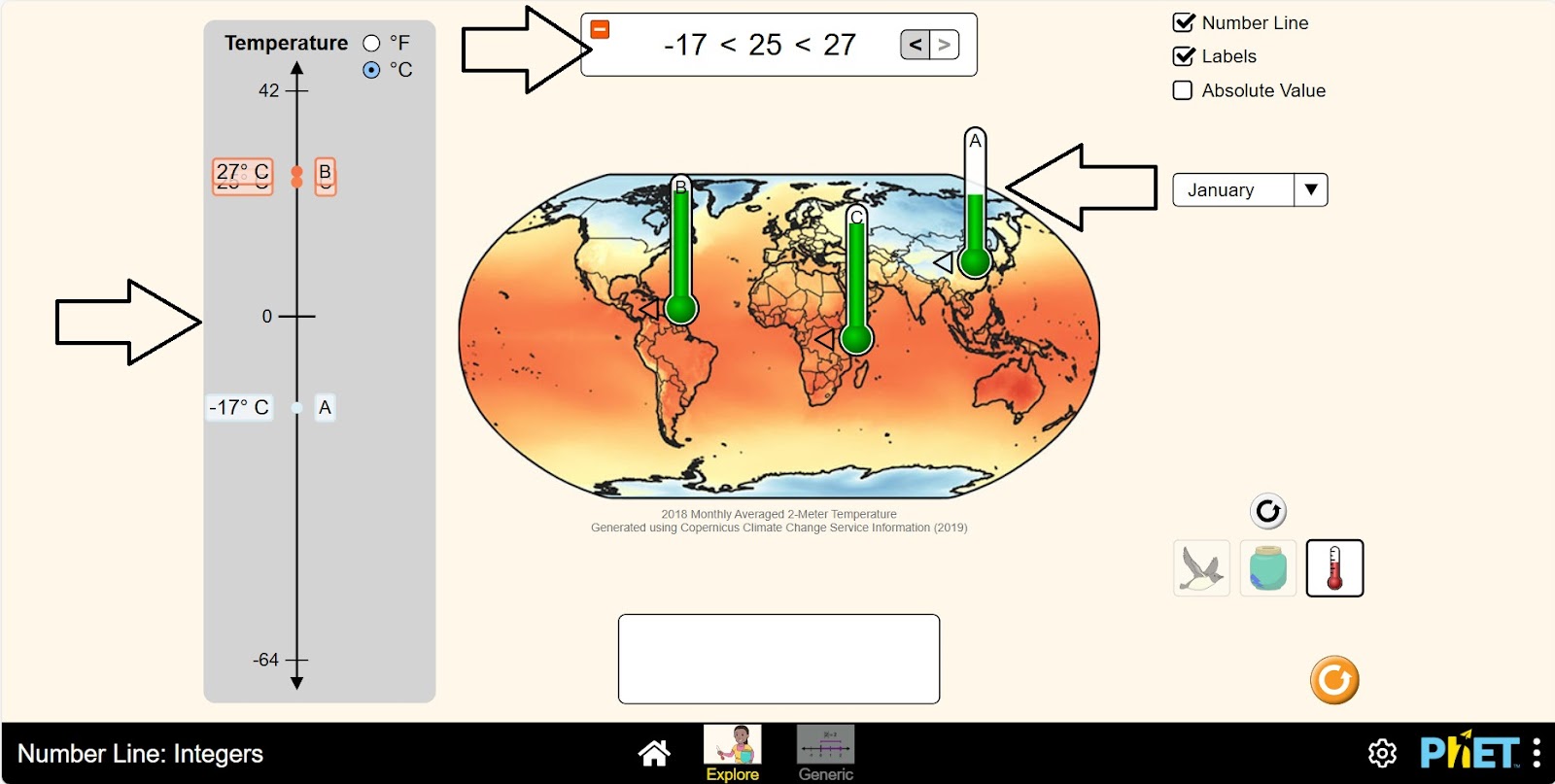
Шаг 11. Измените месяц с января на другой месяц, изучите и сравните изменения температуры.
Шаг 12. Откройте раздел «Generic». В рабочей зоне вам предоставлен:
- Ось координат (1);
- Точки размещения (2);
- Панель сравнения (3);
- Кнопки отображения и скрытия данных по оси координат (4);
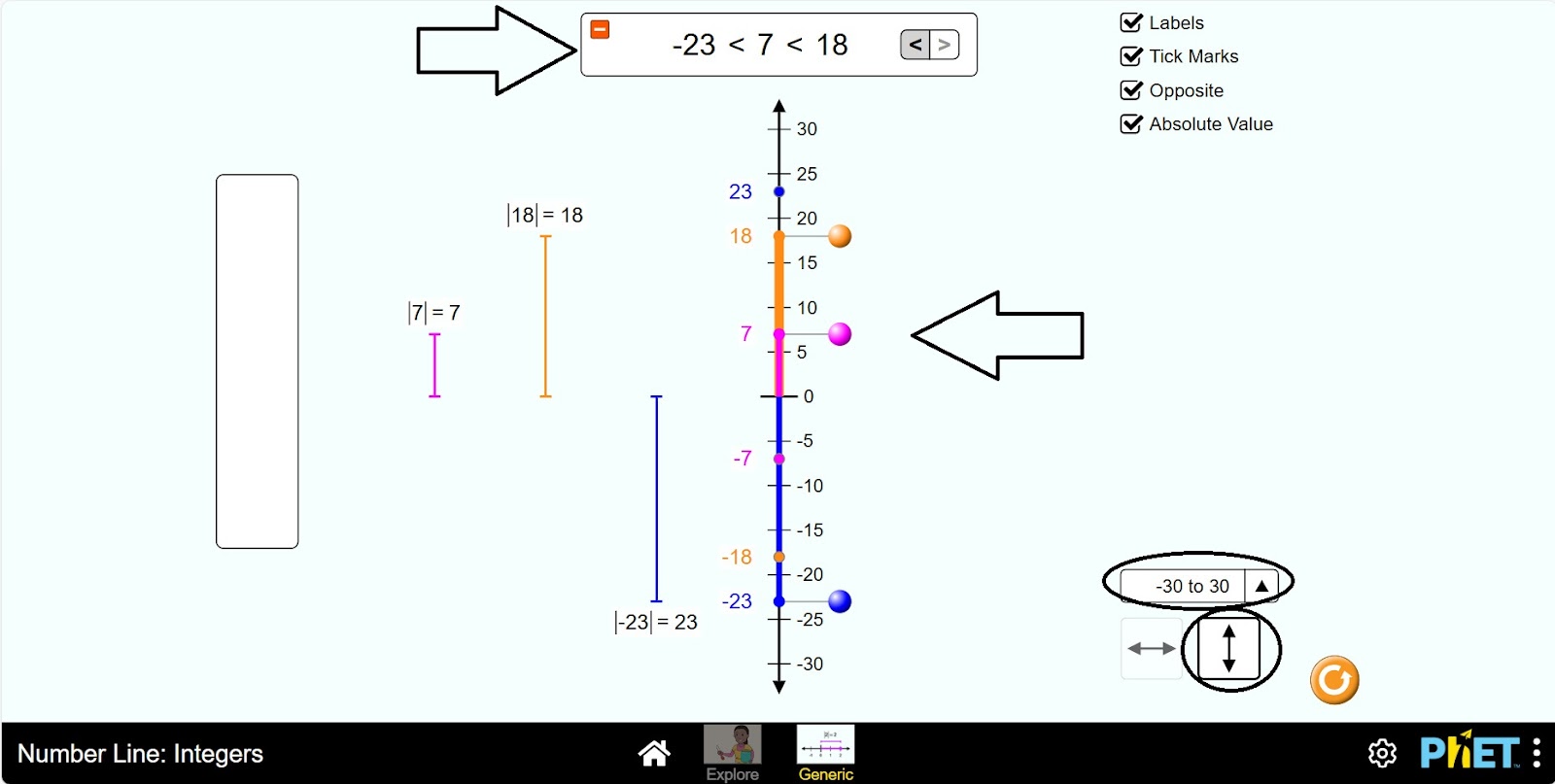
- Длина оси координат: (-10;10), (-30;30), (-100;100) (5);
- Расположение оси координат: горизонтальная и вертикальная (6);
- Кнопка перезагрузки (7).
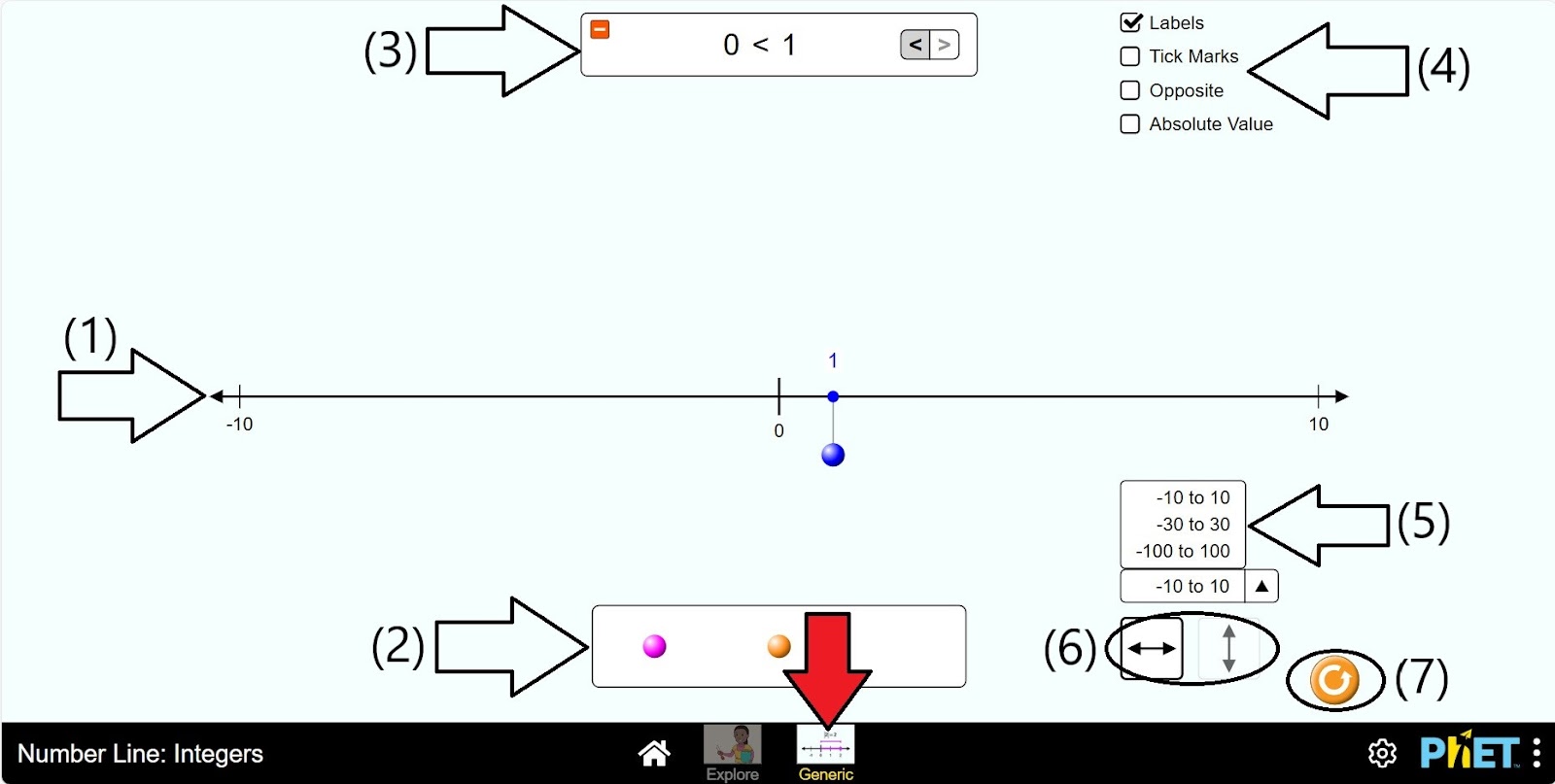
Шаг 13. Активируйте кнопки отображения данных на оси координат. Исследуйте данные, перемещая точку на оси координат.
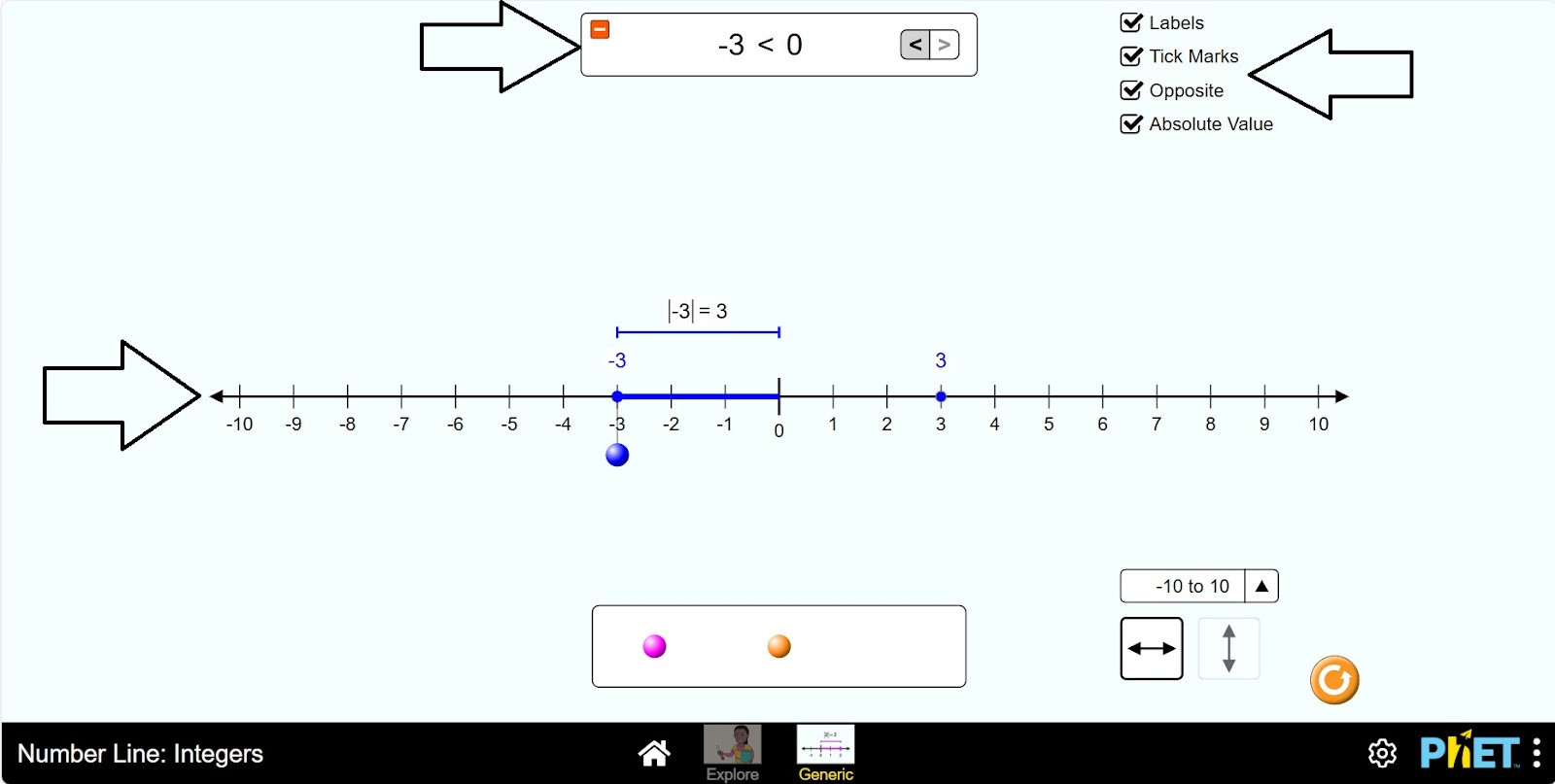
Шаг 14. Добавьте еще 2 точки к оси координат и проведите сравнение, перемещая их.
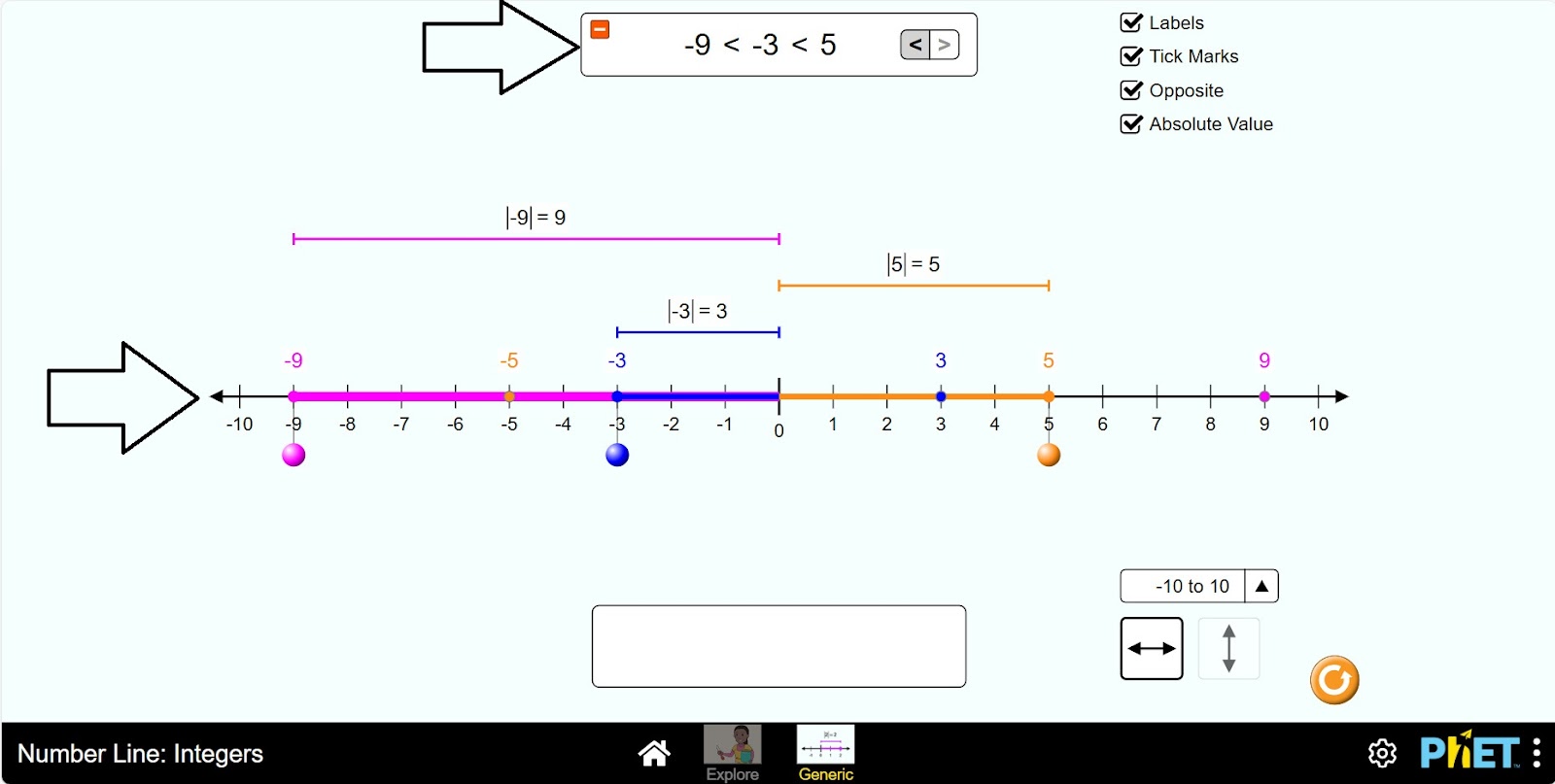
Шаг 15. Измените длину и положение оси координат и проведите еще несколько сравнений.
Заключение
Тренажер может стать помощником в освоении понятия абсолютной величины, чтобы учащиеся могли познакомиться с отрицательными числами. Описывая положение точки в числовой прямой относительно другого числа, описывая положение числовой прямой по отношению к противоположной стороне точки, они следили за тем, чтобы отрицательное число каждый раз было меньше положительного.