Сравнение чисел
Number Compare by PhET Interactive Simulations, University of Colorado Boulder, licensed under CC-BY-4.0 (https://phet.colorado.edu)
Цель:
- Учится сравнивать числа
- Чтение, запись и сравнение однозначных и двузначных чисел;
- «+», «-», «=»,«>», «<» использование символов.
Эта виртуальная работа предназначена для использования на уроках математики по следующим темам:
- 1 класс. «Сравнение числовых выражений”
Теоретическая часть
Сравнение чисел — это действие, которое помогает определить, какое из двух чисел больше, а какое меньше.
Сравнивает числа по месту в ряду натуральных чисел.
Сравнивает двузначные числа по разряду, начиная со второго (десятичного) разряда. Если число десятичных знаков одинаковое, то единицы сравнивают разряды.
Мы сравниваем числа с помощью сравнительных знаков:
- Используем знаки «>» (больше) и «<» (меньше), чтобы показать, какое число больше, а какое меньше. Например, 5 > 3 означает, что 5 больше, чем 3.
Виртуальный эксперимент
Симулятор «сравнение чисел» позволяет учащимся знакомиться и сравнивать числа. Цифры и изображения позволяют гибко изучать сравнение.
Ход работы:
Часть 1. Сравнение
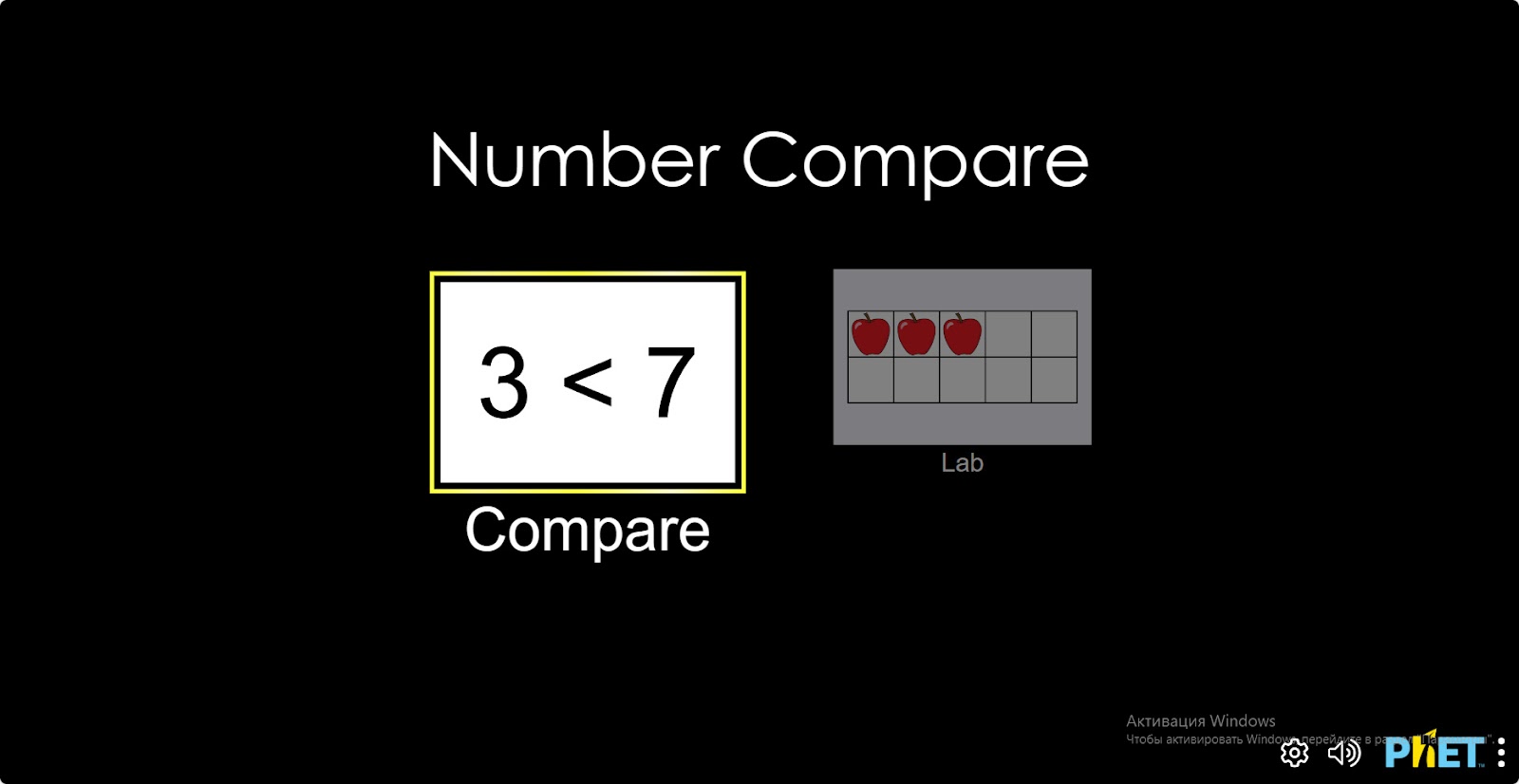
Шаг 1. Запустите симуляцию: вам будет предоставлено 2 различных режима: “Compare” и “Lab”. Откройте раздел «Compare».
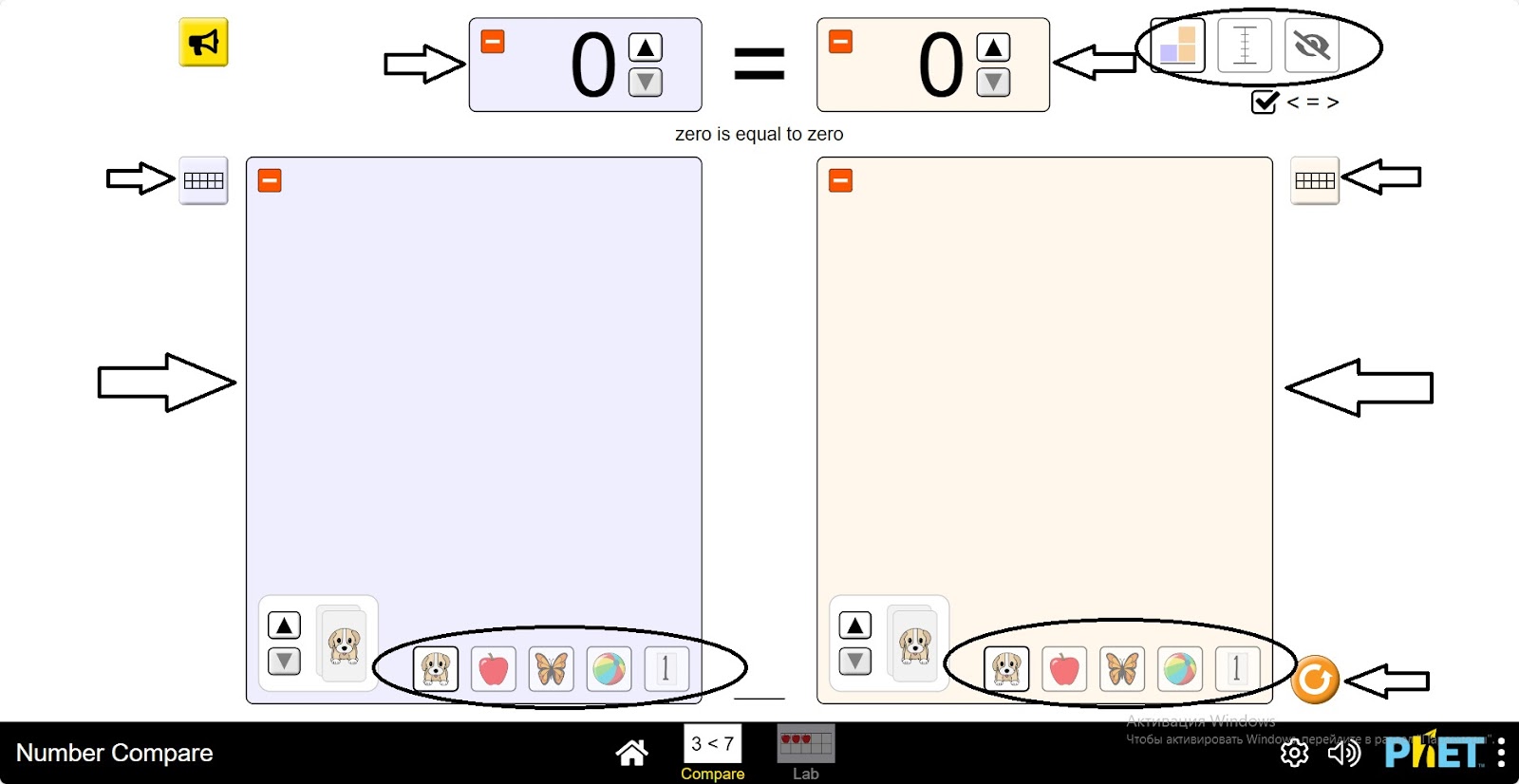
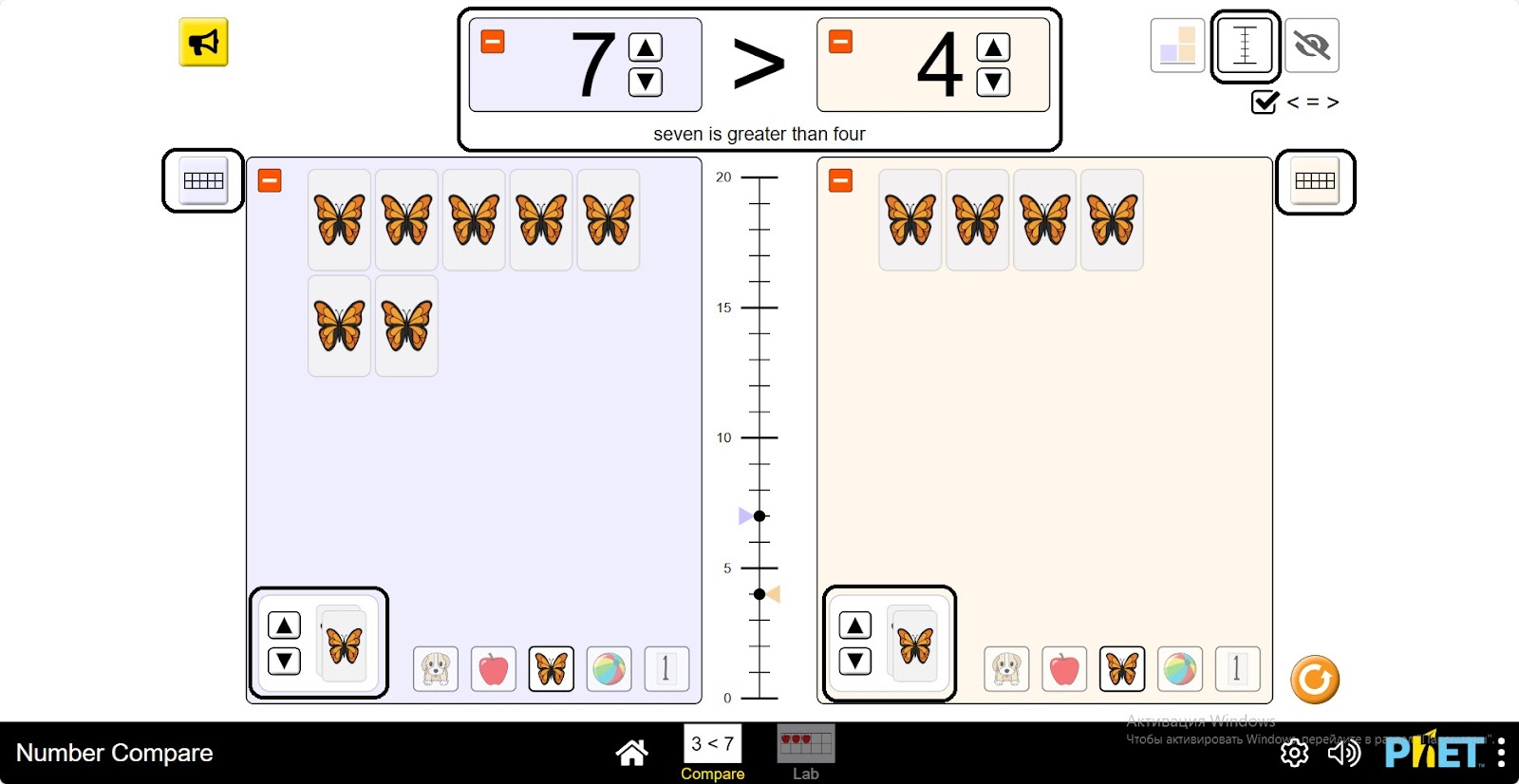
Шаг 2. Рабочая зона:
- Окна для сравнения результатов.
- Два окна для размещения предметов (щенок, яблоко, бабочка, мяч, число) и их сравнения.
- Таблица для упорядочивания предметов, помещенных в окна.
- Сравнение можно увидеть в виде кубиков и сегментов.
- Кнопка перезагрузки.
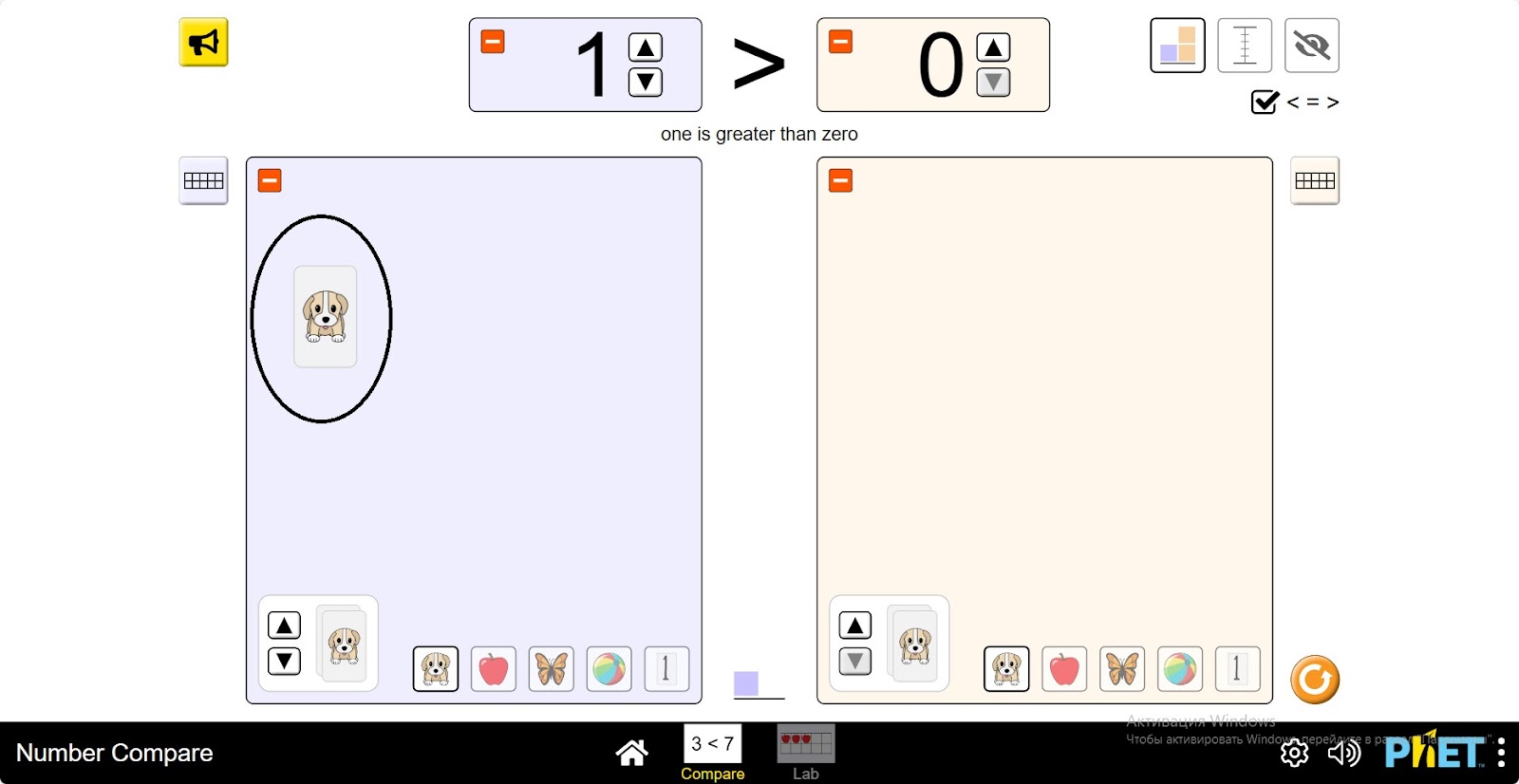
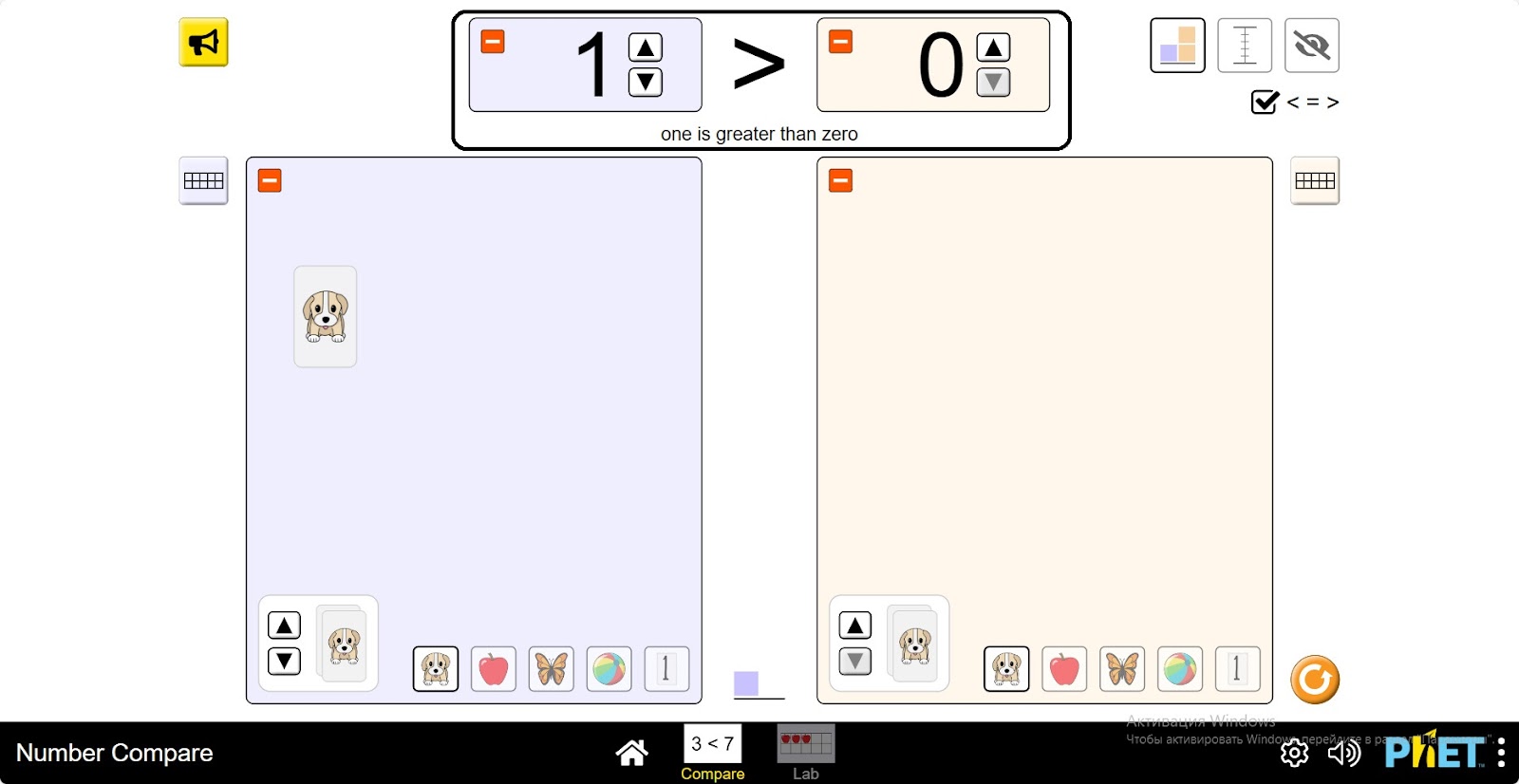
Шаг 3. Разместите щенка, удерживая левую кнопку мыши, в окне 1, предназначенном для размещения предметов.
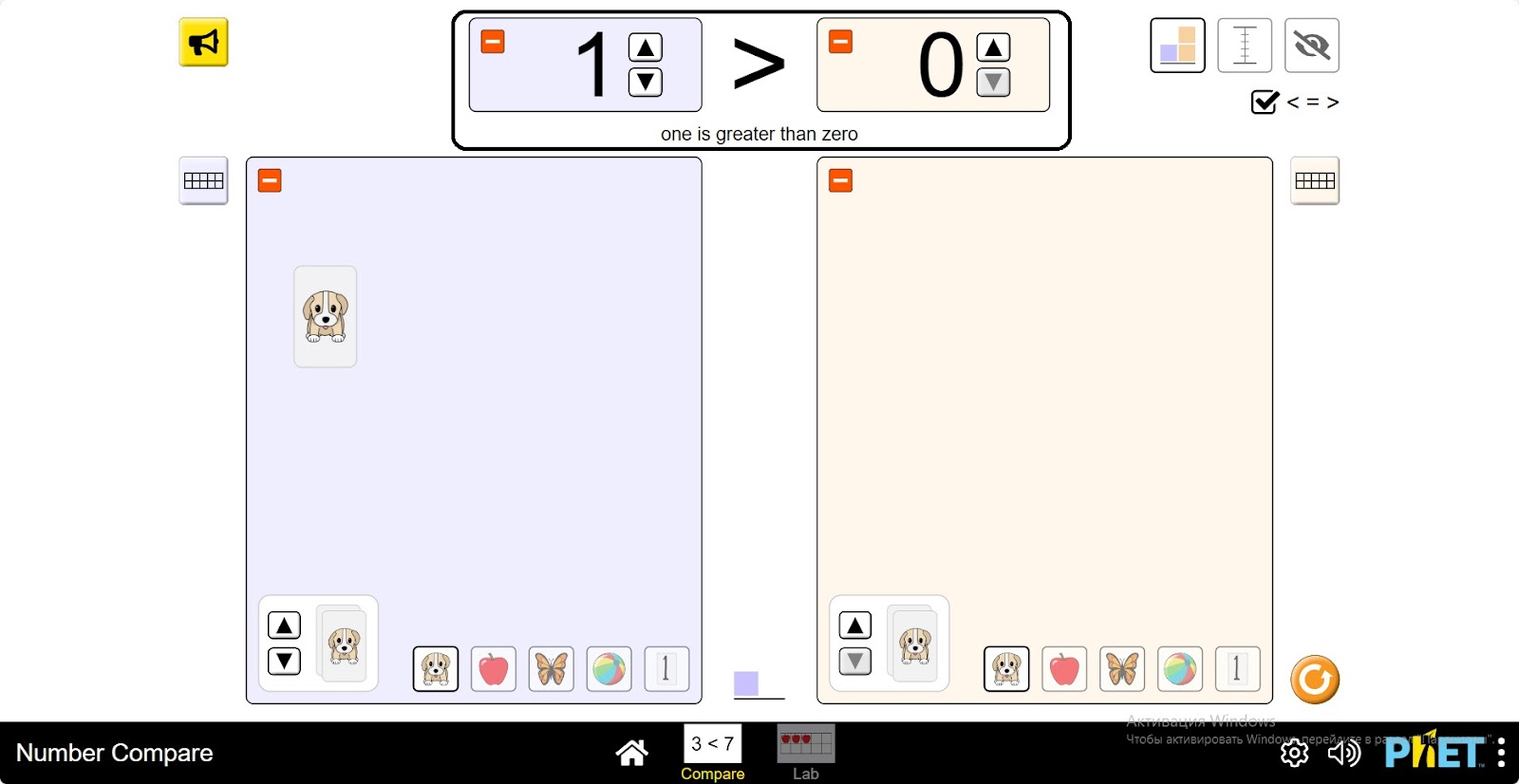
Шаг 4. В окнах выше вы увидите результат сравнения: 1>0.
Шаг 5. Вы можете увеличивать и уменьшать количество предметов в окнах, используя кнопки рядом с объектом.
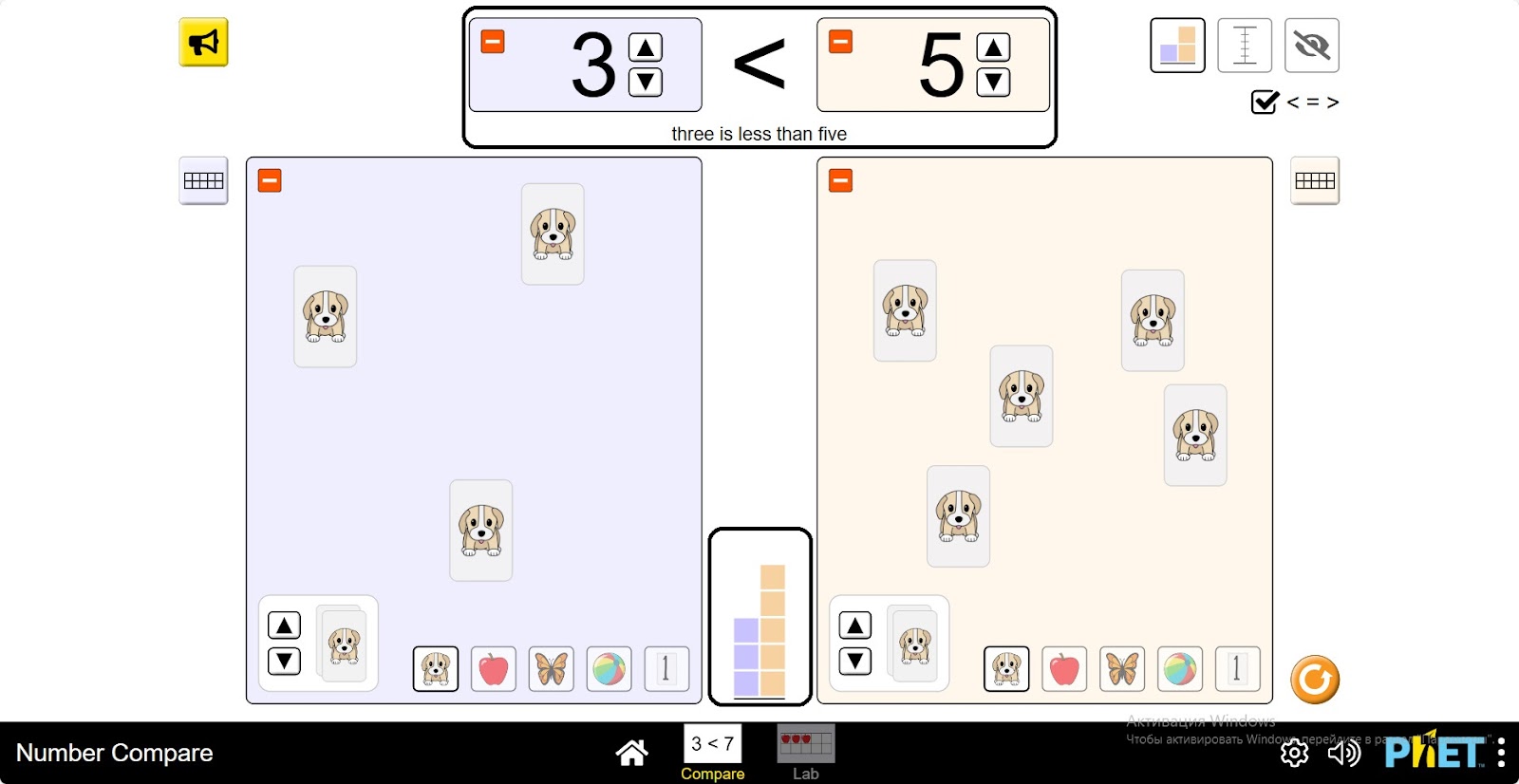
Шаг 6. Разместите несколько щенков во втором окне. Сравните выражение сравнения и столбец кубов.
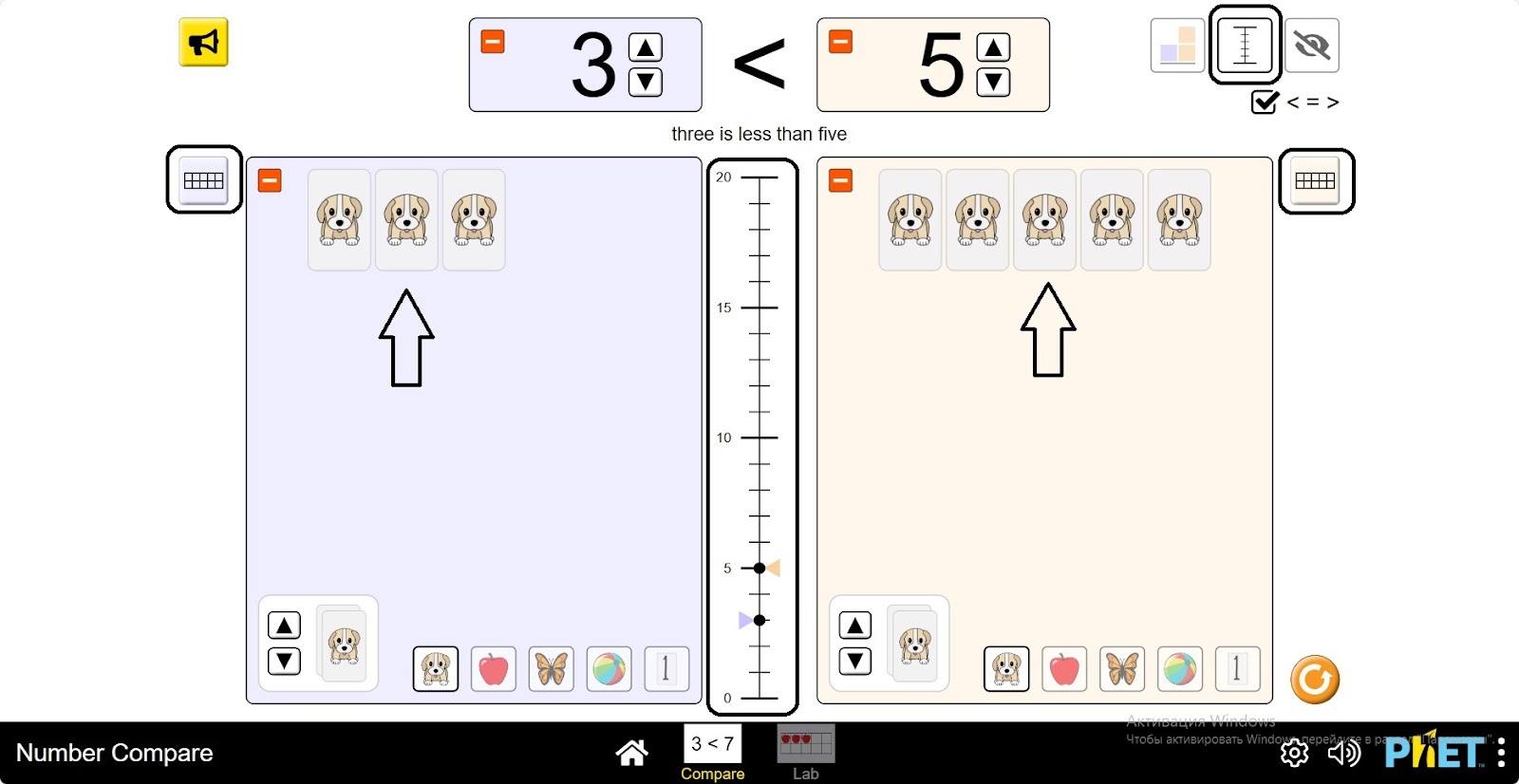
Шаг 7. Измените столбец кубов на тип сегмента и наблюдайте за изменениями. Используйте таблицу, чтобы щенки располагались в последовательности.
Шаг 8. Сделайте несколько сравнений, поместив щенка в два окна для размещения предметов разного количества.
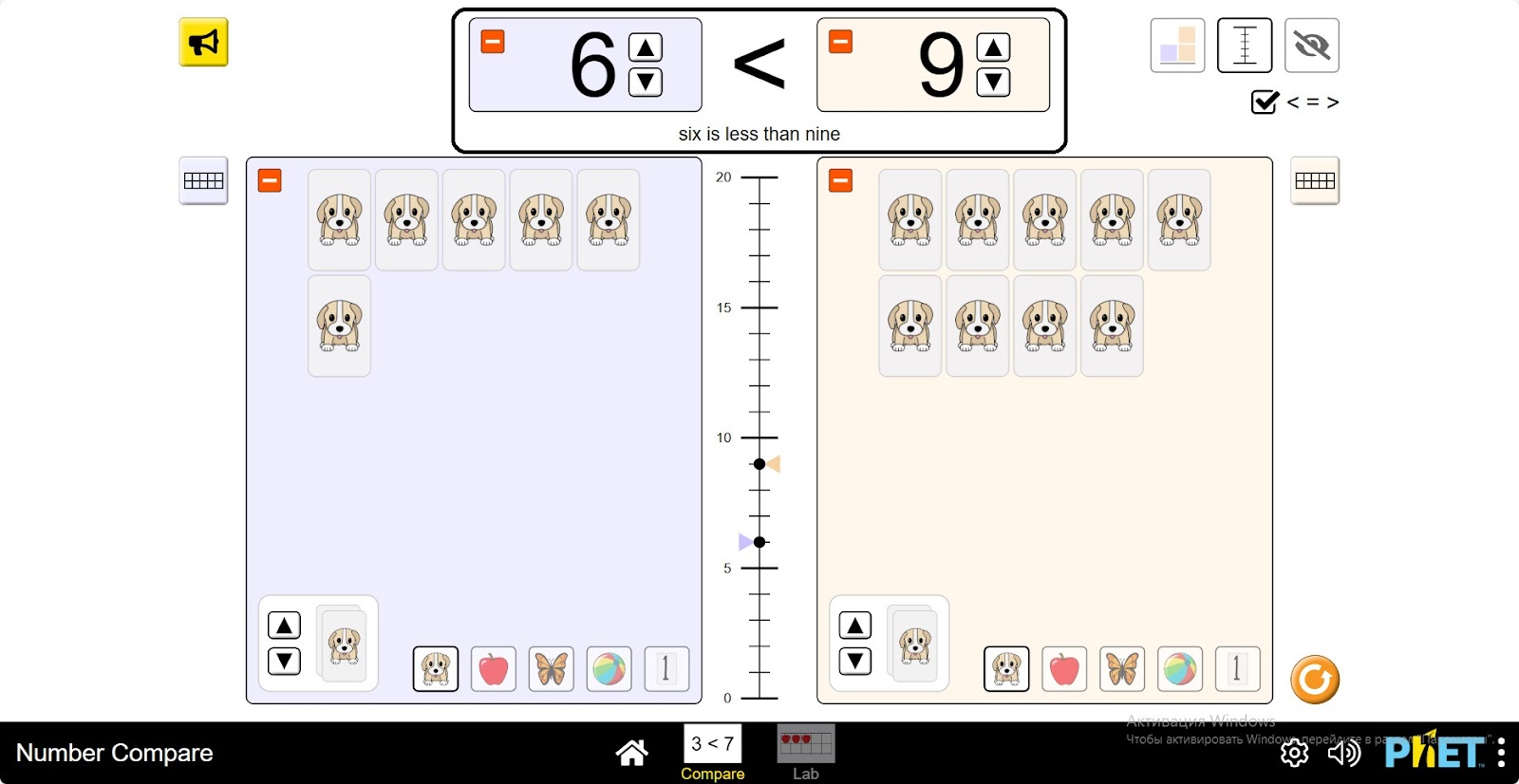
Шаг 9. Проведите сравнение, заменив щенка другими типами предметов (например, бабочкой или числом).
Часть 2. Лабораторная часть
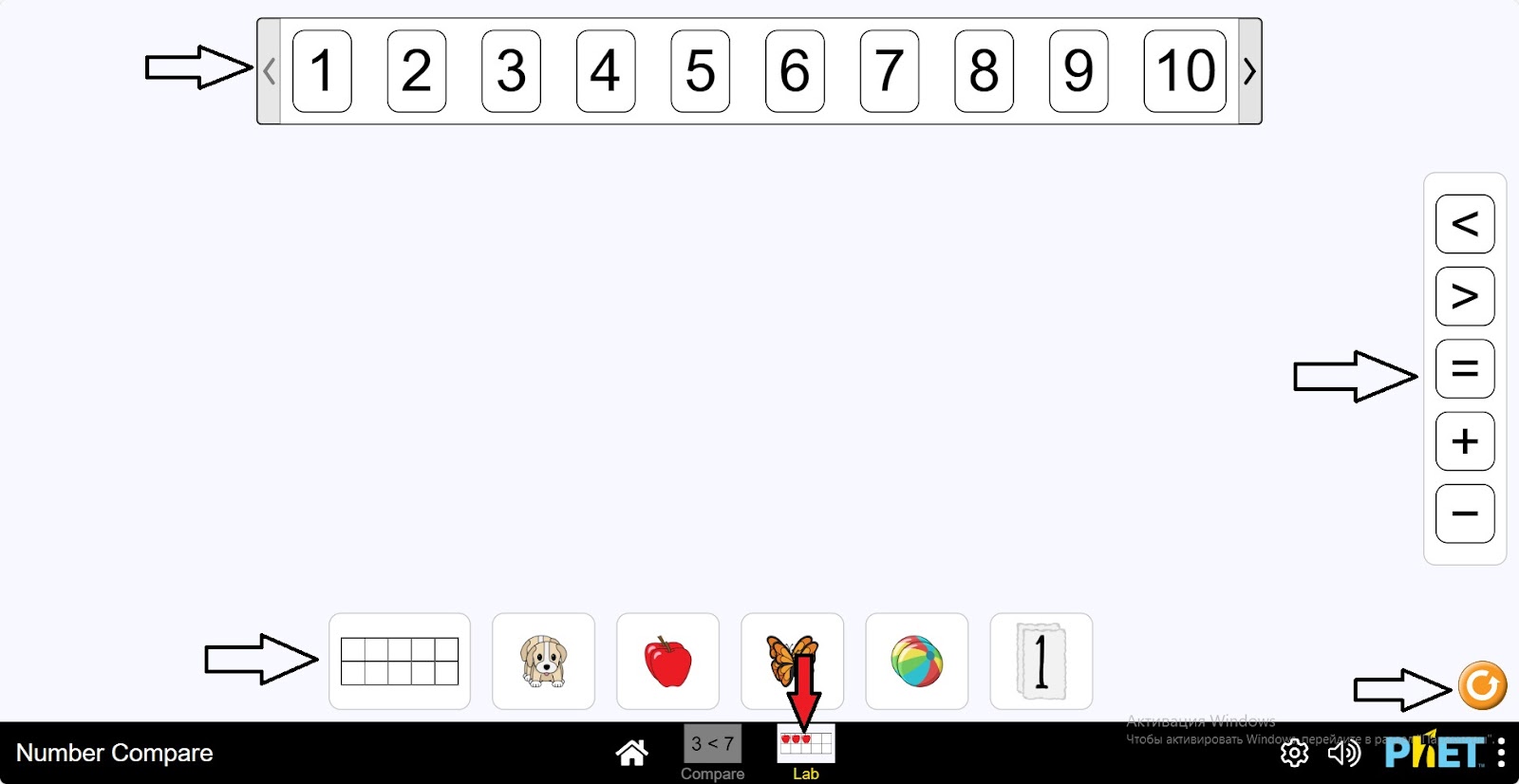
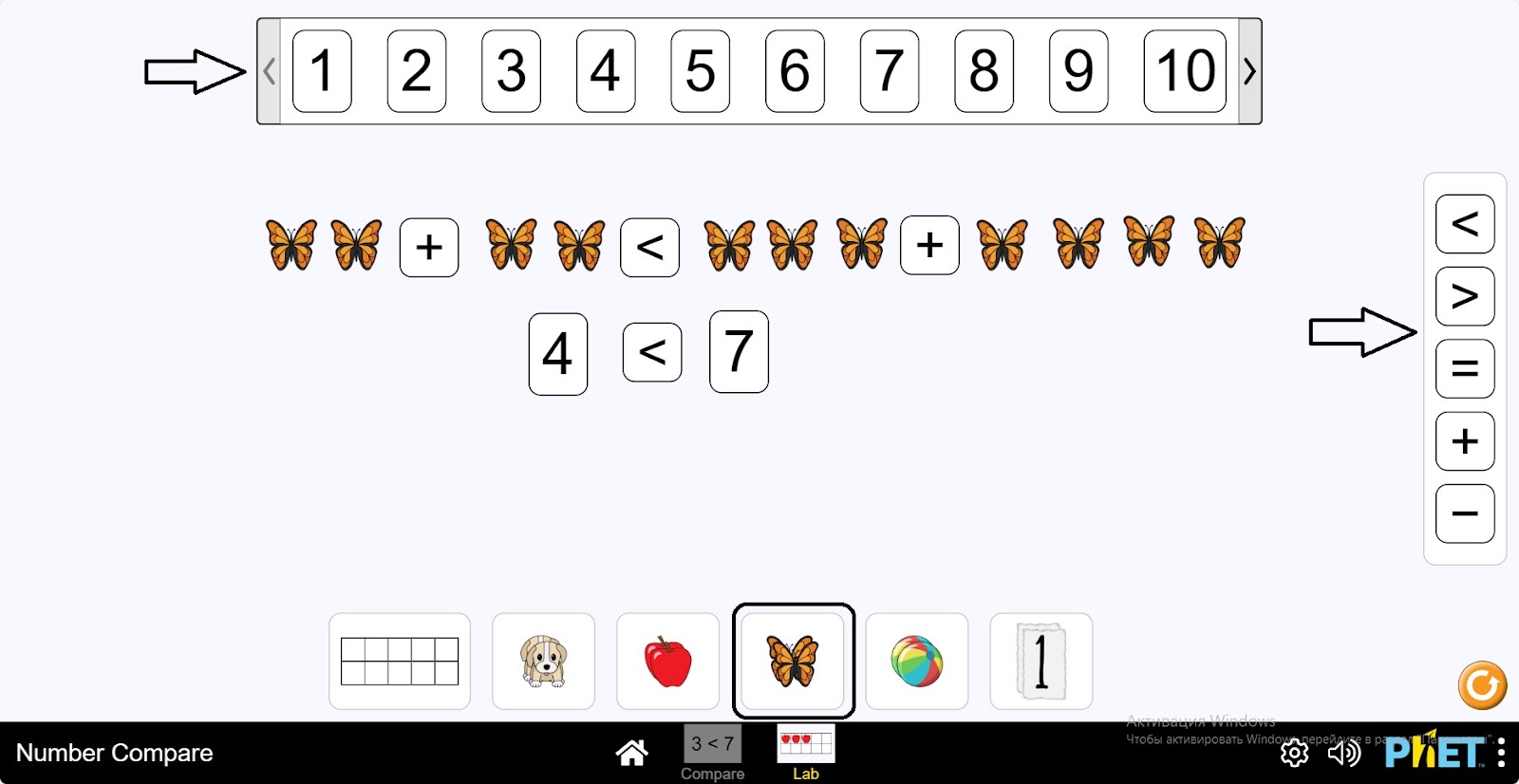
Шаг 10. Откройте раздел “Lab”. В рабочей зоне вам предоставлен:
- Числа от 1 до 20;
- Операции: сравнение, равно, сложение, вычитание;
- Таблица, щенок, яблоко, бабочка, мяч, число;
- Кнопка перезагрузки.
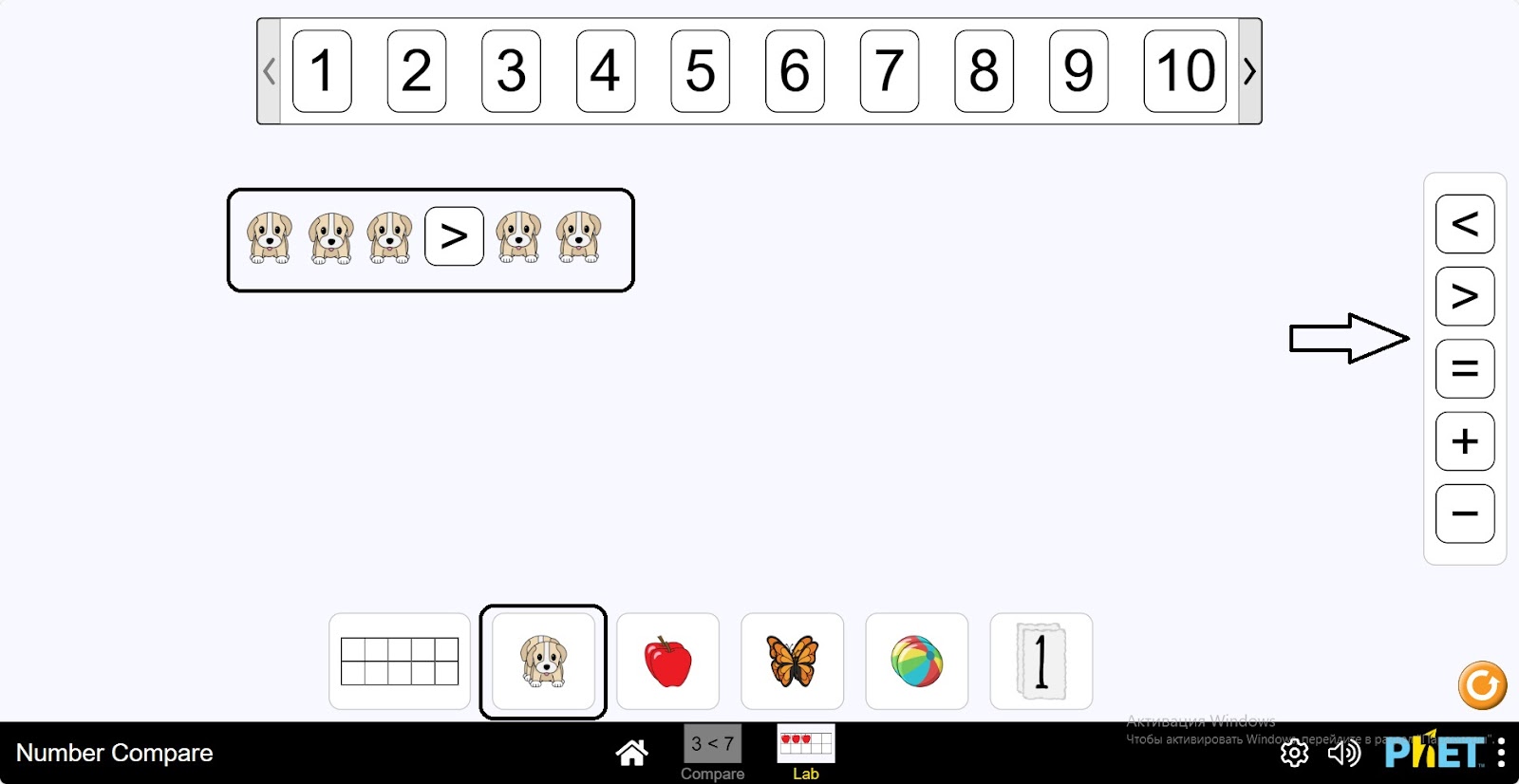
Шаг 11. Используя щенка и операции, создайте выражение сравнения.
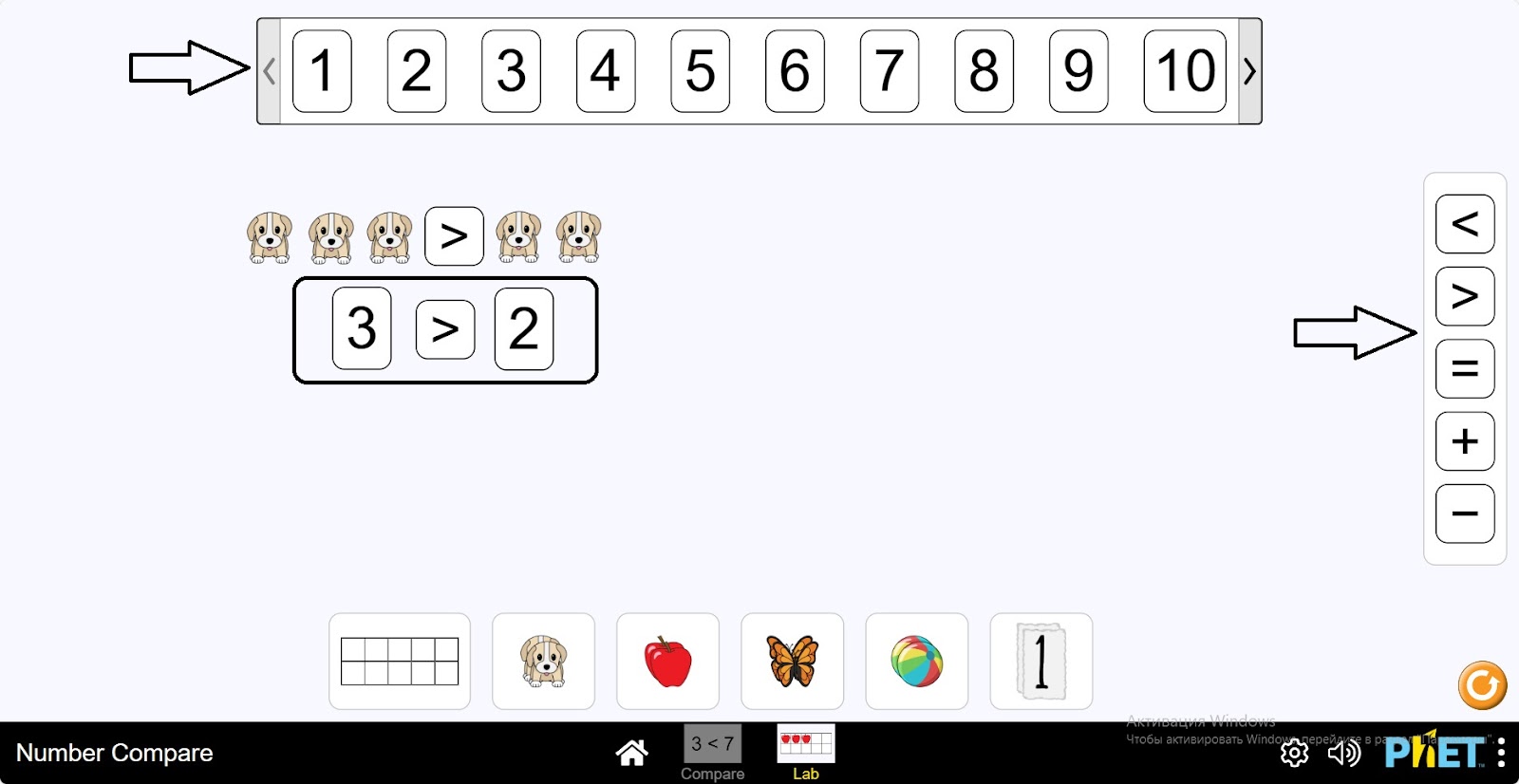
Шаг 12. Сравните созданное вами выражение с числами, приведенными в верхней части экрана.
Шаг 13. Дополнительные задания:
- В лабораторной части вы можете по желанию составить различные выражения, используя предоставленные элементы, и закрепить знания по сравнению.
- Создайте несколько типов выражений, используя разные числа, операции и предметы.
Заключение
Учащиеся научились сравнивать числа с помощью виртуальных инструментов и моделирования. Тот факт, что сравнения происходили не только в виде чисел, но и в виде различных предметов, позволил учащимся легко понять предмет. Этот опыт обогатил знания в области математики и пригодится при дальнейшем освоении знаний.