Сумма векторов
Vector Addition by PhET Interactive Simulations, University of Colorado Boulder, licensed under CC-BY-4.0 (https://phet.colorado.edu)
Цель:
- Описание вектора;
- Объяснение метода сложения векторов;
- Сравнение значений компонентов;
- Разбиение вектора на составные части.
Эта виртуальная работа предназначена для использования на уроках геометрии по следующей теме:
- 9 класс. “Сумма векторов”
Теоретическая часть
Вектор – это направленный отрезок прямой, который характеризуется:
- Началом: Точка, из которой выходит вектор.
- Концом: Точка, в которую вектор указывает.
- Длиной: Расстоянием между началом и концом.
- Направлением: Указывается стрелкой на конце вектора.
Операция сложения векторов
Сложение векторов – это геометрическая операция, позволяющая найти новый вектор, который является результатом сложения двух или более векторов.
- Правило параллелограмма: Если отложить от некоторой точки два вектора, то их сумма будет равна диагонали параллелограмма, построенного на этих векторах.
- Правило треугольника: Конец первого вектора соединяется с началом второго. Сумма векторов – это вектор, проведенный из начала первого вектора в конец второго.
Свойства операции сложения векторов
- Коммутативность: a + b = b + a (от перестановки слагаемых сумма не меняется).
- Ассоциативность: (a + b) + c = a + (b + c) (от способа объединения слагаемых сумма не меняется).
- Существование нулевого вектора: Существует нулевой вектор 0, такой что для любого вектора a: a + 0 = a.
- Существование противоположного вектора: Для любого вектора a существует противоположный вектор -a, такой что a + (-a) = 0.
Виртуальный эксперимент
В этой виртуальной работе учащиеся изучают векторы в одномерном пространстве и изучают, как складываются векторы. Размещая векторы в декартовых координатах и исследуя величину, угол и компоненты каждого вектора. Они могут использовать разные представления для выполнения разных задач.
Ход работы:
Шаг 1. Запустите симуляцию: вам будет предложено 4 различных режима: “Explore 1D”, “Explore 2D”, “Lab” и “Equations”. В этой работе вы будете работать в первых 2 режимах. Откройте раздел «Explore 1D».
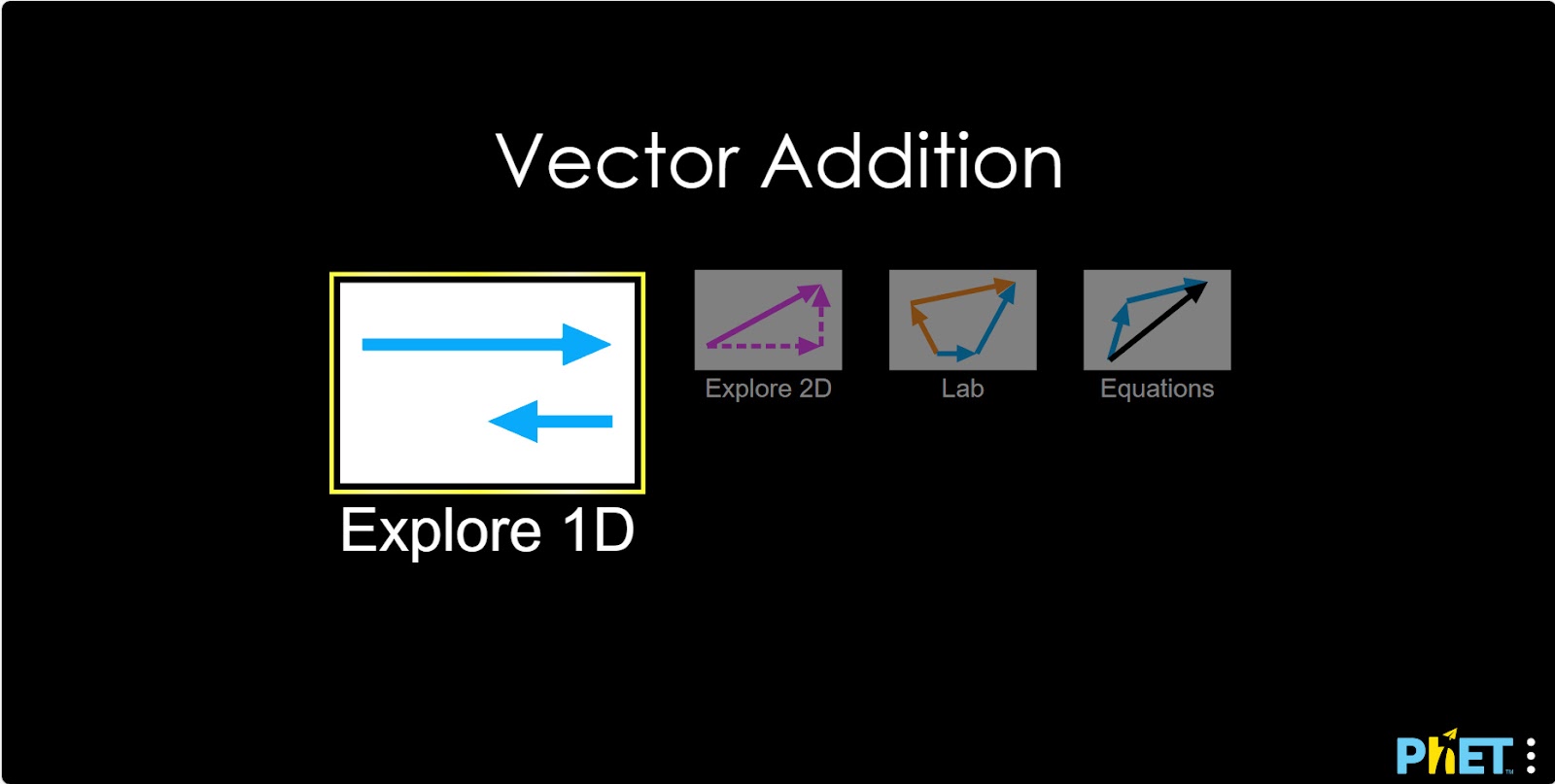
Раздел «Explore 1D»
Одномерное пространство: Это линия, которая простирается бесконечно в двух противоположных направлениях. Она описывается одной координатой (например, ось X).
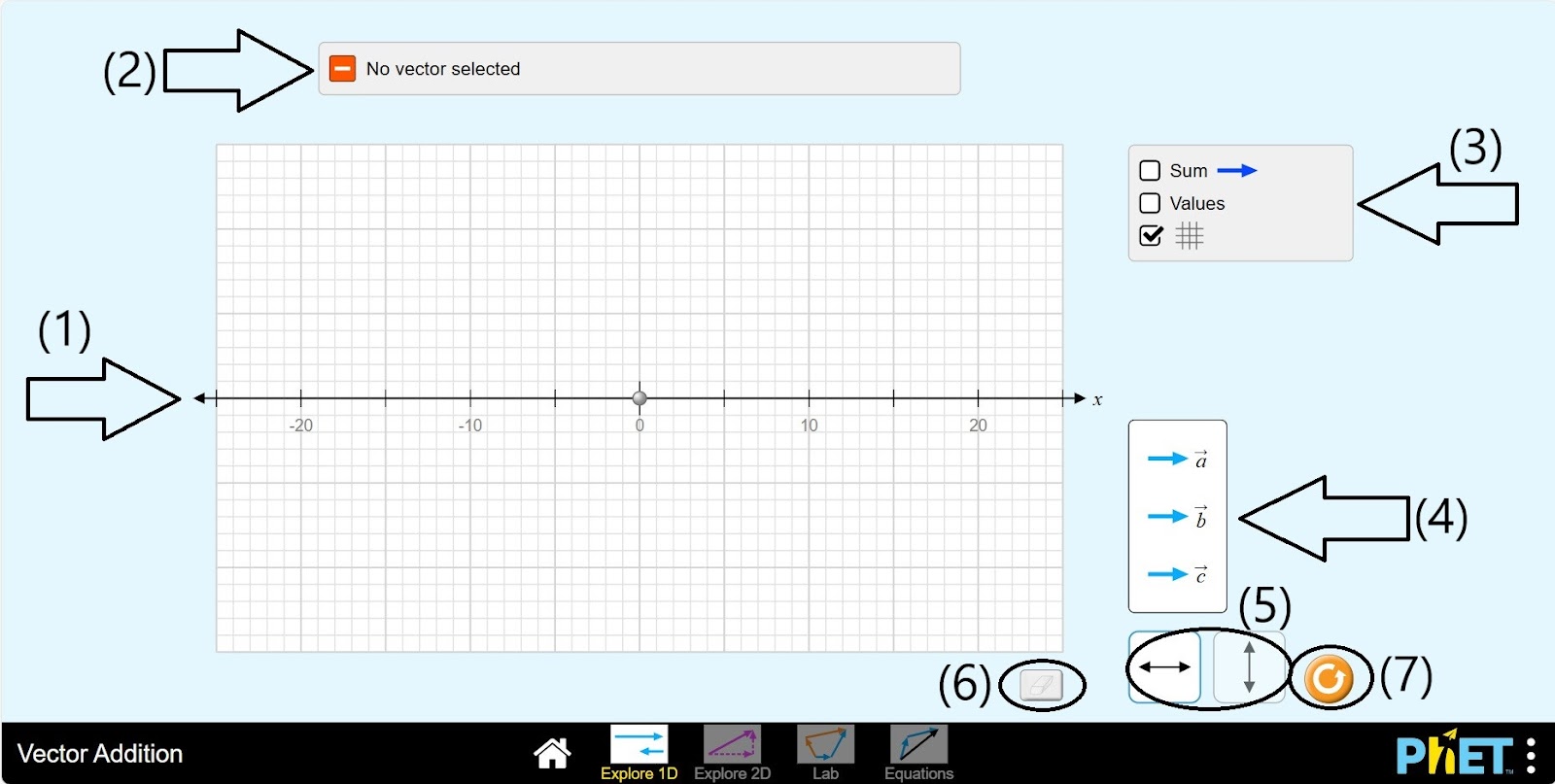
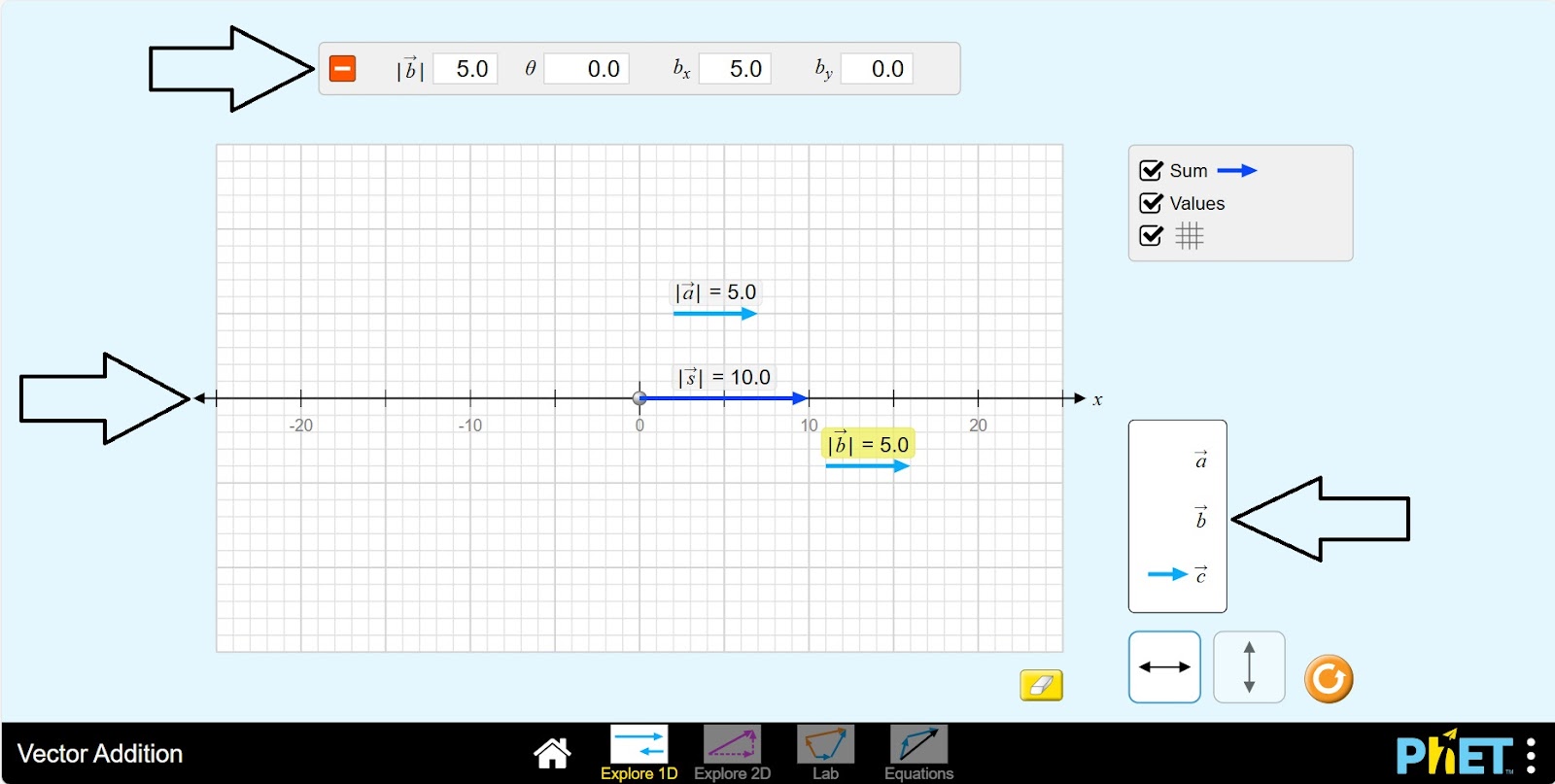
Шаг 2. В рабочей зоне вам предоставлен:
- Координатная плоскость OX (1);
- Доска данных о векторах (2);
- Добавление векторов, отображение размеров, панель с кнопками сетки (3);
- Векторы: a, b, c (4);
- Кнопка переключения координатной плоскости с горизонтальной на вертикальную (5);
- Ластик (6);
- Кнопка перезагрузки (7).
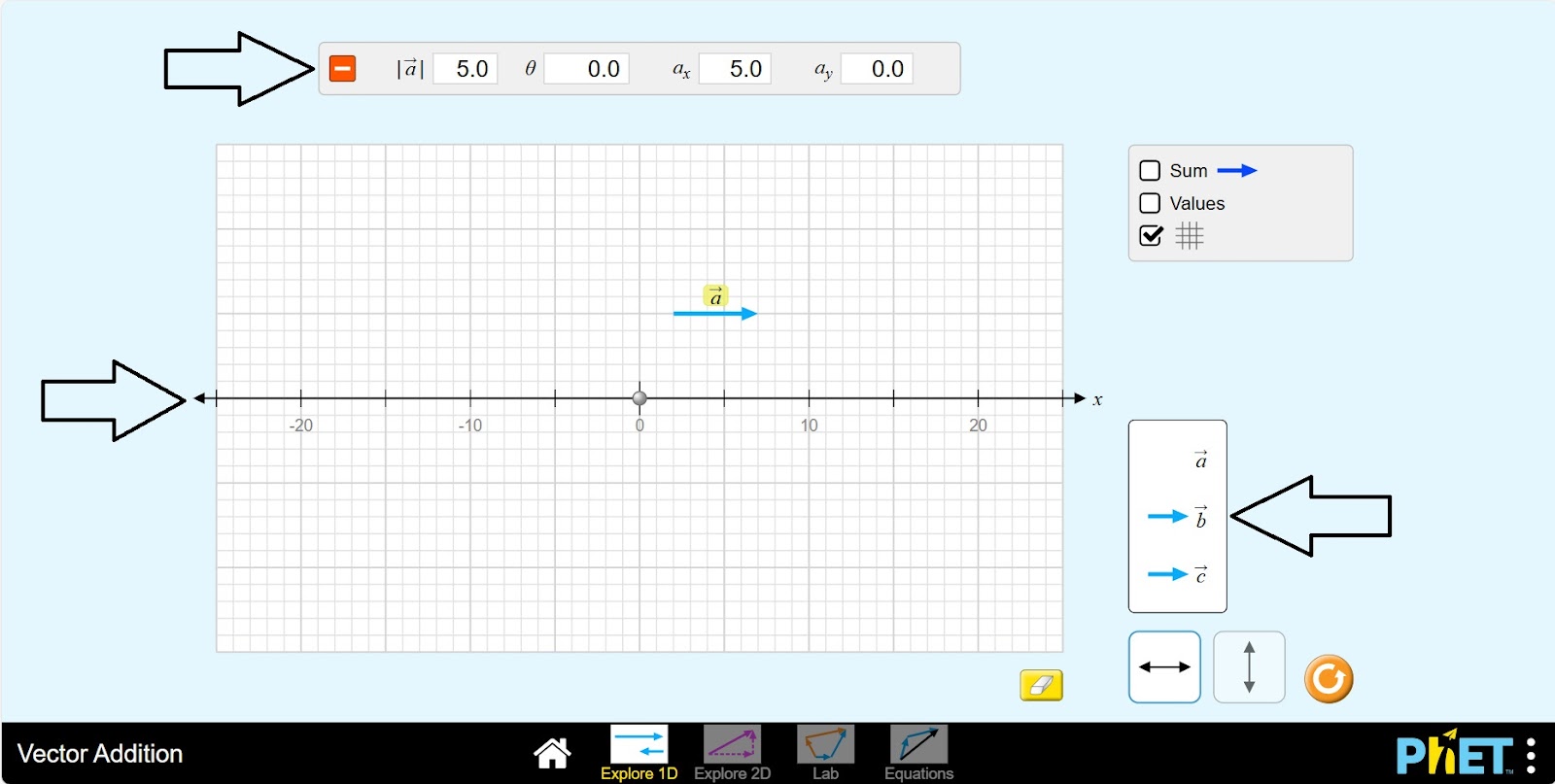
Шаг 3. Поместите вектор a на координатную плоскость. На доске выше показаны данные вектора.
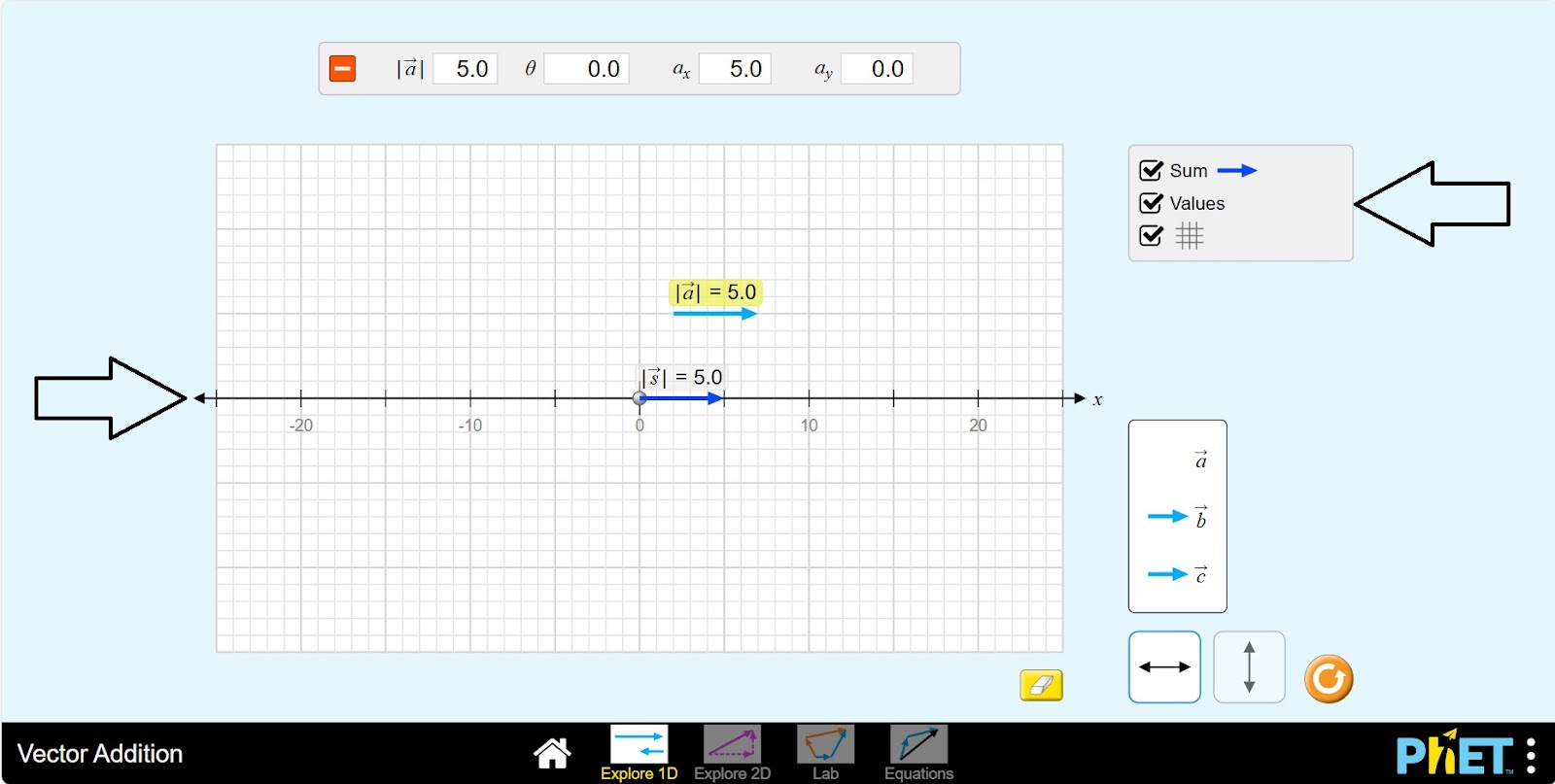
Шаг 4. Запустите кнопки sum-сумма, values-размер. Изучите вектор a. |a| -values, |s|-sum.
Шаг 5. Поместите вектор b на плоскость. |b| — указывает длину вектора b,|s| -sum указывает суммарное значение векторов a и b. Поскольку |s| является значением суммы, оно не зависит от местоположения векторов a и b на плоскости, поэтому значение |s| не изменяется.
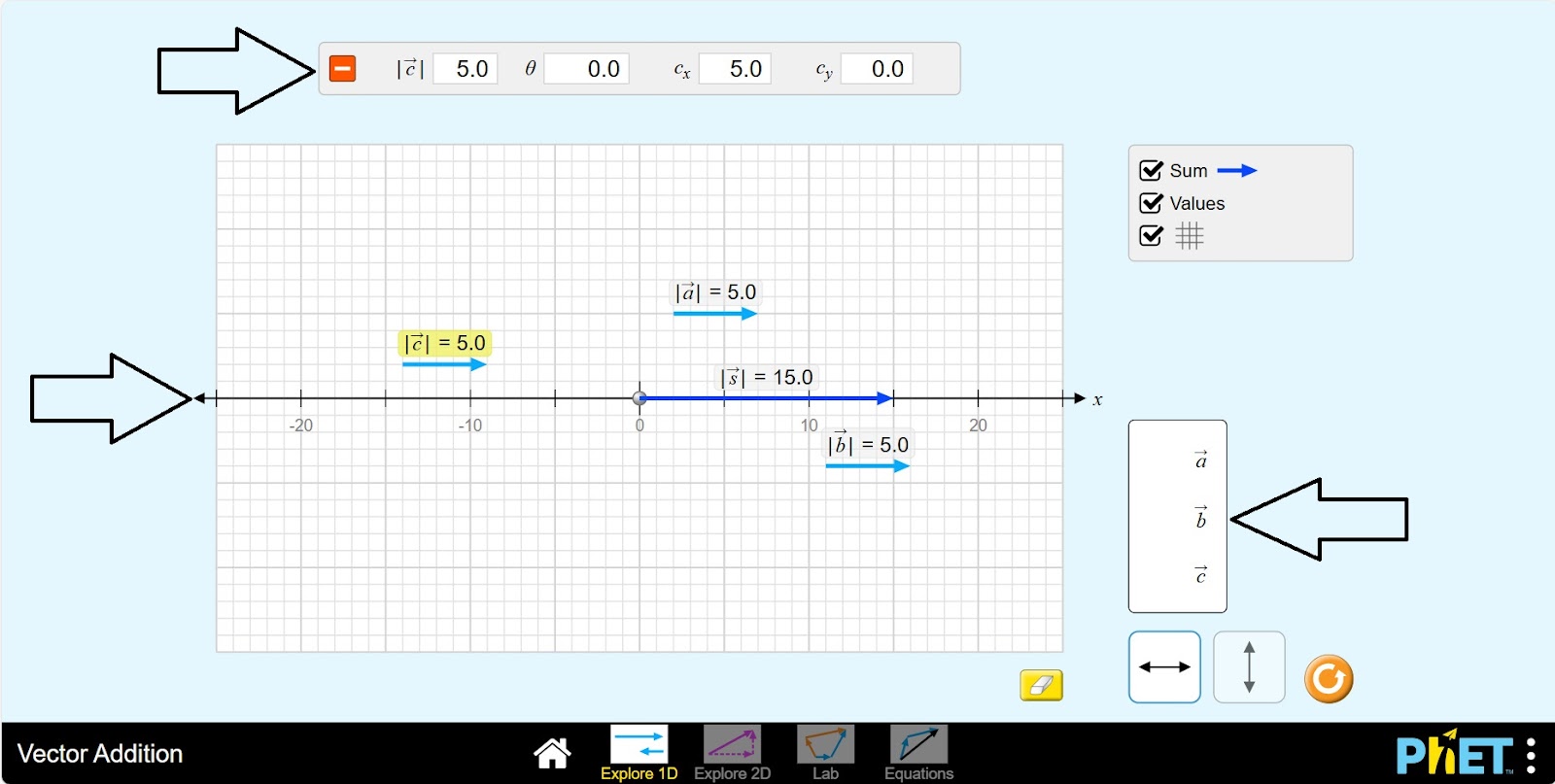
Шаг 6. Поместите вектор c на плоскость. |c|-указывает длину вектора c, |s| — суммарное значение векторов sum a, b, c.
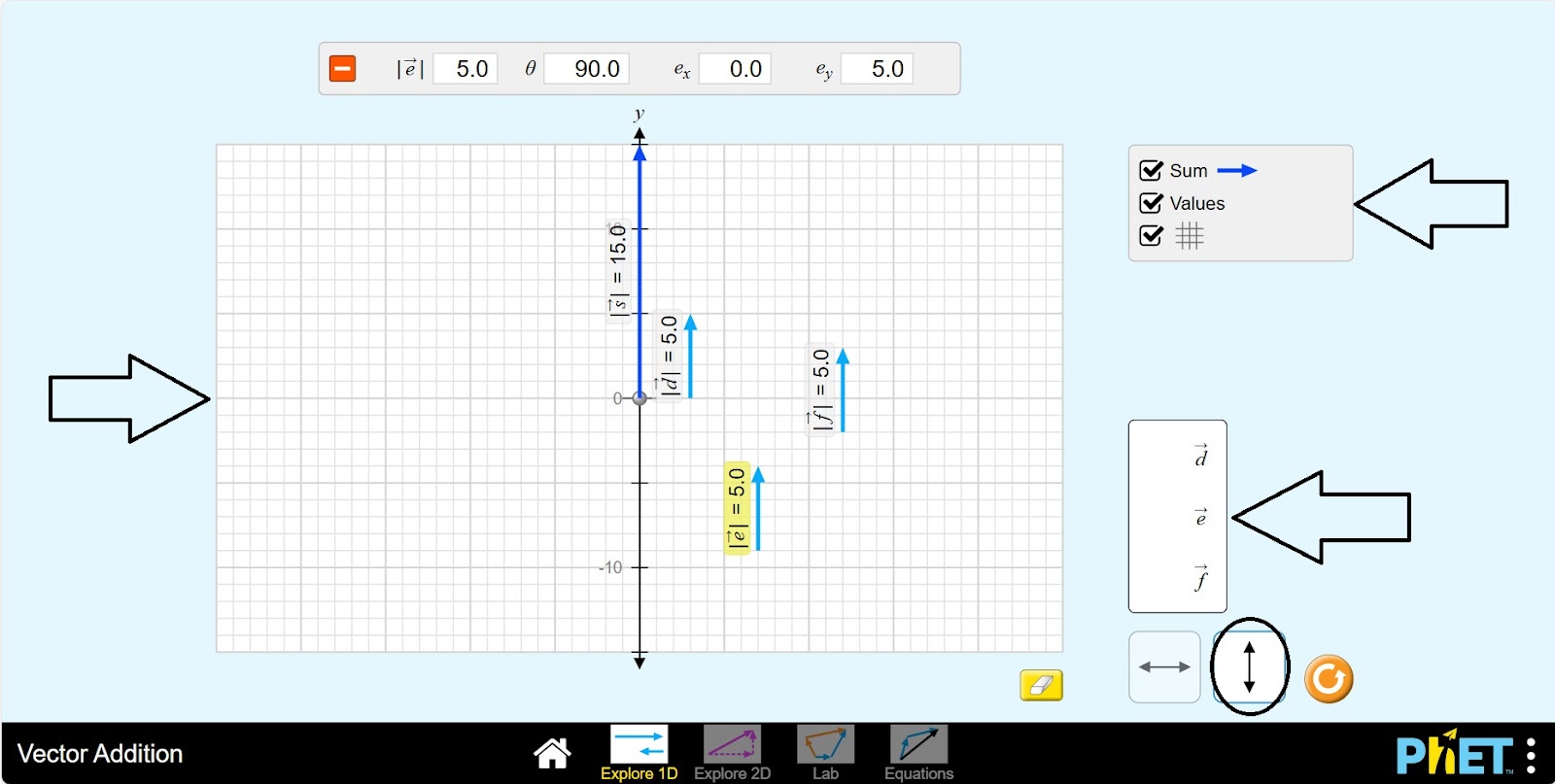
Шаг 7. Можно перенести координатную плоскость с горизонтальной на вертикальную и произвести расчеты для векторов d, e, f.
Раздел «Explore 2D»
Двумерное пространство: используется для графического представления функций и уравнений. Ось X горизонтальна, ось Y вертикально. Все фигуры, которые мы изучаем в школьной геометрии (треугольники, квадраты, круги и т.д.), являются двумерными.
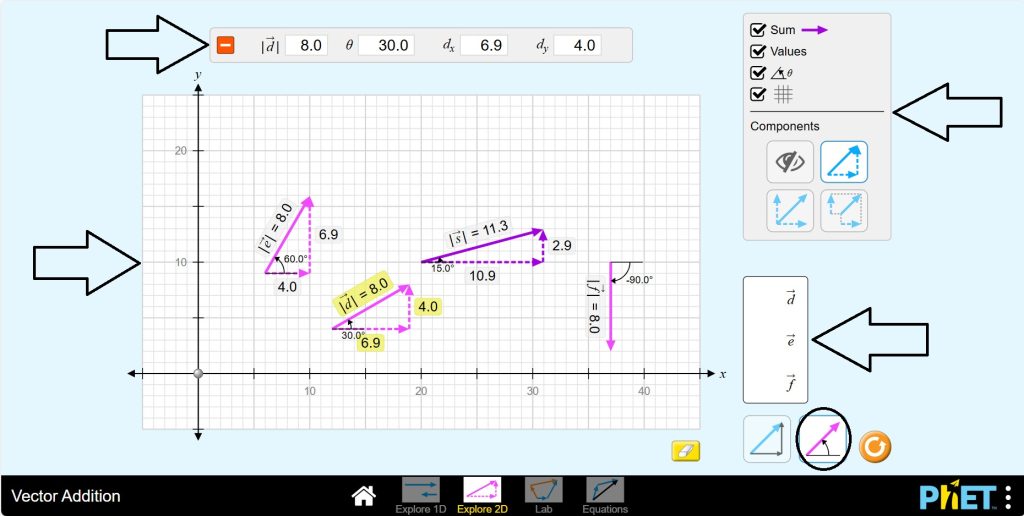
Шаг 8. В рабочей зоне вам предоставлен:
- Координатная плоскость OXY (1);
- Доска данных о векторах (2);
- Добавление векторов, отображение размеров, отображение угла, сетка, панель, на которой расположены кнопки компонентов (3);
- Векторы: a, b, c (4);
- Выбор типа вектора: по размеру, по углу (5);
- Ластик (6);
- Кнопка перезагрузки (7).
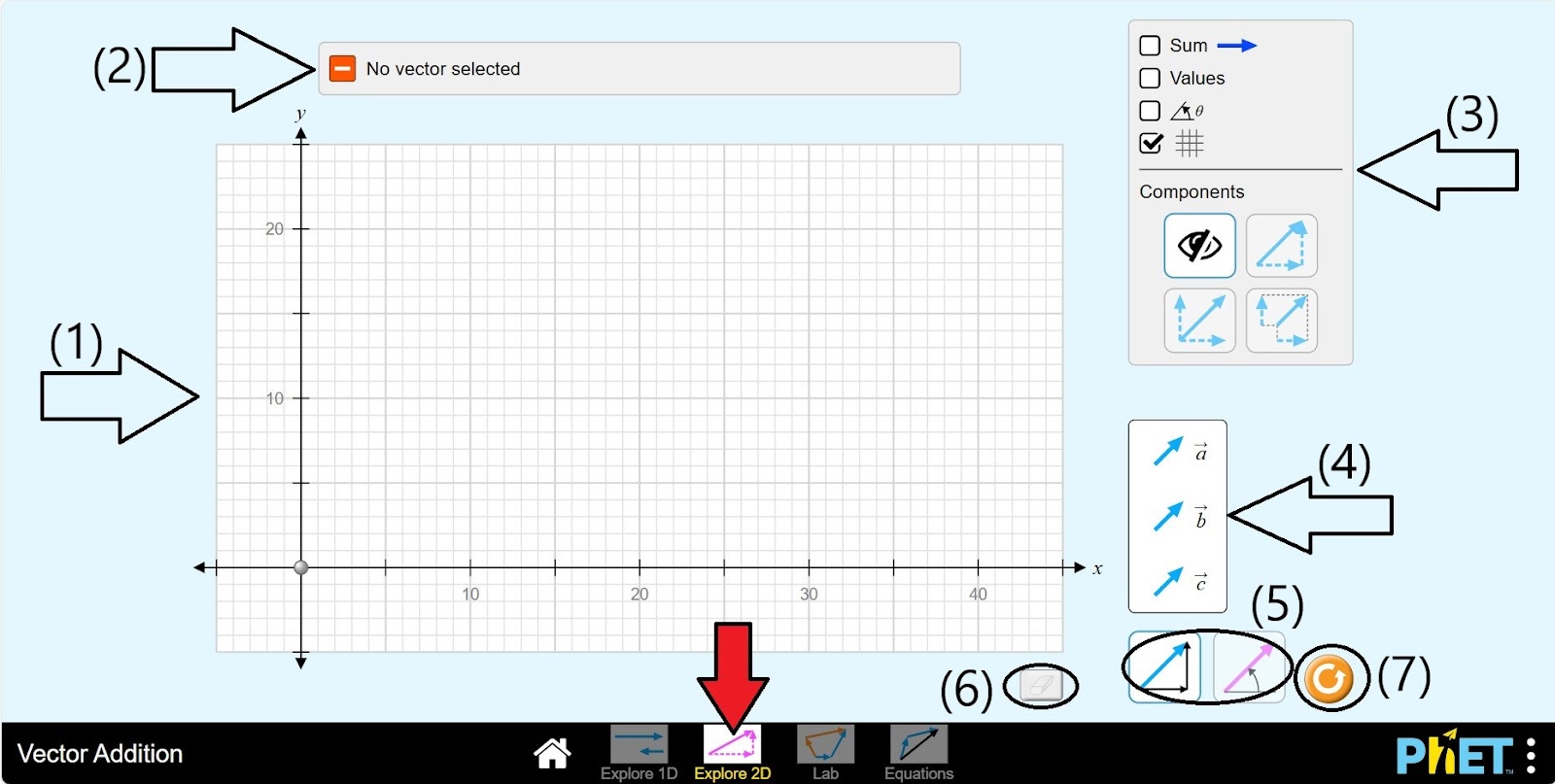
Шаг 9. Поместите вектор a на координатную плоскость. На доске выше показаны данные вектора. |a| — длина вектора, — угол, ax, ay — длина по осям x,y.
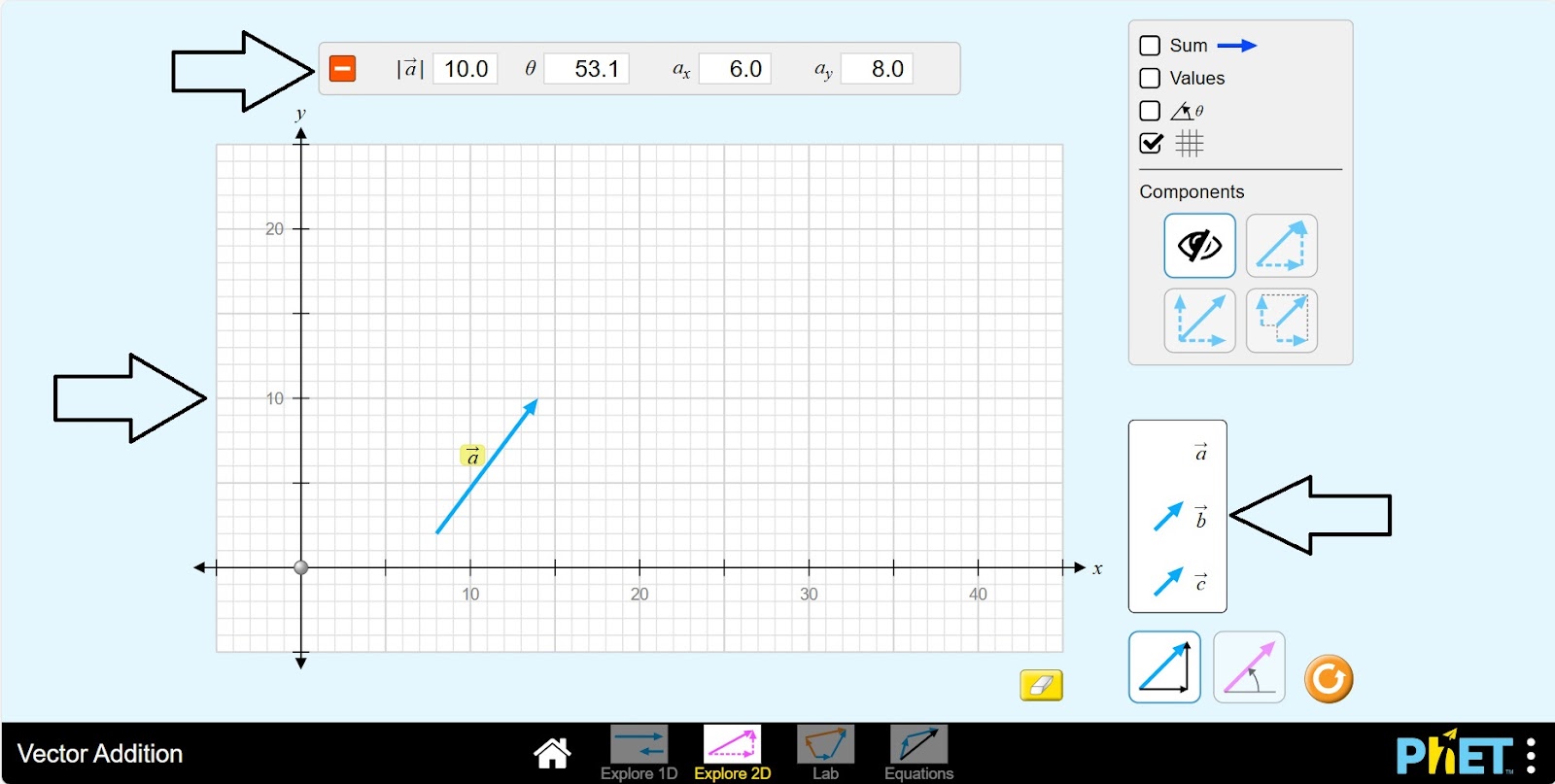
Шаг 10. Активируйте кнопки sum-добавить, values-размер, угол. Изучите различные макеты вектора a для ax, ay нажав каждую кнопку на панели компонентов.
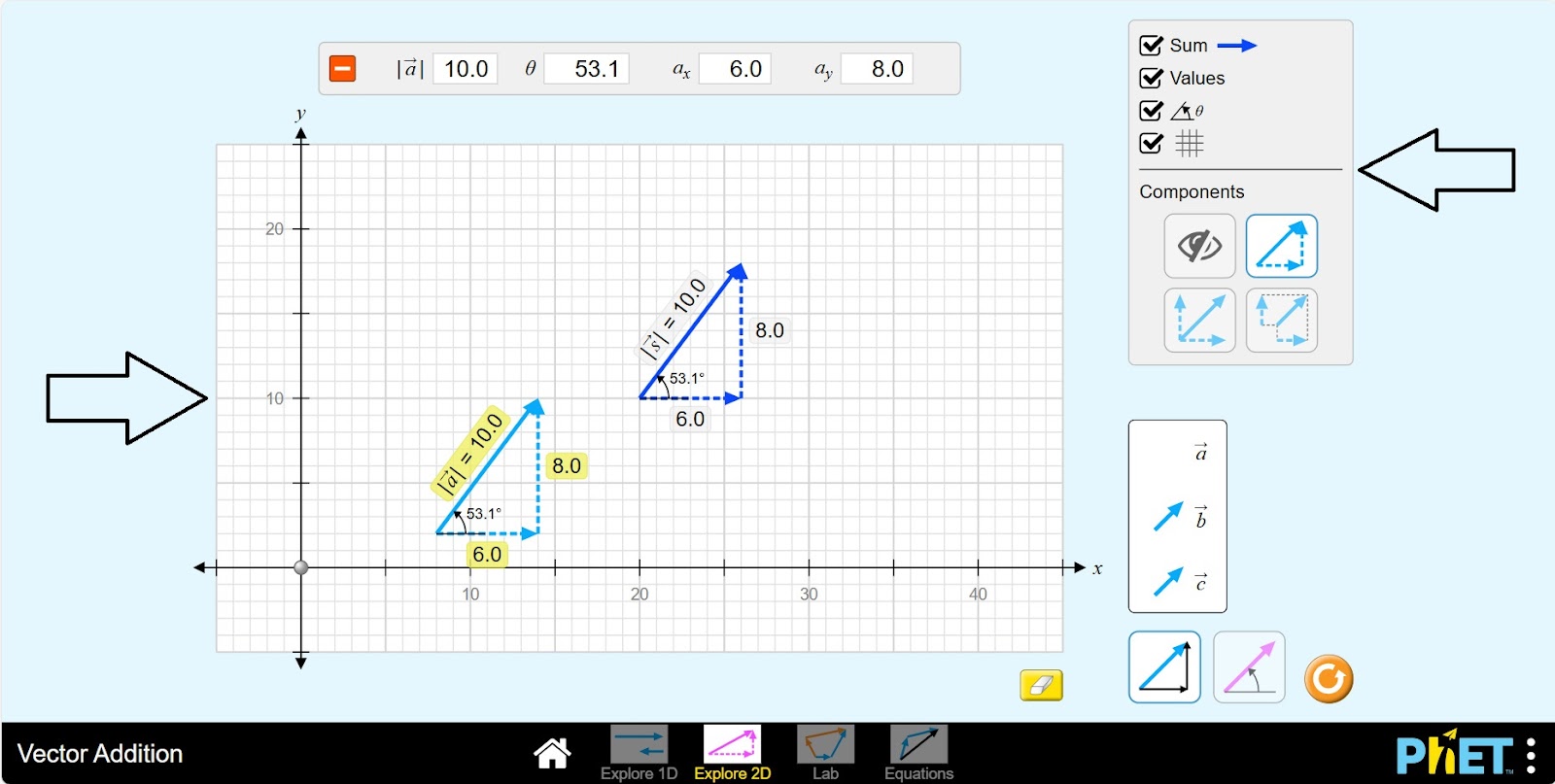
Шаг 11. Поместите вектор b на плоскость. изучите значение суммы |s|.
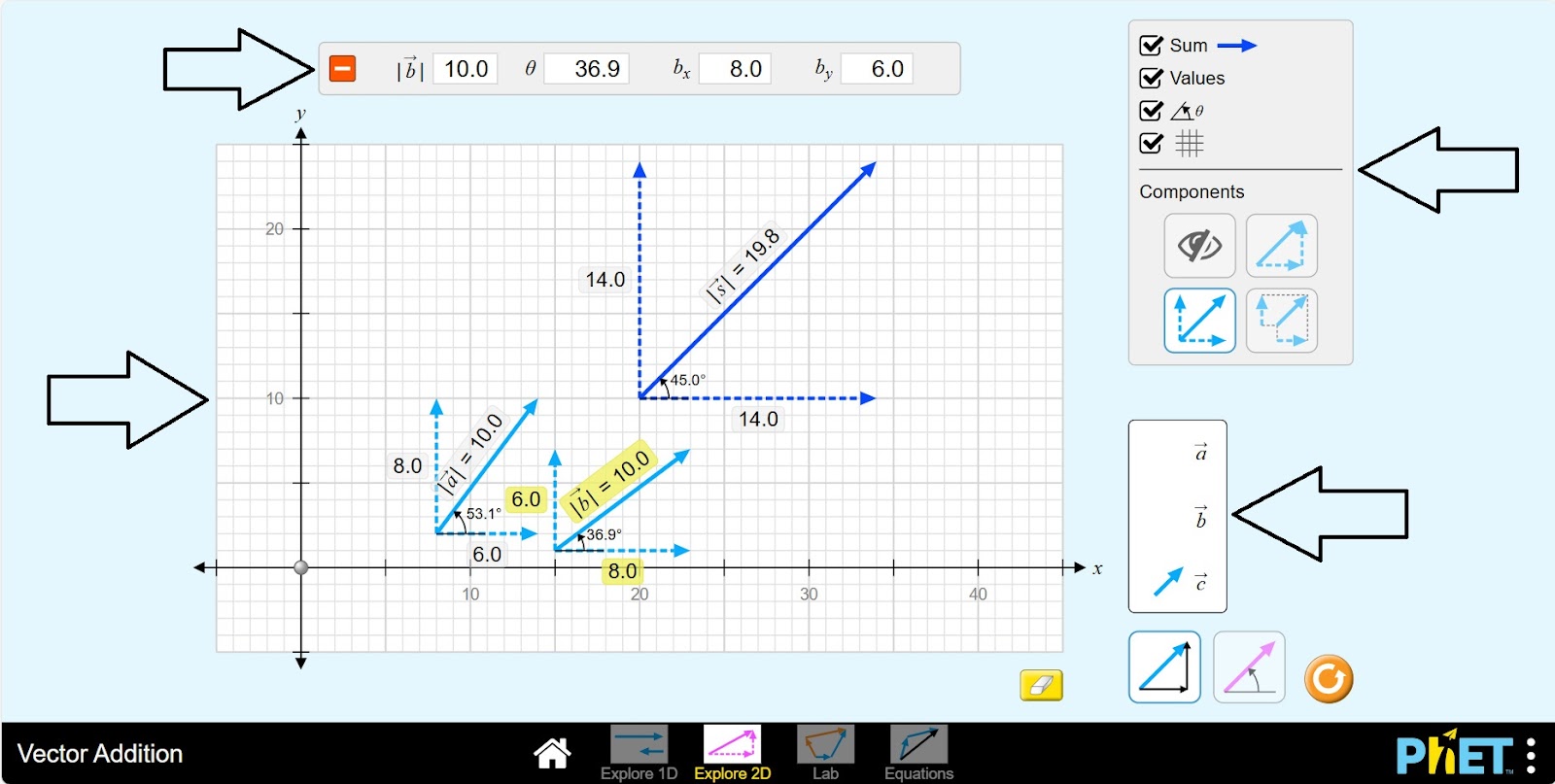
Шаг 12. Поместите вектор c на плоскость. изучите значение суммы |s|.
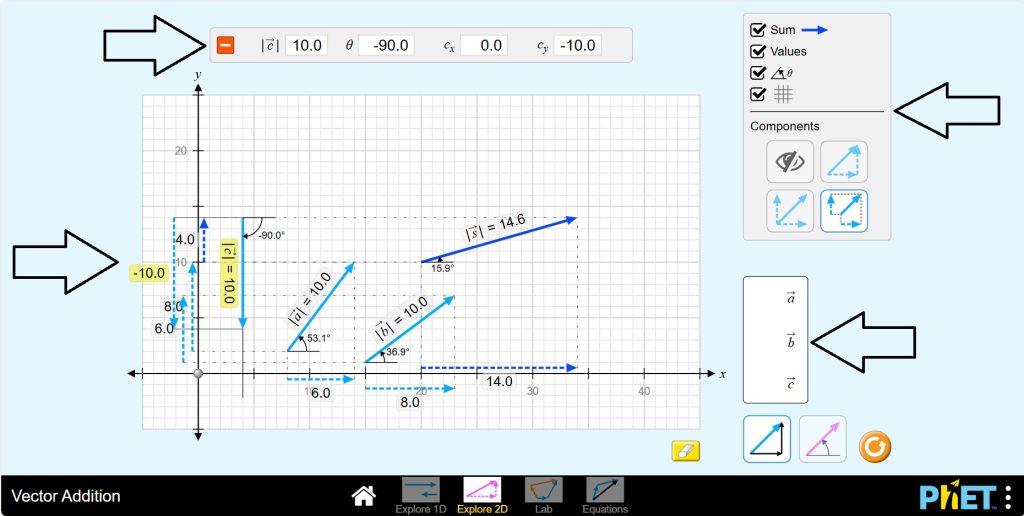
Шаг 13. Вы можете выбрать тип вектора по углу и выполнить вычисления для векторов d, e, f.
Заключение
Работая над этой симуляцией, учащиеся лучше познакомились с концепцией вектора и оттачивали свои знания по сложению векторов. Убедился, что сумма векторов зависит от его размеров и угла. Изучив расположение векторов в одно — и двумерных пространствах, он визуально увидел расположение объектов в пространстве.