Функция 𝑦 = ax2. Его свойства и его график
Graphing Quadratics by PhET Interactive Simulations, University of Colorado Boulder, licensed under CC-BY-4.0 (https://phet.colorado.edu)
Цель:
- Знать свойства и строить график квадратичной функции вида 𝑦 = ax2 + 𝑏𝑥 + 𝑐, 𝑎 ≠ 0;
- Находить значения функции по заданным значениям аргумента и находить значение аргумента по заданным значениям функции
Эта виртуальная работа предназначена для использования на уроках алгебры по следующим темам:
- 7 класс. «функции типа 𝑦 = ax2, его графики и свойства”
Теоретическая часть
Функция типа 𝑦 = ax2 + 𝑏𝑥 + 𝑐, 𝑎 ≠ 0 называется квадратичной функцией.
Свойства квадратичной функции:
- Область определения: D(f)=R (все действительные числа).
- Множество значений: E(f)=R (все действительные числа).
Четность:
- Если a>0, то функция четная.
- Если a<0, то функция нечётная.
Возрастание/убывание:
- Если a>0, то функция возрастает на промежутке (− ∞;-b2a), убывает на промежутке (-b2a; ∞).
- Если a<0, то функция убывает на промежутке (− ∞;-b2a), возрастает на промежутке (-b2a; ∞).
Графиком квадратичной функции является парабола.
Элементы параболы:
- Вершина параболы: точка с координатами xb=-b2a и yb=f(b2a).
- Ось симметрии: прямая, проходящая через вершину параболы параллельно оси Oy.
Виртуальный эксперимент
Симулятор Graphing Quadratics позволяет учащимся исследовать график квадратичной функции. На экране Explore (исследование) учащиеся могут использовать ползунки для изучения влияния каждого члена квадратичной функции на график параболы. На экране Standard Form (стандартная форма) основное внимание уделяется главной точке, оси симметрии. Учащиеся могут настраивать функцию, но значения ограничены целыми числами.
Ход работы:
Раздел 1. Изучить
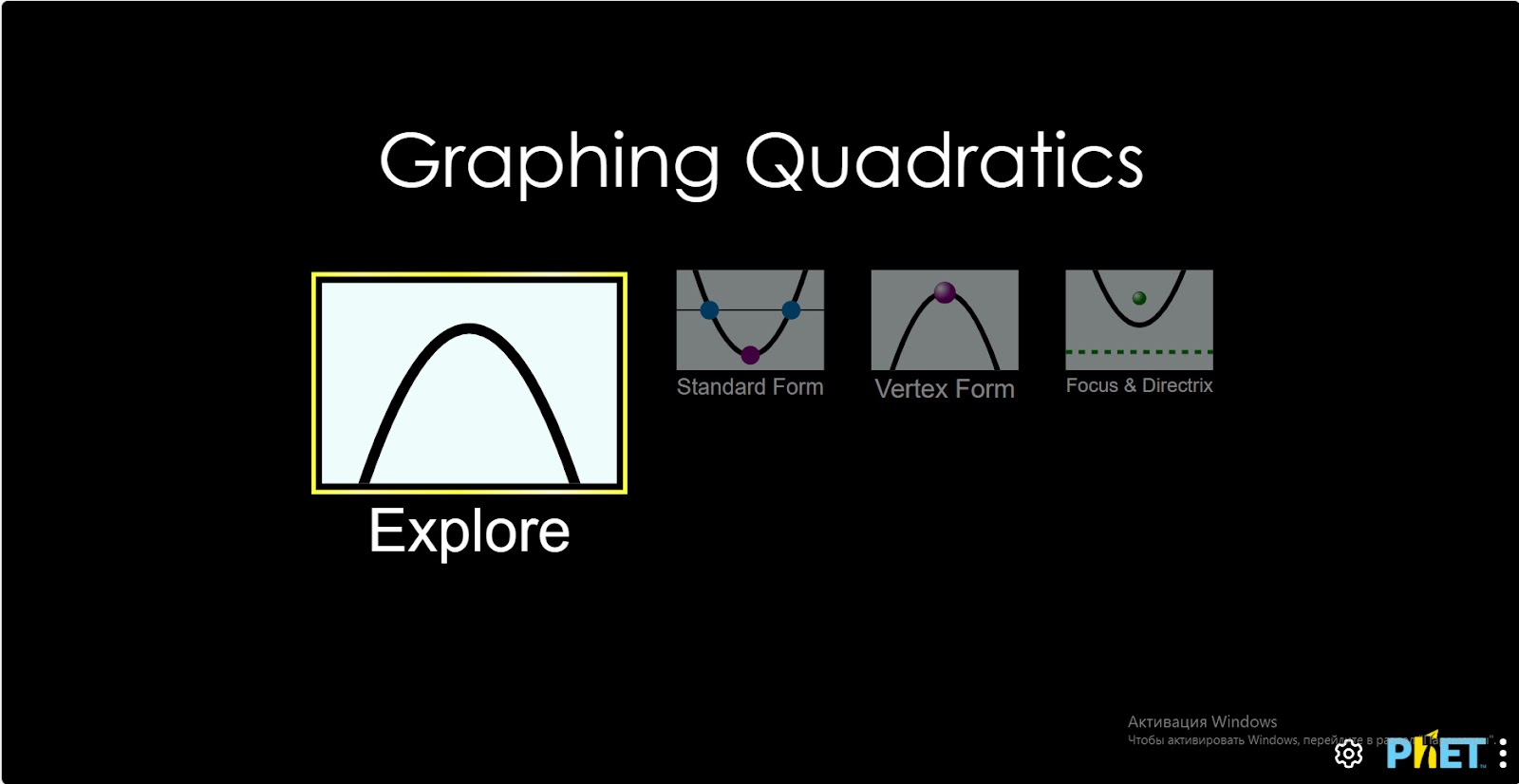
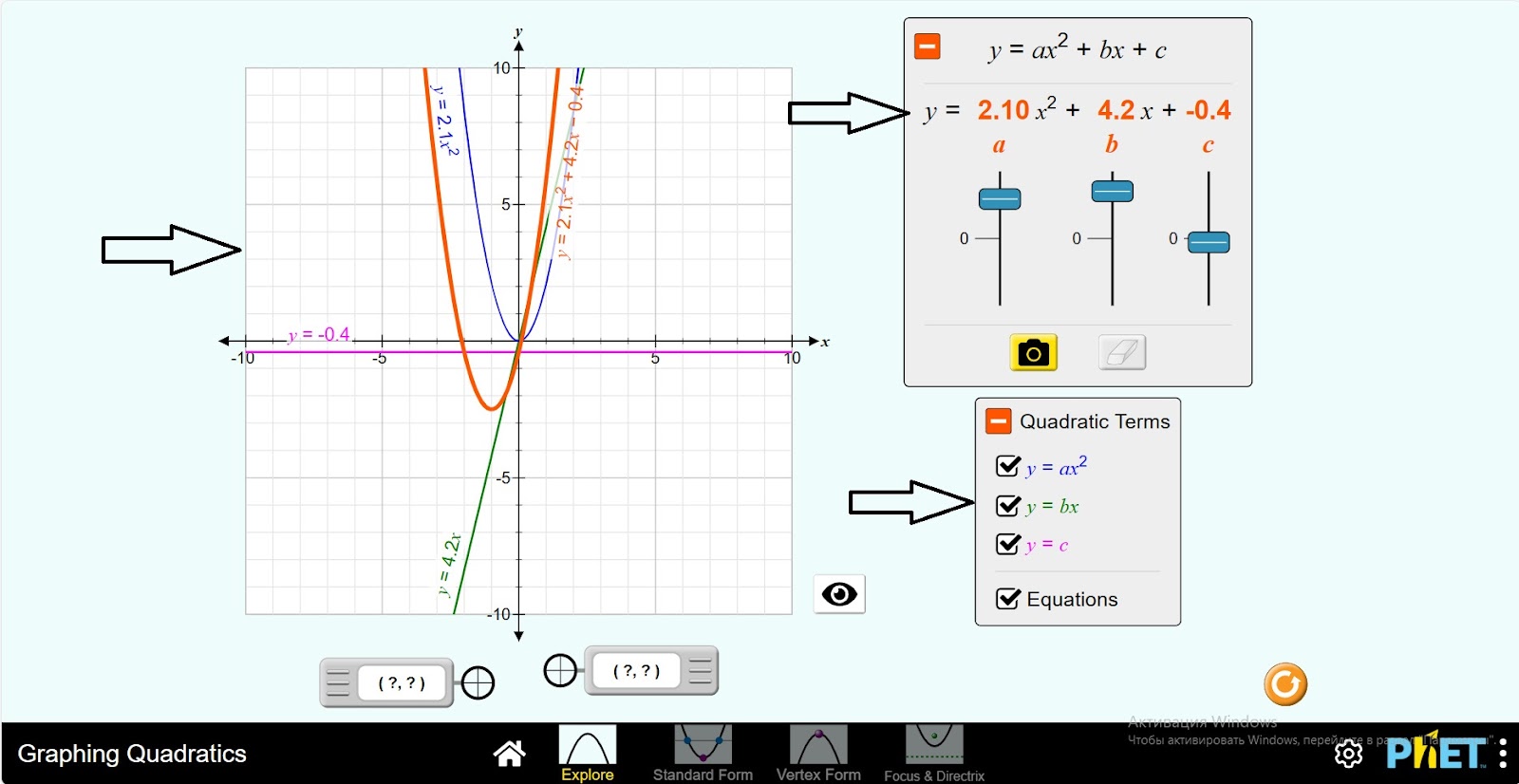
Шаг 1. Запустите симуляцию: вам будет предложено 4 различных режима: Explore, Standard Form, Vertex Form и Focus&Directrix. В этой работе вы будете работать с первыми двумя режимами. Запустите режим Explore.
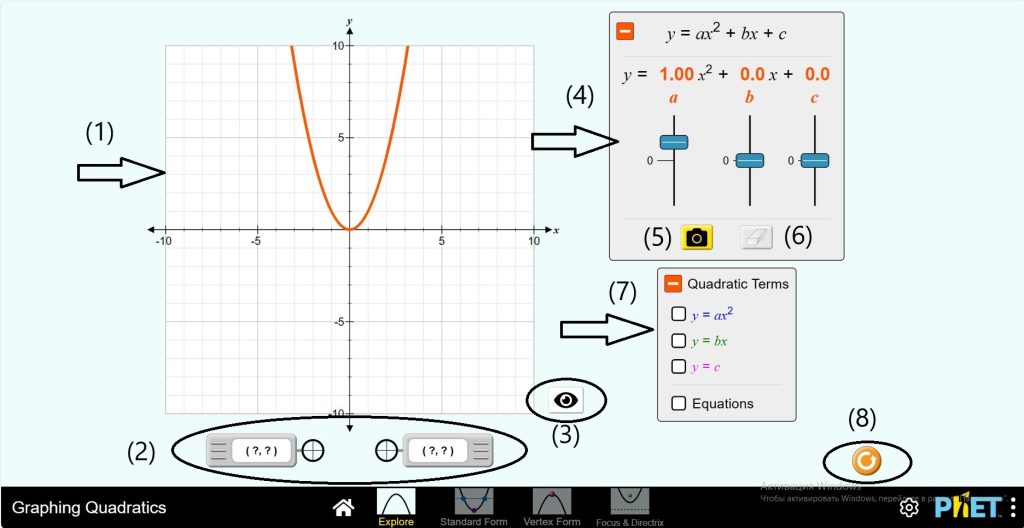
Шаг 2. Вам дано:
- Координатная плоскость OXY и график параболы (1);
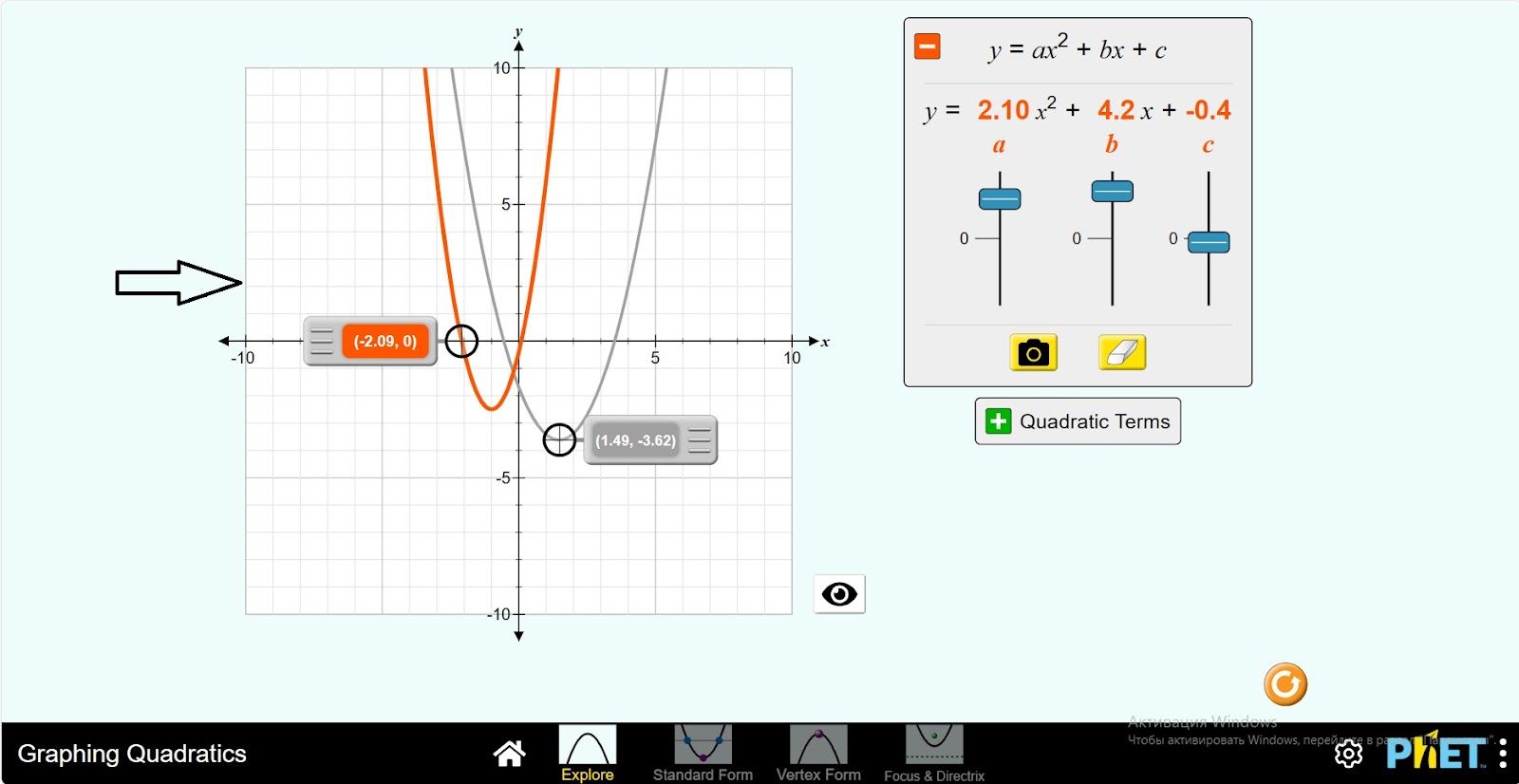
- Инструменты для отображения значений точек (x,y) в координатах графика (2);
- Вы можете не отображать график с экрана, нажав на глаз (3);
- Уравнение 𝑦 = ax2 + 𝑏𝑥 + 𝑐 , значения a, 𝑏, 𝑐, и устройства для изменения их значения (4);
- Вы можете сохранить тип графика, нажав кнопку камеры (5);
- Вы можете удалить сохраненный график, нажав кнопку ластика (6);
- Если вы откроете раздел квадратичных членов: даны уравнения 𝑦 = ax2, 𝑦 = 𝑏𝑥, 𝑦 = 𝑐. Вы можете увидеть их графики на плоскости координат, установив для них галочку. Вы можете увидеть уравнения этих графиков, установив галочку на кнопке уравнения (7);
- Кнопка перезагрузки (8).
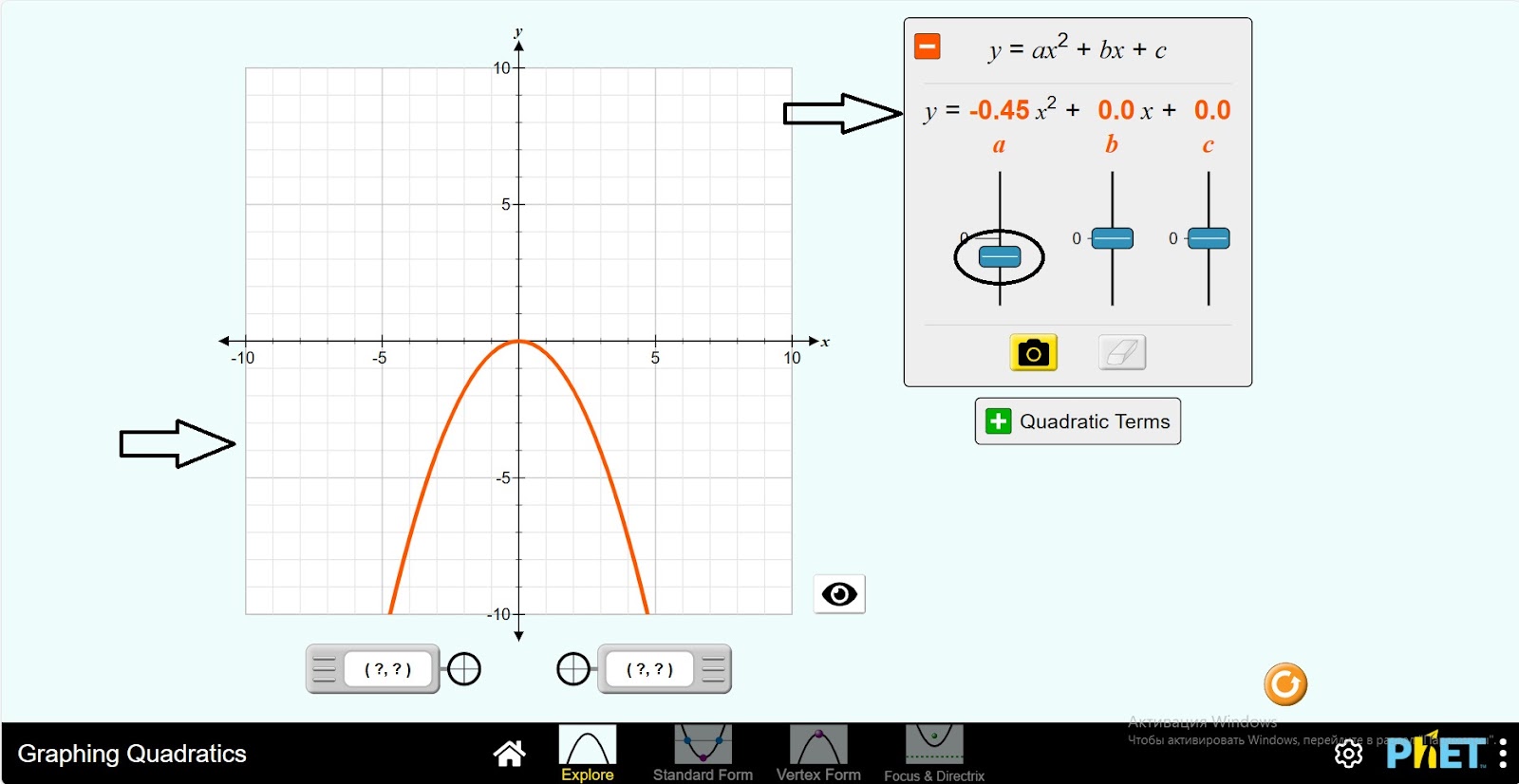
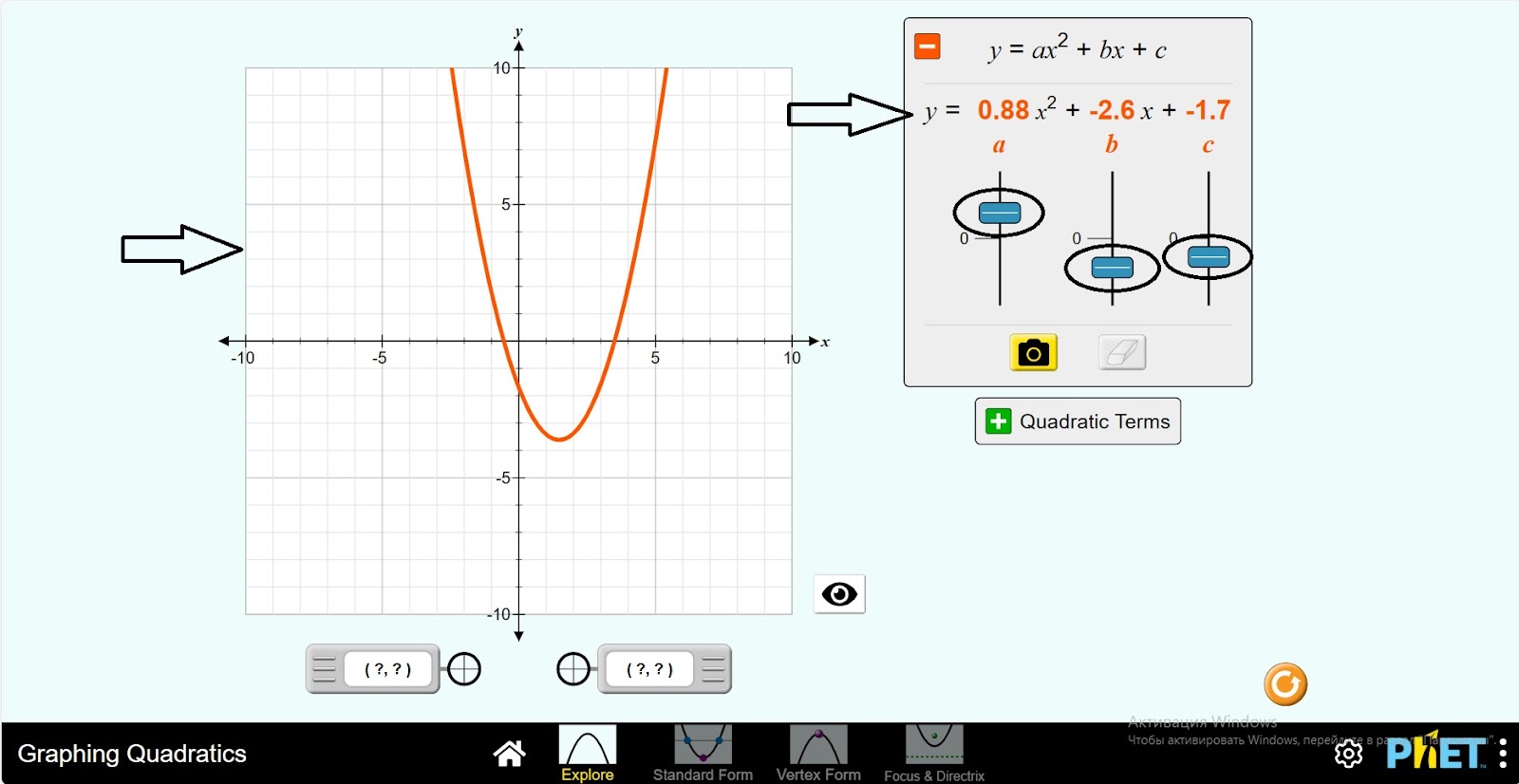
Шаг 3. a=1. Измените этот параметр по разному. Если вы увеличите значение a, расстояние параболы уменьшится, если вы уменьшите, увидите, что расстояние увеличивается. При переходе к отрицательному значению график смотрит вниз.
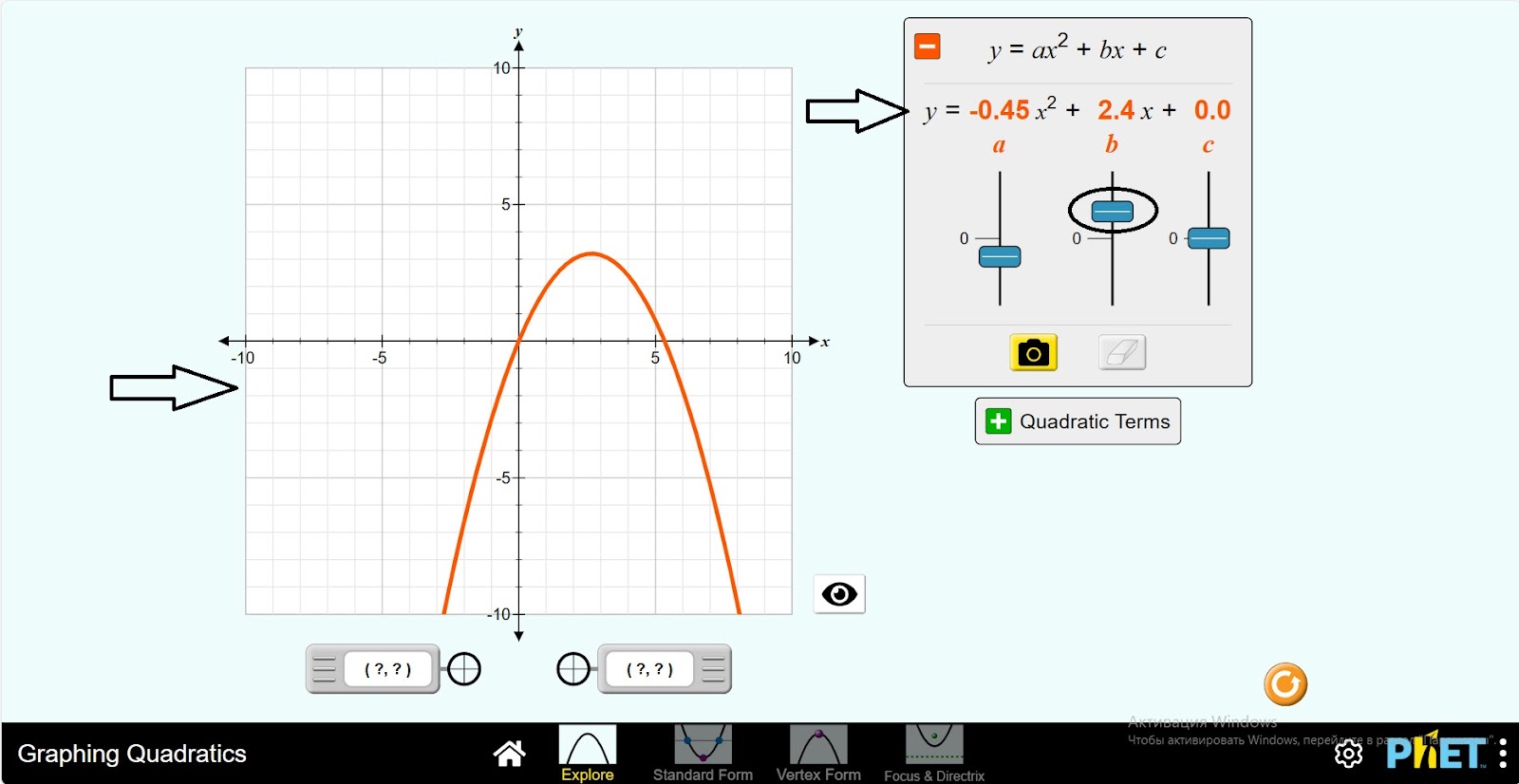
Шаг 4. 𝑏=0. Измените этот параметр по разному. Если вы увеличиваете значение 𝑏, парабола перемещается влево по координате, если вы уменьшаете, она перемещается вправо.
Шаг 5. 𝑐=0. Измените этот параметр по разному. Если вы увеличите значение 𝑐, парабола переместится вверх по координате, если вы уменьшите ее, парабола переместится вниз.
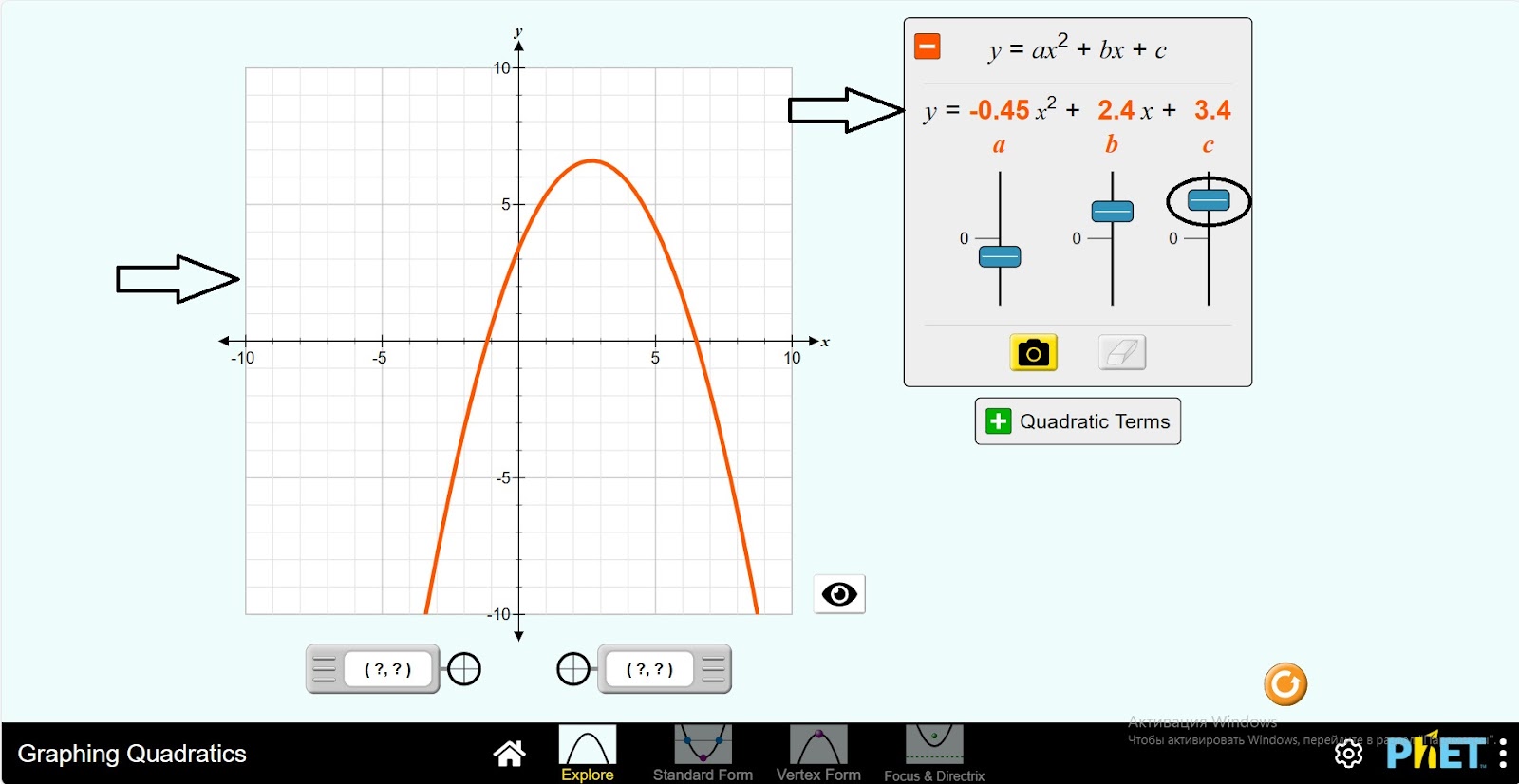
Шаг 6. Постройте различные уравнения и изучите их график, изменив значения a, 𝑏, 𝑐. Вы можете сохранить и изучить типы графики, нажав кнопку камеры.
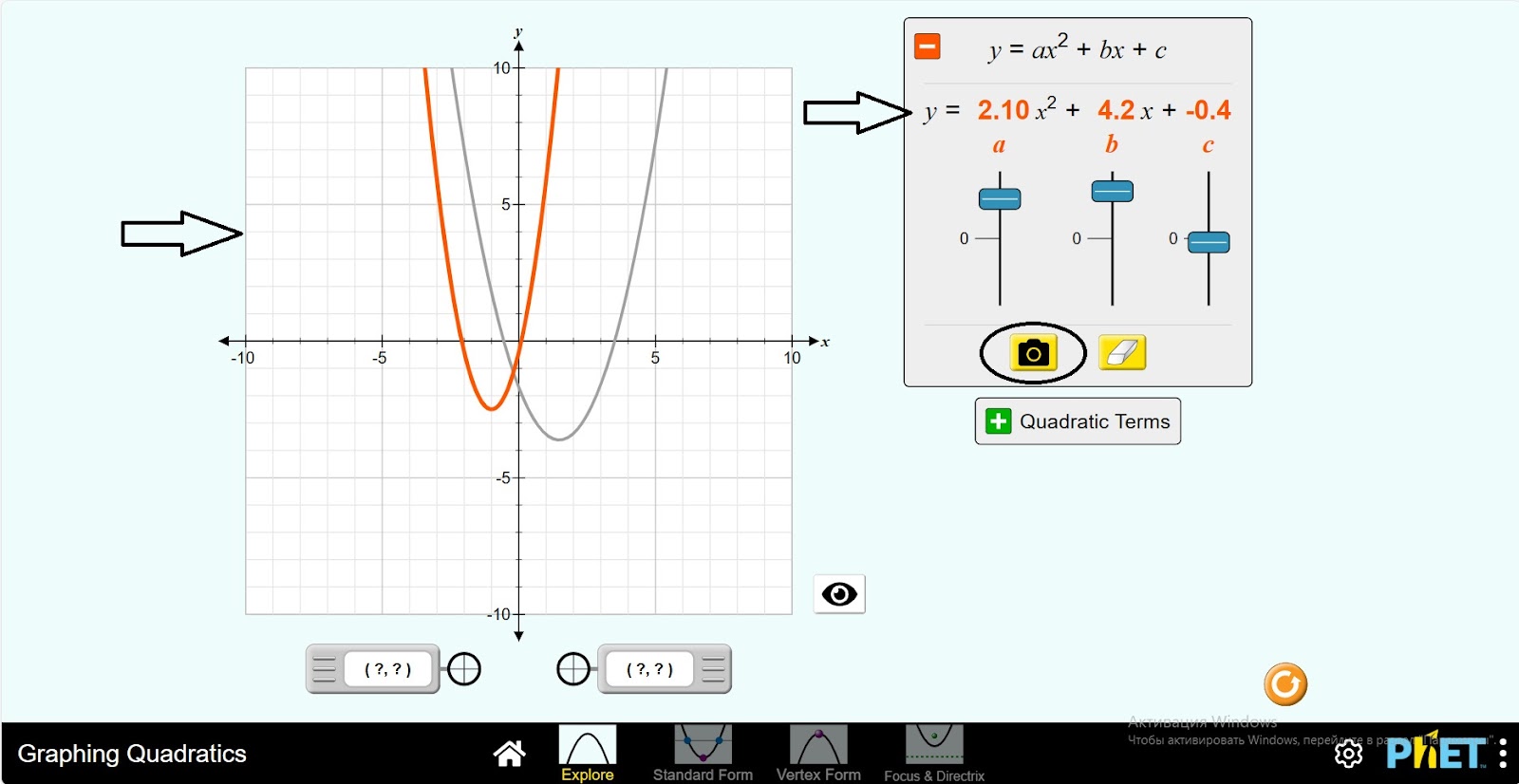
Шаг 7. Попробуйте изучить точки параболы с помощью инструментов, которые показывают значения точек (x,y) в координатах графика.
Шаг 8. Откройте раздел уравнения. Включите уравнения 𝑦 = ax2, 𝑦 = 𝑏𝑥, 𝑦 = 𝑐 и включите кнопку уравнения. Изучите изменения в графике.
Раздел 2. Стандартная форма
Шаг 9. Перейдите в Standard Form. Вам дано:
- Координатная плоскость OXY и график параболы;
- Инструменты для отображения значений точек (x,y) в координатах графика;
- Вы можете не отображать график с экрана, нажав на глаз;
- Уравнение 𝑦 = ax2 + 𝑏𝑥 + 𝑐 , значения a, 𝑏, 𝑐, и устройства для изменения их значения;
- Вы можете сохранить тип графика, нажав кнопку камеры;
- Вы можете удалить сохраненный график, нажав кнопку ластика;
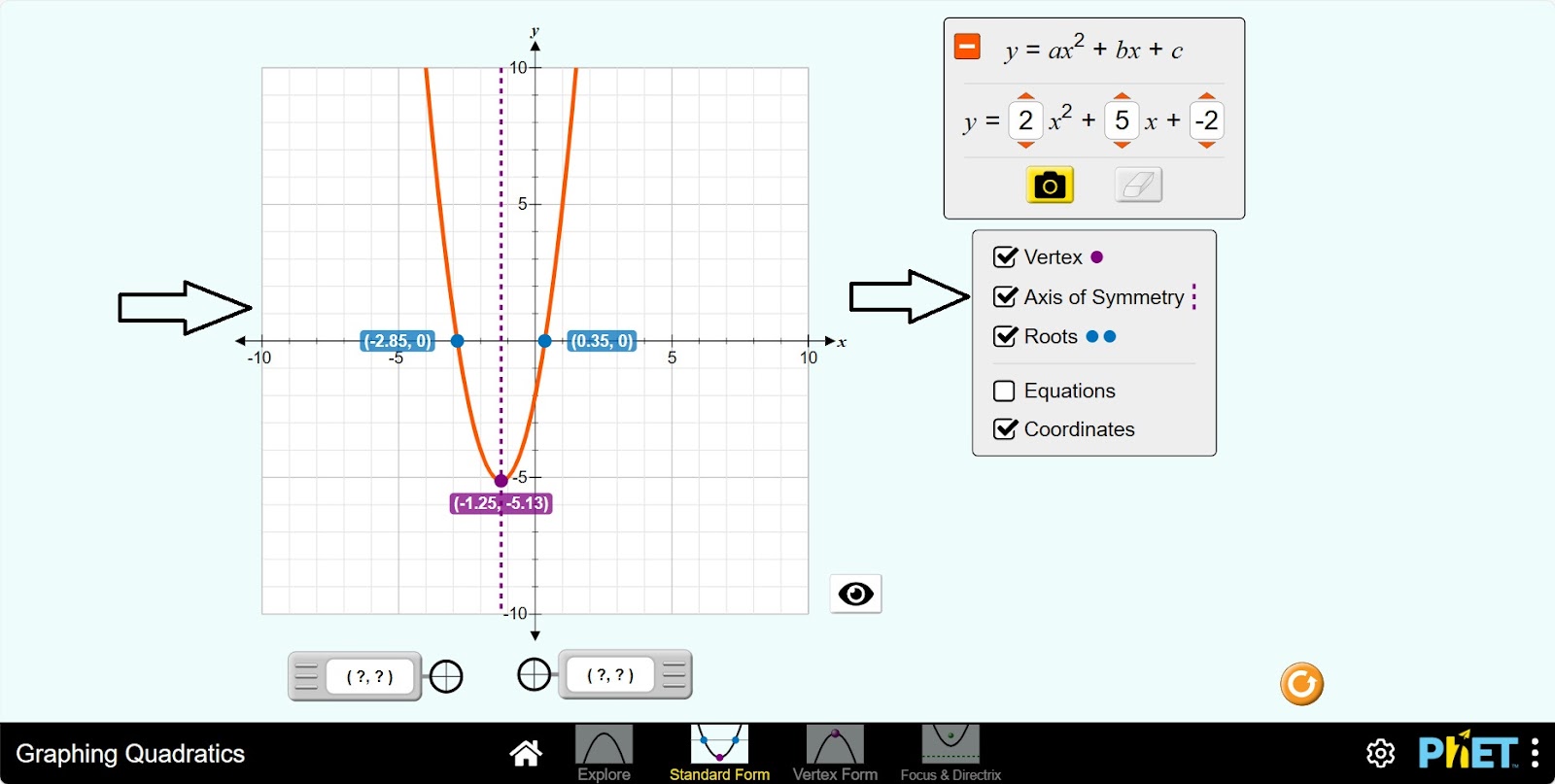
- Дана вершинная точка, ось симметрии, корни. Их можно увидеть на плоскости координат, установив галочку. Вы можете увидеть уравнения этих графиков, установив галочку на кнопке уравнения. С помощью кнопки координаты вы можете увидеть пиковую точку графика, ось симметрии, значения корней (x, y);
- Кнопка перезагрузки.
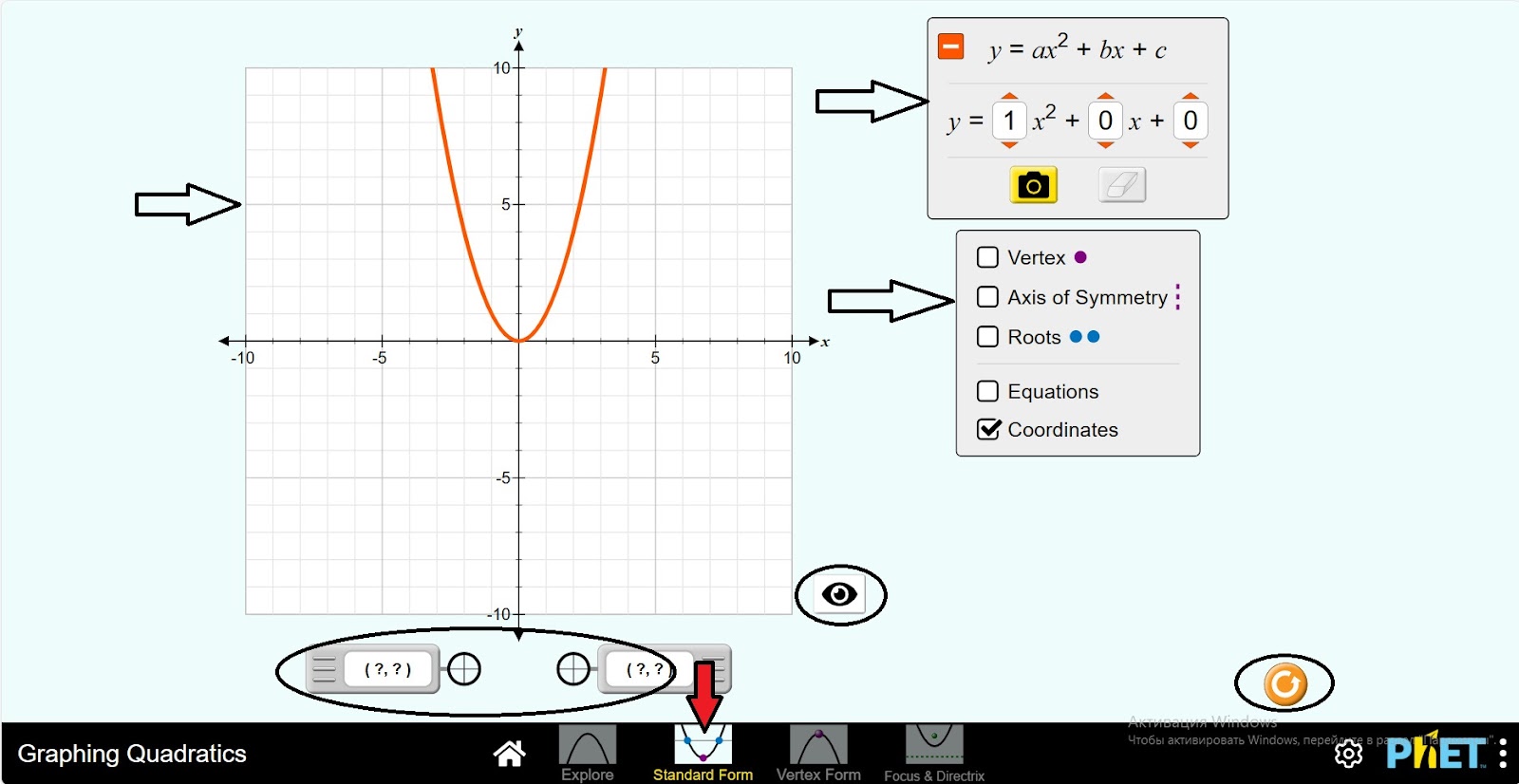
Шаг 10. а=1. Измените этот параметр. Изучите изменения в графике. В этом разделе коэффициенты представлены в виде натурального числа.
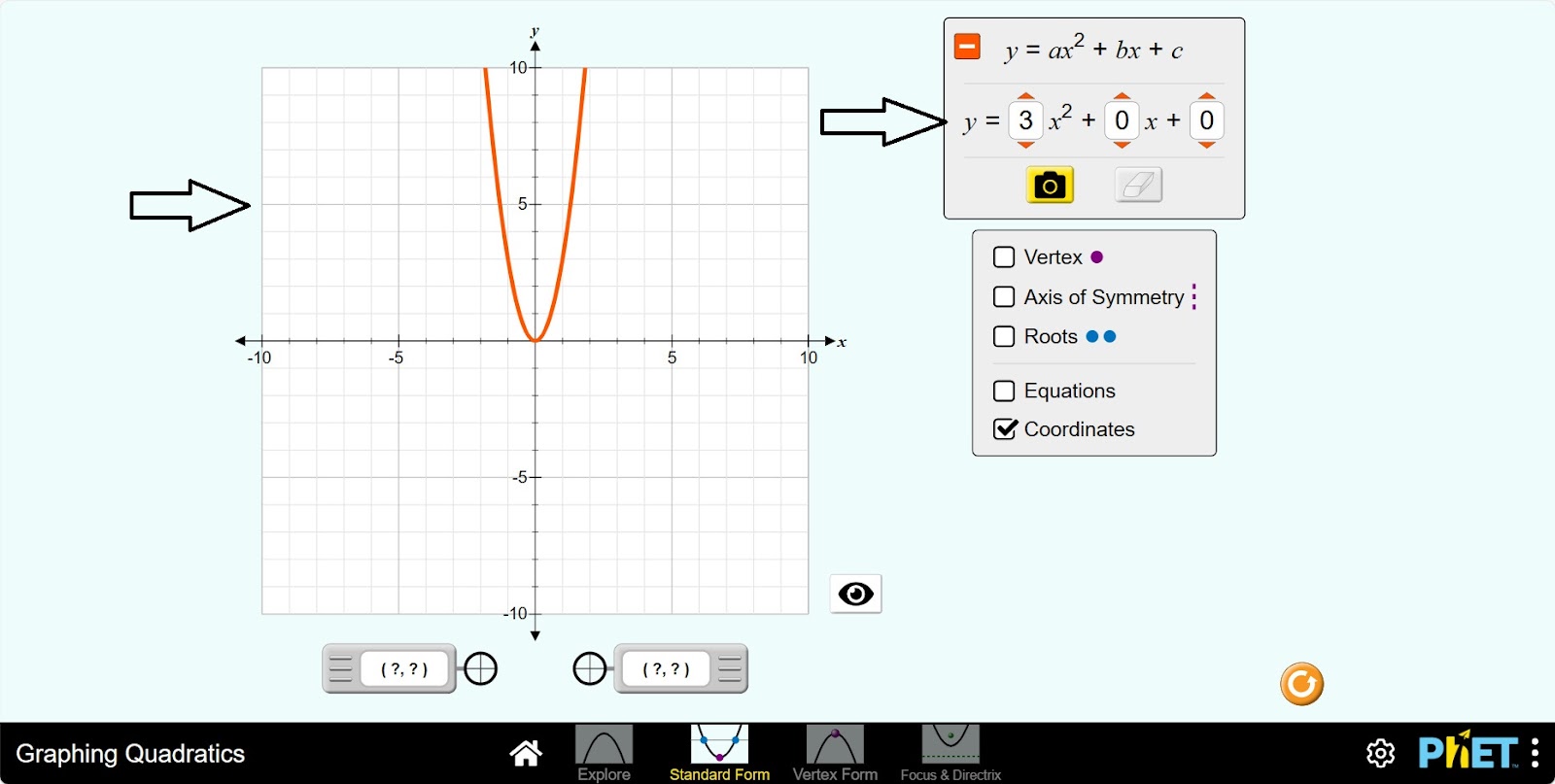
Шаг 11. Создавайте различные уравнения и исследуйте их графики, изменяя значения 𝑏, 𝑐.
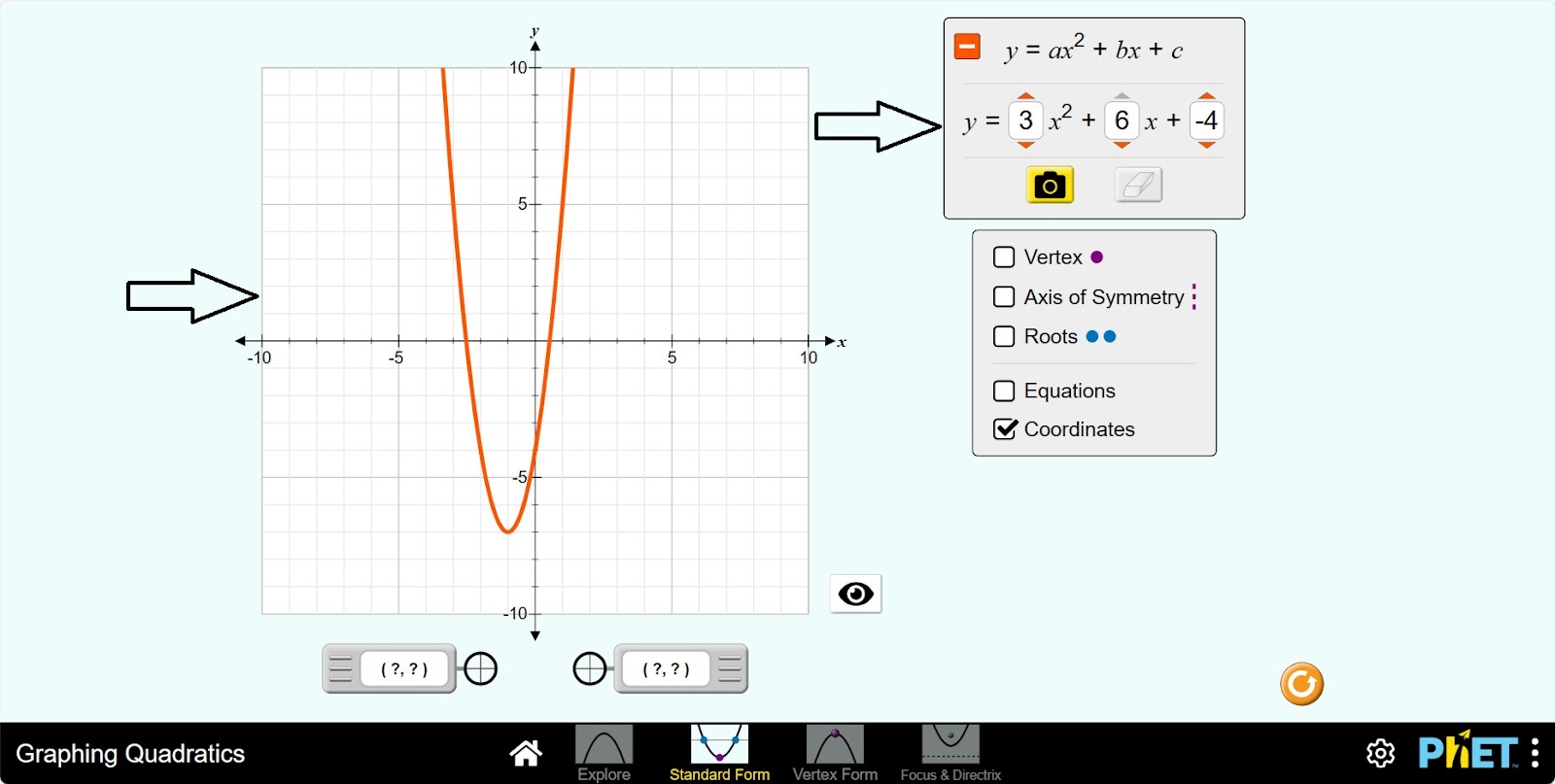
Шаг 12. Попробуйте изучить точки параболы с помощью инструментов, которые показывают значения точек (x, y) в координатах графика.
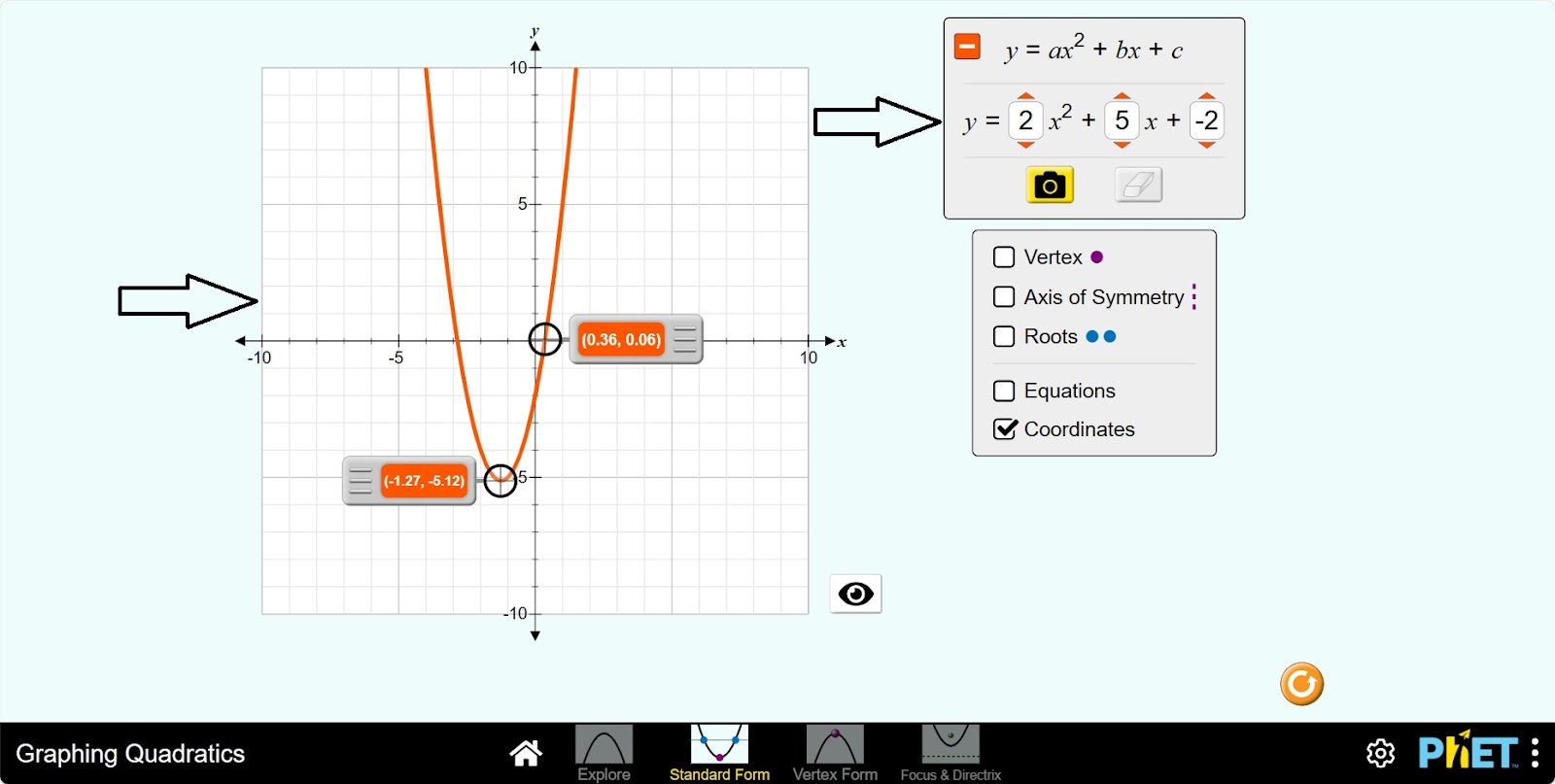
Шаг 13. Изучите координаты графика, обозначив точку пика, ось симметрии и корни.
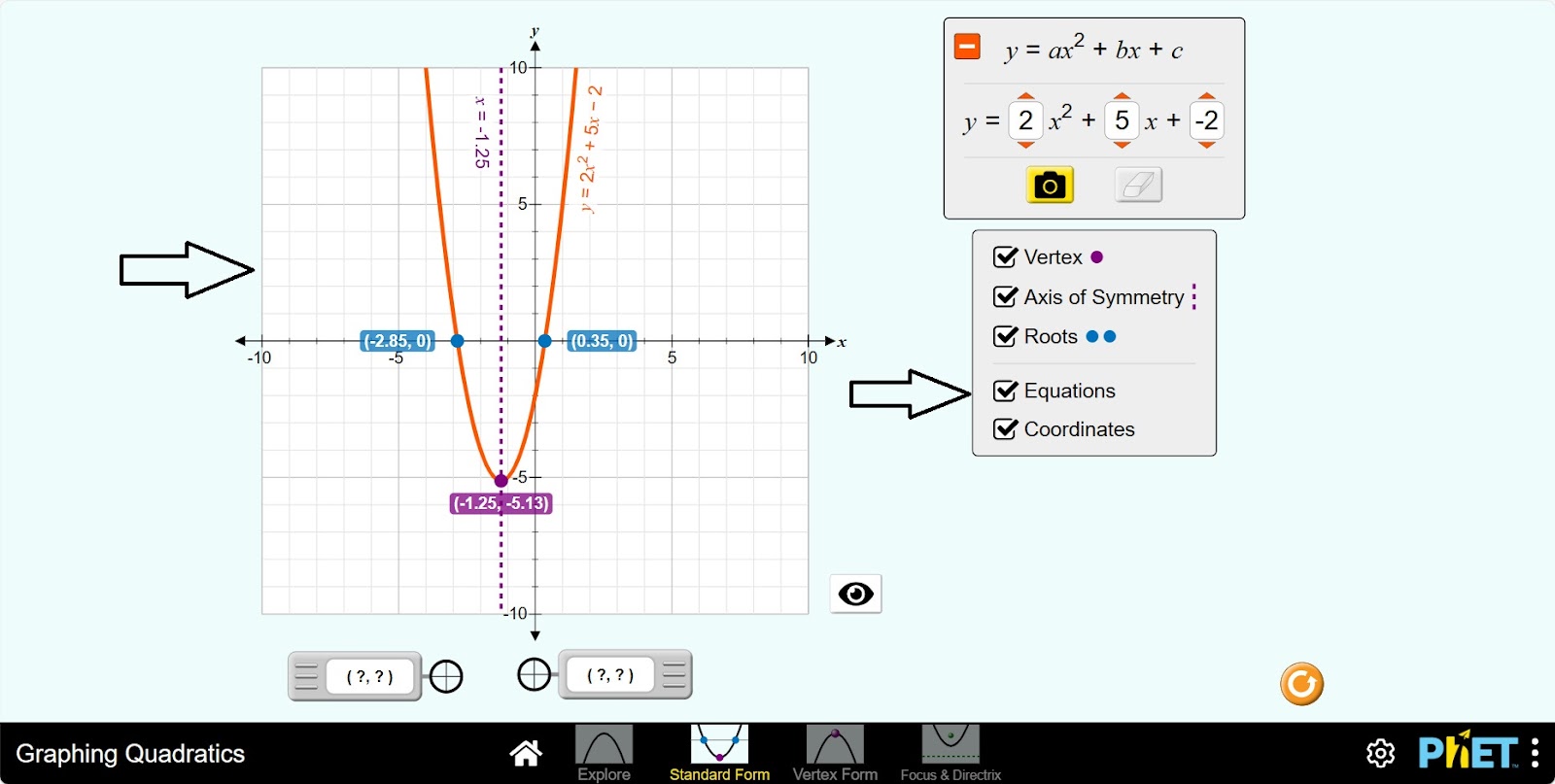
Шаг 14. Попробуйте добавить кнопки уравнений. Рядом с графиками появляется уравнение, принадлежащее графику.
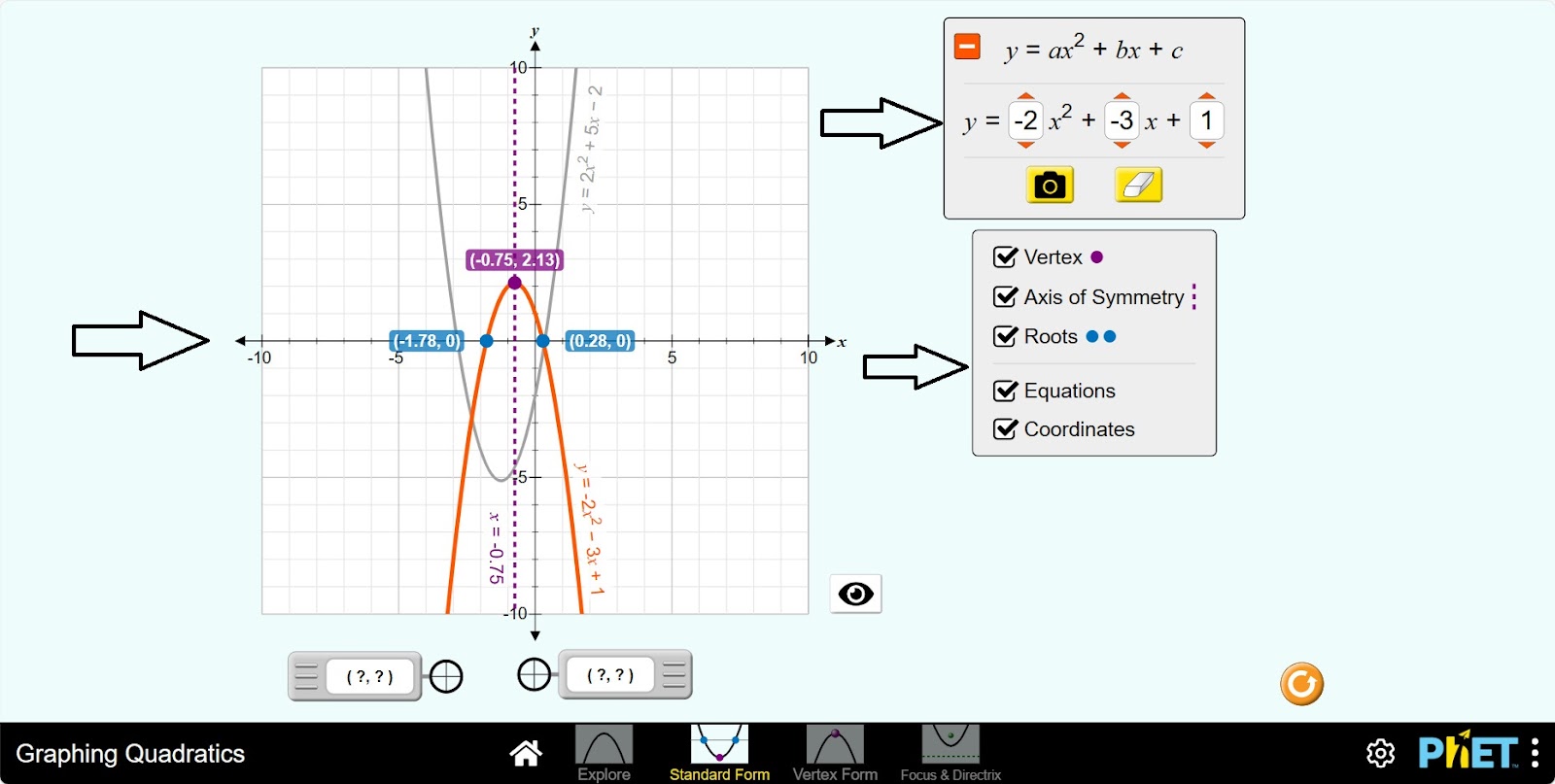
Шаг 15. Проводите различные исследования, изменяя данные в уравнении.
Заключение
Симулятор Graphing Quadratics — ценный инструмент для обучения учащихся графикам квадратичных функций. Симулятор стал интерактивным и визуально полезным, предлагая различные инструменты для изучения графиков, такие как отображение точек, отображение уравнений и сохранение графиков.