Функция
Function Builder by PhET Interactive Simulations, University of Colorado Boulder, licensed under CC-BY-4.0 (https://phet.colorado.edu)
Цель:
- Введение в тему функции;
- Найти заданную скрытую функцию.
Эта виртуальная работа предназначена для использования на уроках алгебры 7 класса по следующей главе:
- 7 класс. ”Функция»
Теоретическая часть
Представь себе машину, которая превращает одни числа в другие. Ты даешь ей число на вход, а она выдает тебе другое число на выходе. Эта машина и есть пример функции!
Функция – это правило, по которому каждому числу из одного множества ставится в соответствие только одно число из другого множества.
- Аргумент (x): Число, которое мы даем функции на вход.
- Значение функции (y): Число, которое функция выдает на выходе.
Как записывают функцию?
Обычно функцию записывают в виде формулы: y = f(x)
Здесь:
- y – это значение функции
- f – это обозначение самой функции
- x – это аргумент
Пример:
Функция y = 2x + 1. Если мы подставим вместо x число 3, то получим y = 2 * 3 + 1 = 7. Значит, функции сопоставила числу 3 число 7.
Примеры функций из жизни
- Цена товара: Цена зависит от количества товара. Это функция, где количество товара – аргумент, а цена – значение функции.
- Скорость движения: Скорость зависит от пройденного расстояния и времени.
- Температура воздуха: Температура меняется в зависимости от времени суток.
Виртуальный эксперимент
В этой виртуальной работе учащиеся познакомятся с понятием функции. В симуляторе он будет вычислять и исследовать скрытую функцию, основываясь на данных Аргументах и значении функции.
Ход работы:
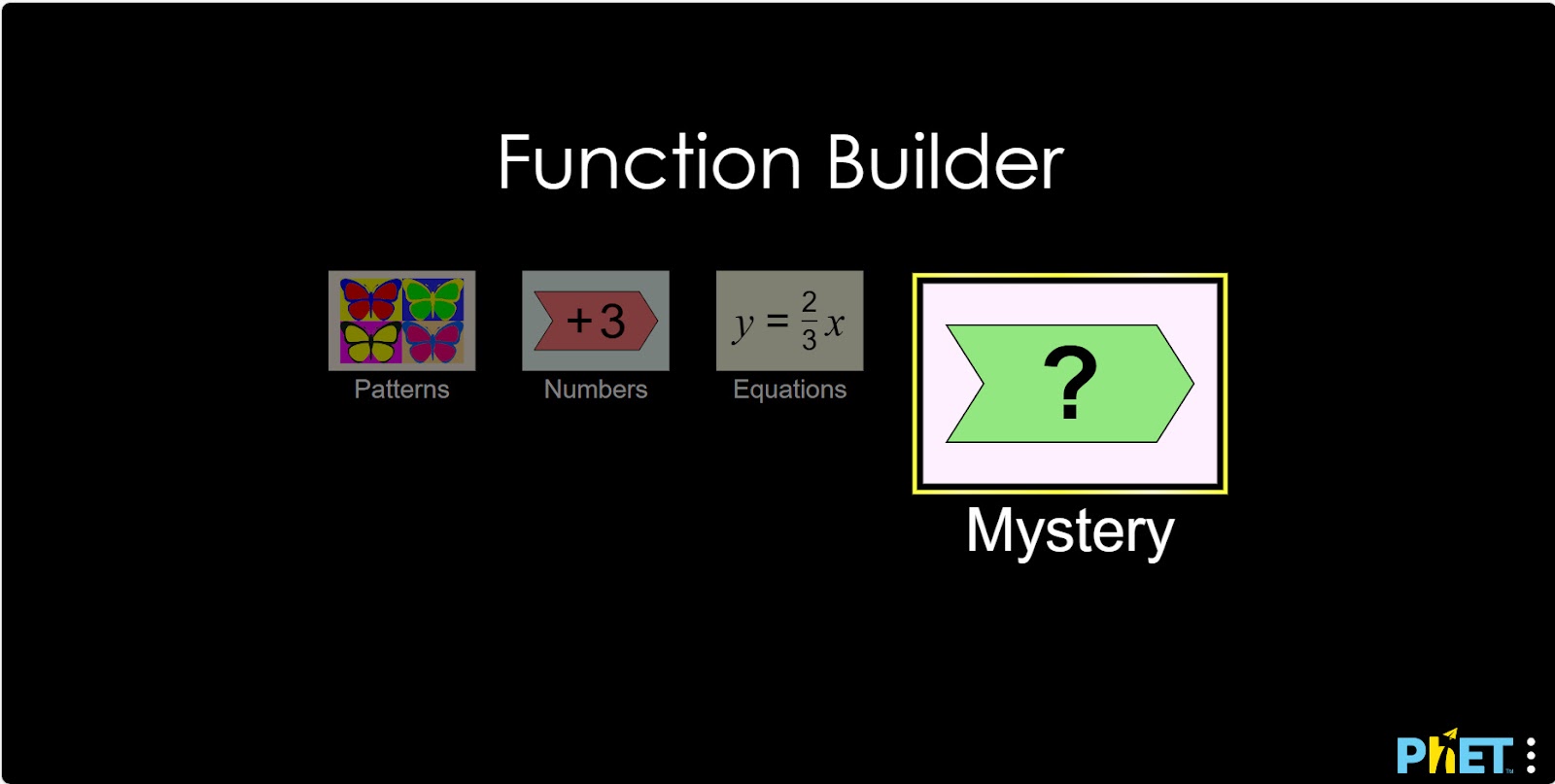
Шаг 1. Запустите симуляцию. У вас есть 4 разных режима. «“Patterns”, “Numbers”, “Equations” және “Mystery”. В этой работе вы будете работать в разделе «Mystery». Откройте “Mystery”.
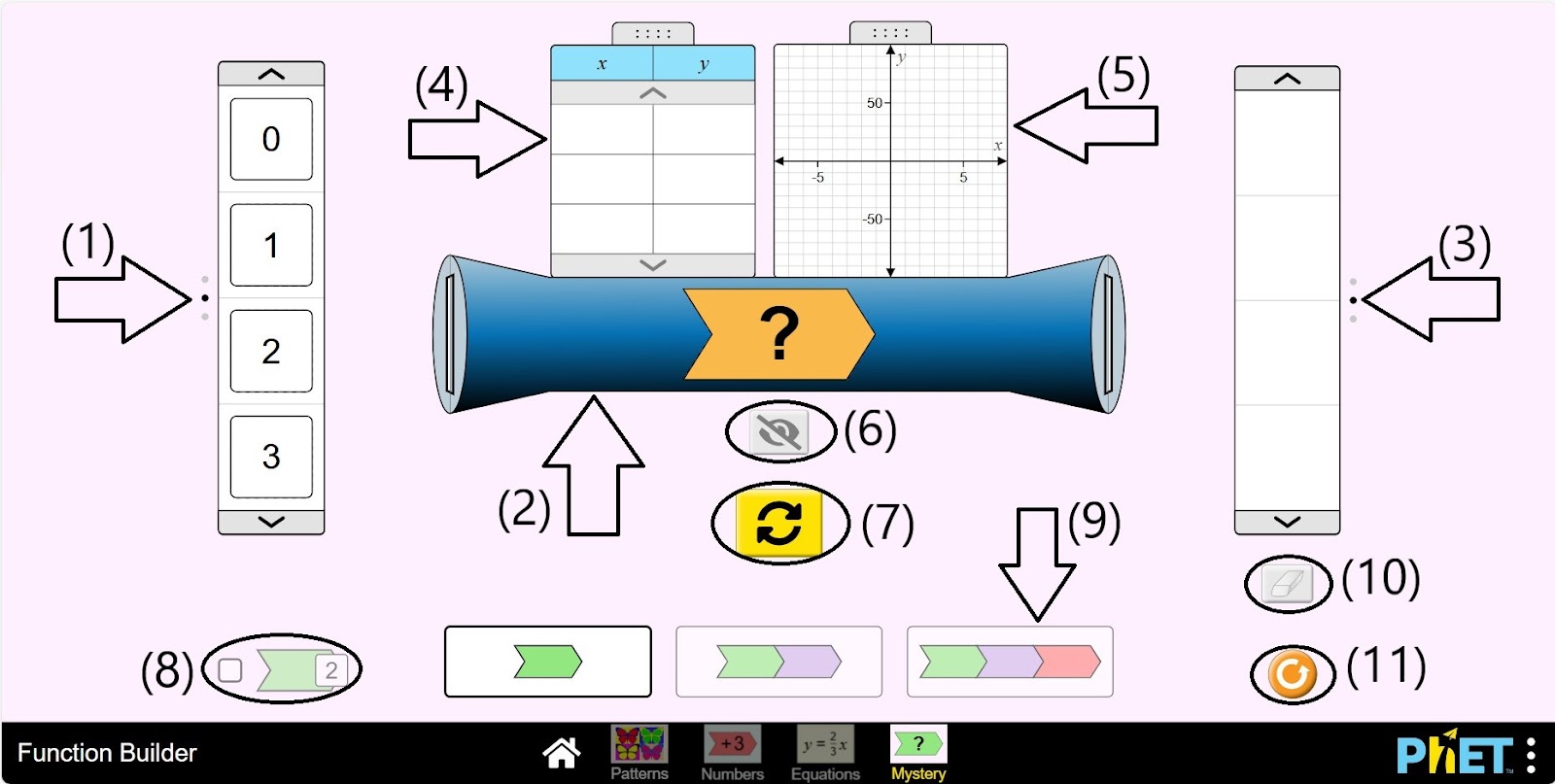
Шаг 2. В рабочей зоне вам предоставлен:
- Панель аргументов (1);
- Машина функции (2);
- Панель значений функции (3);
- Таблица аргументов и значений функции (4);
- График функции (5);
- Кнопки отображения операции, скрытые на машине функции (6);
- Кнопка обновления скрытую функцию (7);
- Использование одной, двух или трех операций на машине функции (8);
- Кнопка, показывающая значение выражения после каждой операции, выполняемой с входным числом на машине функции (9);
- Ластик (10);
- Кнопка перезагрузки (11).
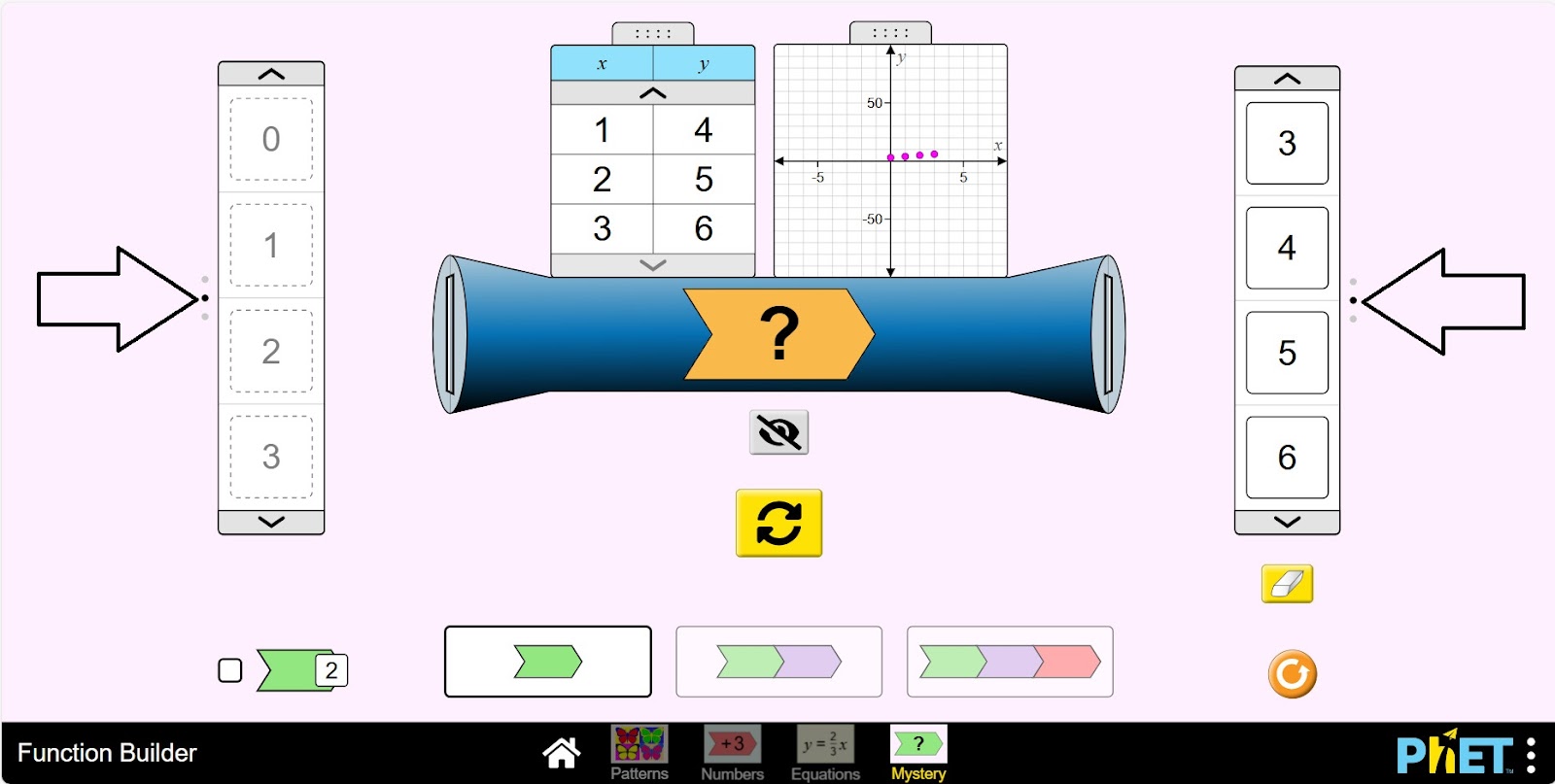
Шаг 3. Введите несколько аргументов в машину функций. Исследуя результаты, попробуйте найти скрытую функцию.
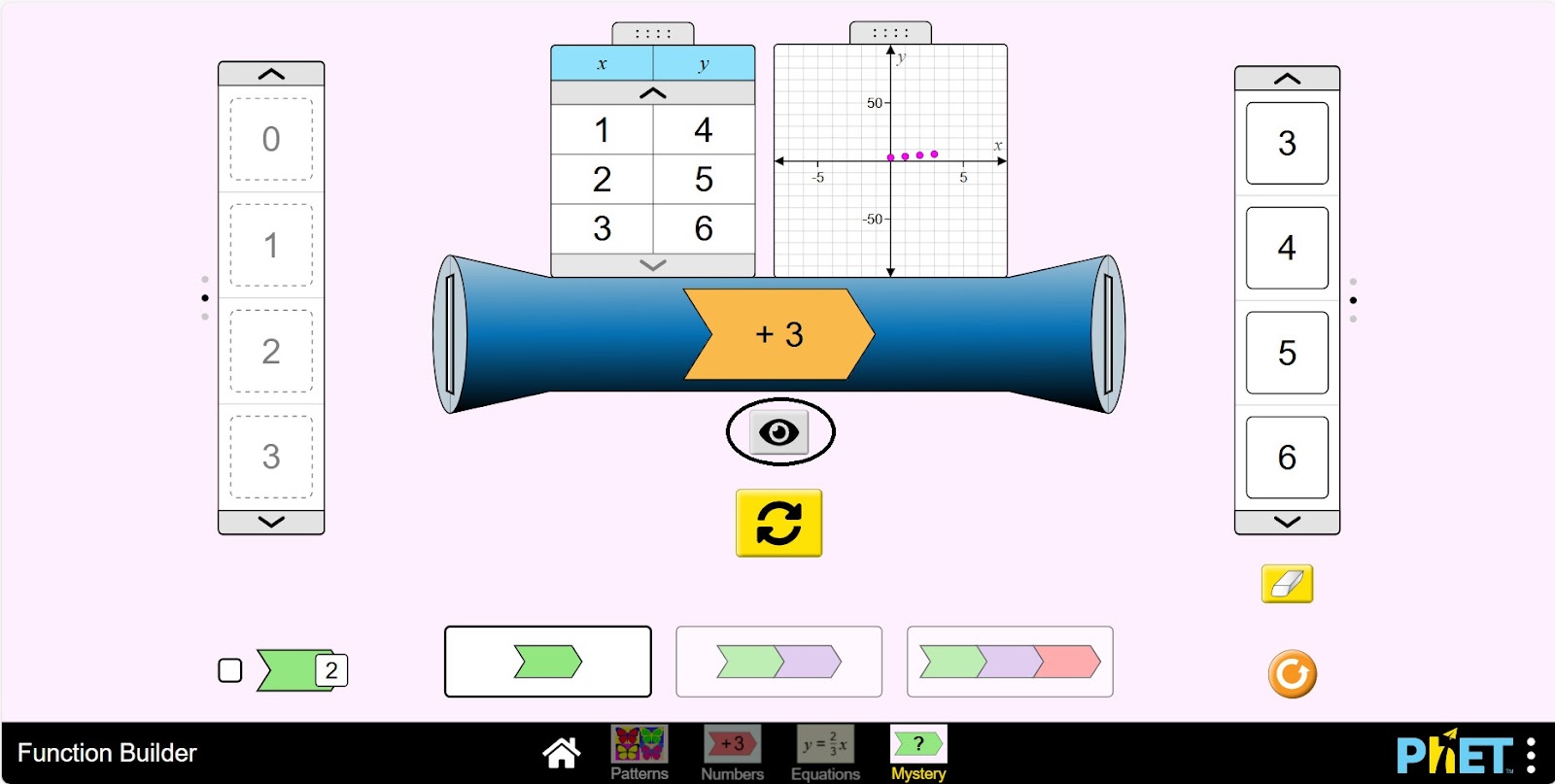
Шаг 4. Проверьте свое предположение, нажав кнопку «показать скрытую функцию», скрытую на машине функции.
Шаг 5. Обновите скрытую функцию. Введите аргументы и попробуйте найти скрытую функцию. Проверьте свое предположение, нажав кнопку «Показать скрытую функцию».
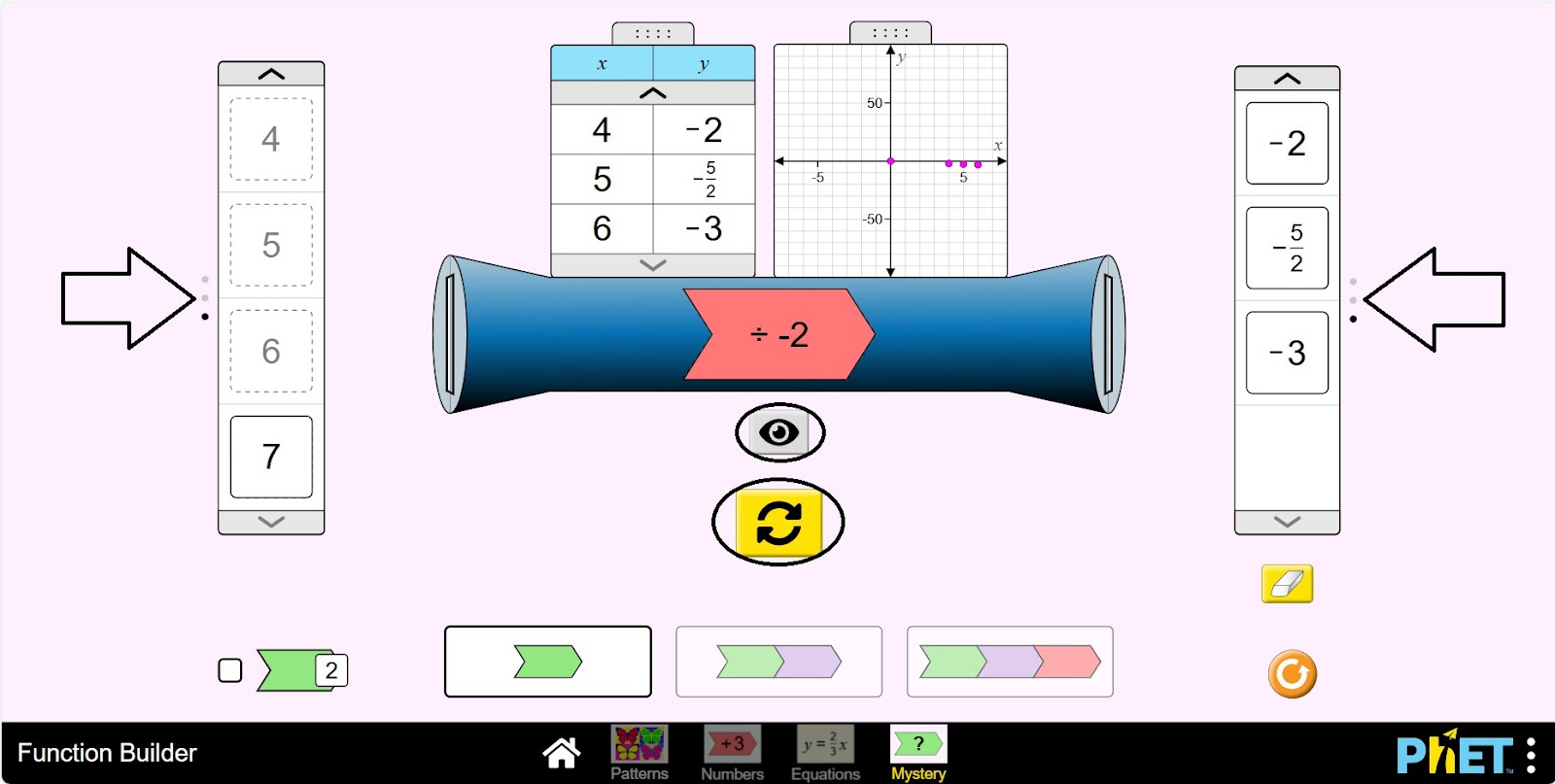
Шаг 6. Проведите несколько исследований на машине функций, увеличив количество операций на 2 и введя аргументы.
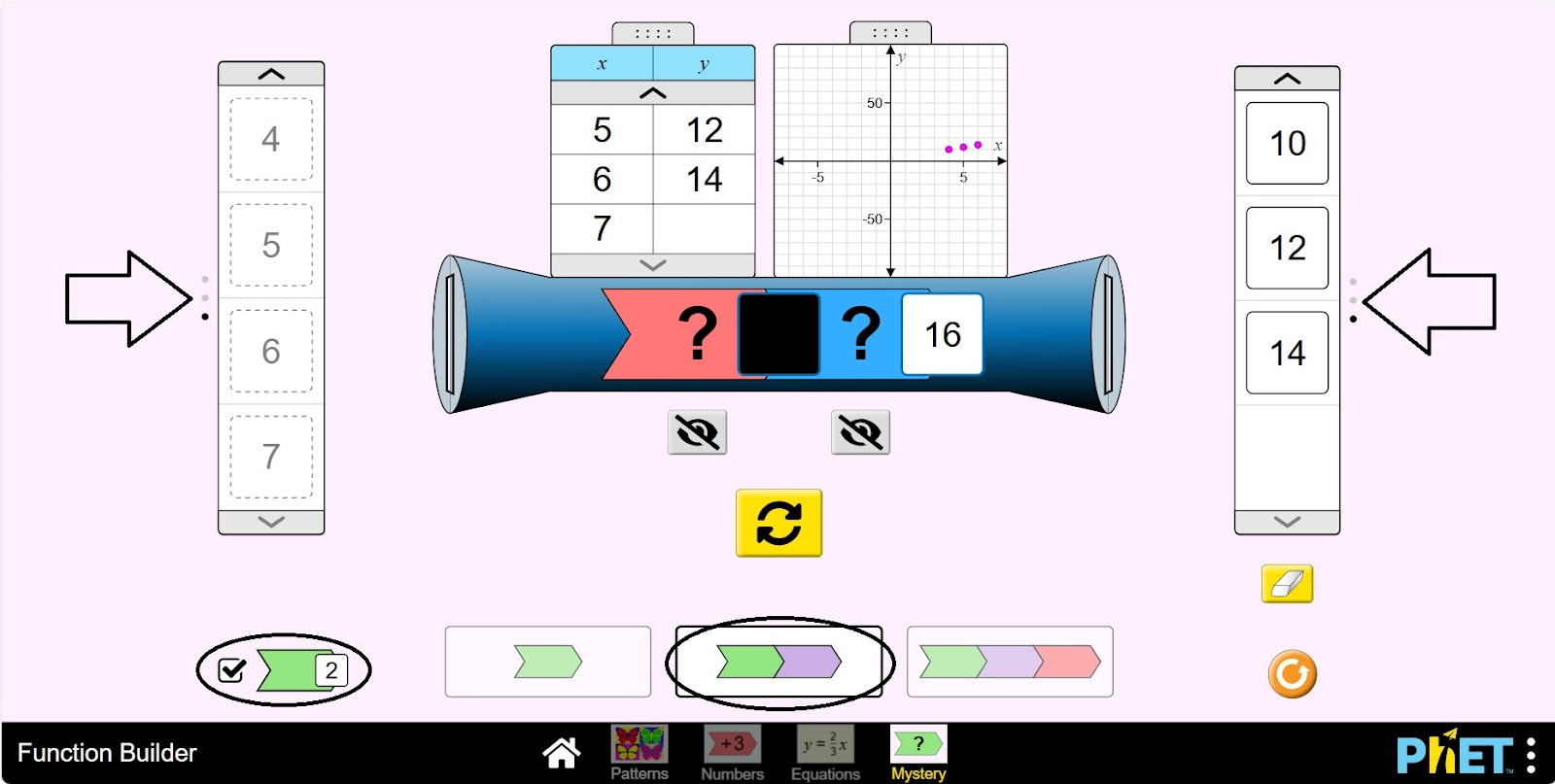
Шаг 7. Проверьте свое предположение, нажав кнопку «показать скрытую функцию», скрытую на функциональной машине.
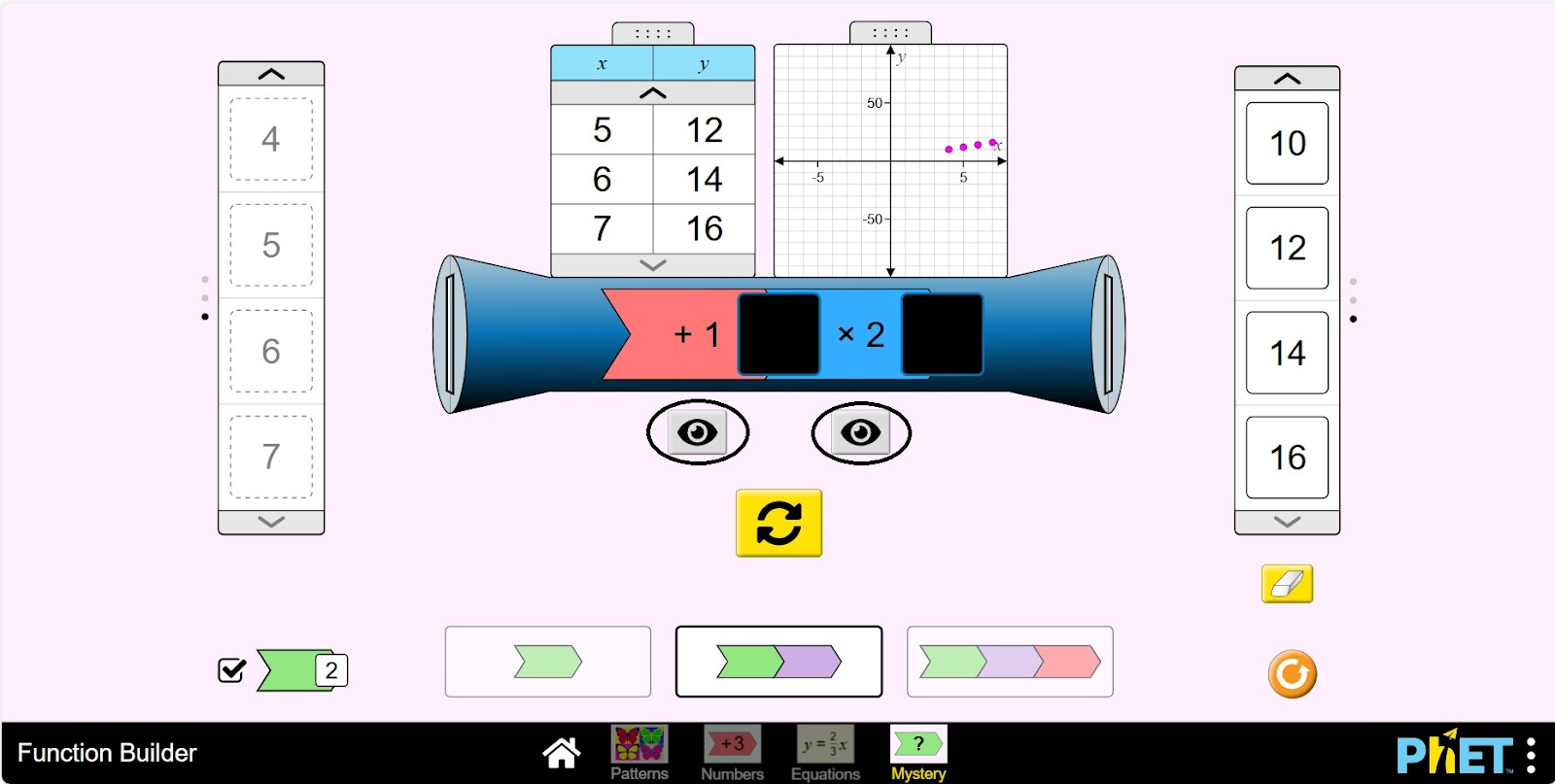
Шаг 8. Проведите несколько исследований, используя кнопки, представленные на экране на машине функции.
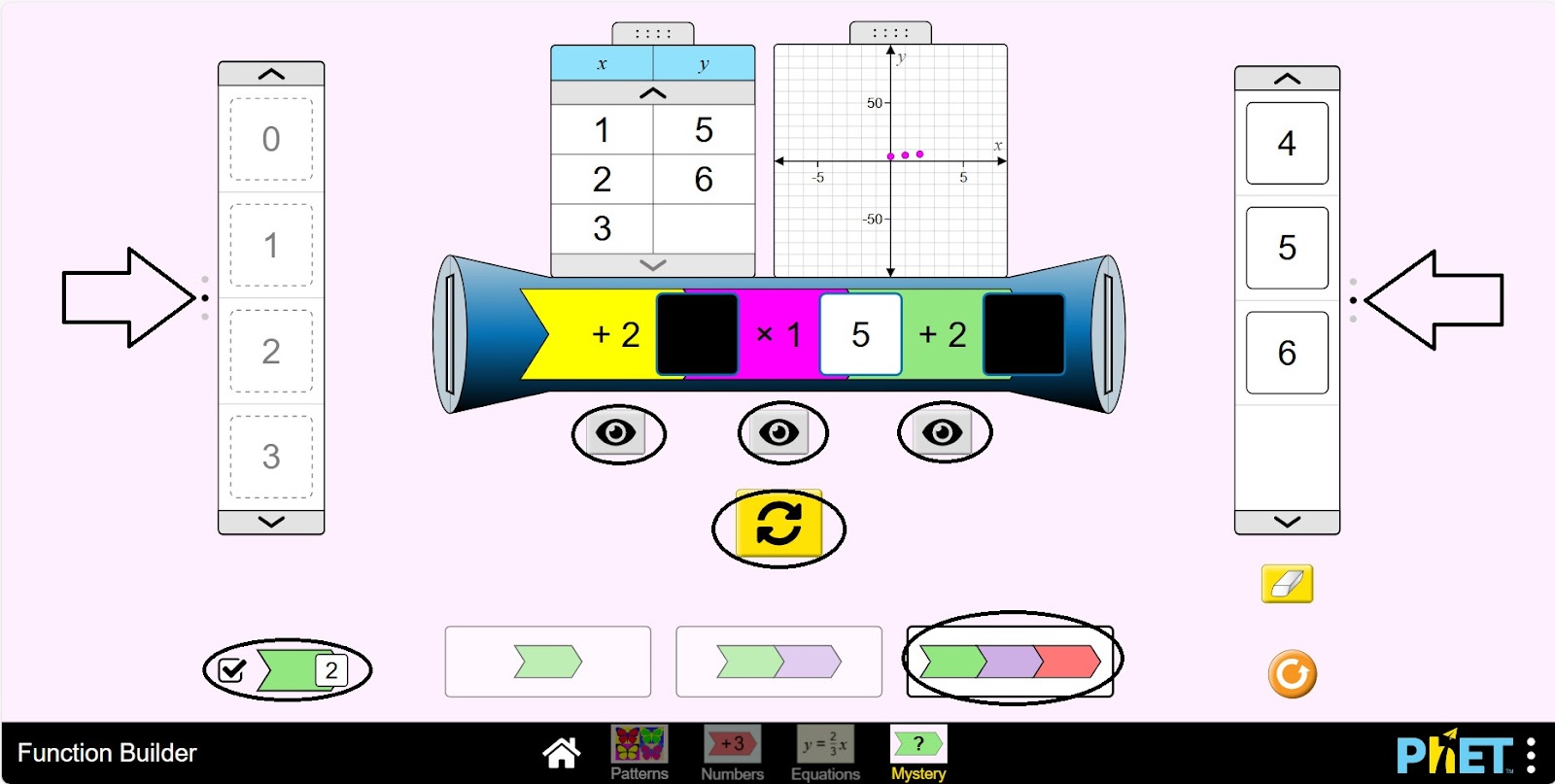
Заключение
Учащиеся познакомились с понятием функции в виртуальной работе. Инструмент для изучения функций был эффективным инструментом для визуализации и анализа математических зависимостей. Разнообразие элементов управления (панели, графики, таблицы) позволило ученику гибко изучать функцию с разных сторон.