Рационал сандарға қосу және азайту амалын қолдану
Number Line: Operations by PhET Interactive Simulations, University of Colorado Boulder, licensed under CC-BY-4.0 (https://phet.colorado.edu)
Мақсаты:
- Бүтін сандарды координаталық түзу көмегімен қосу және азайтуды орындау;
- Таңбалары бірдей, таңбалары әртүрлі рационал сандарды қосуды және азайтуды орындау;
- Координаталық түзуде нүктелердің арақашықтығын табу.
Бұл виртуалды жұмыс математика сабағында келесі тарауы бойынша пайдалануға арналған:
- 6 сынып. “Рационал сандар және оларға амалдар қолдану”
Теориялық бөлім
1. Анықтама
- Оң сандар — нөлден (0) үлкен сандар.
- Теріс сандар — нөлден (0) аз сандар.
- Нөл (0) оң немесе теріс сан емес.
Мысалы:
- Оң сандар: 1, 2, 3, 10, 100, …
- Теріс сандар: -1, -2, -3, -10, -100, …
2. Оң және теріс сандарды сандық осьте салыстыру
- Оң сандар нөлдің оң жағындағы сандық осьте орналасқан.
- Теріс сандар нөлдің сол жағындағы сандық осьте орналасқан.
- Сан нөлден неғұрлым алыс болса, соғұрлым ол үлкен болады (модуль бойынша).
3. Оң және теріс сандары бар арифметикалық әрекеттер
Қосу:
- Бірдей белгілері бар екі санның қосындысы (оң немесе теріс) бірдей белгінің саны болып табылады.
- Әр түрлі белгілері бар екі санның қосындысы — бұл сандардың модульдерінің айырмашылығы, ал қосынды белгісі үлкен санмен бірдей.
Азайту:
- Бір белгінің санын басқа белгінің санынан алып тастау сол сандардың модульдерін қосуға тең, ал нәтиже белгісі бірінші (азаятын) санның белгісімен бірдей.
4. Сан модулі
Сан модулі — оның абсолютті мәні, яғни нөлден қашықтық. Сан модулі әрқашан теріс емес сан болып табылады.
Белгілеу: а санының модулі |a| түрінде жазылады.
Мысалдар: |5| = 5, |-3| = 3, |0| = 0.
Виртуалды эксперимент
“Сандық сызық: операциялар” симуляторы бүтін сандар негізінде жасалған, бұл таңбалы бүтін сандарда операцияларды орындауға мүмкіндік береді.
Жұмыс барысы:
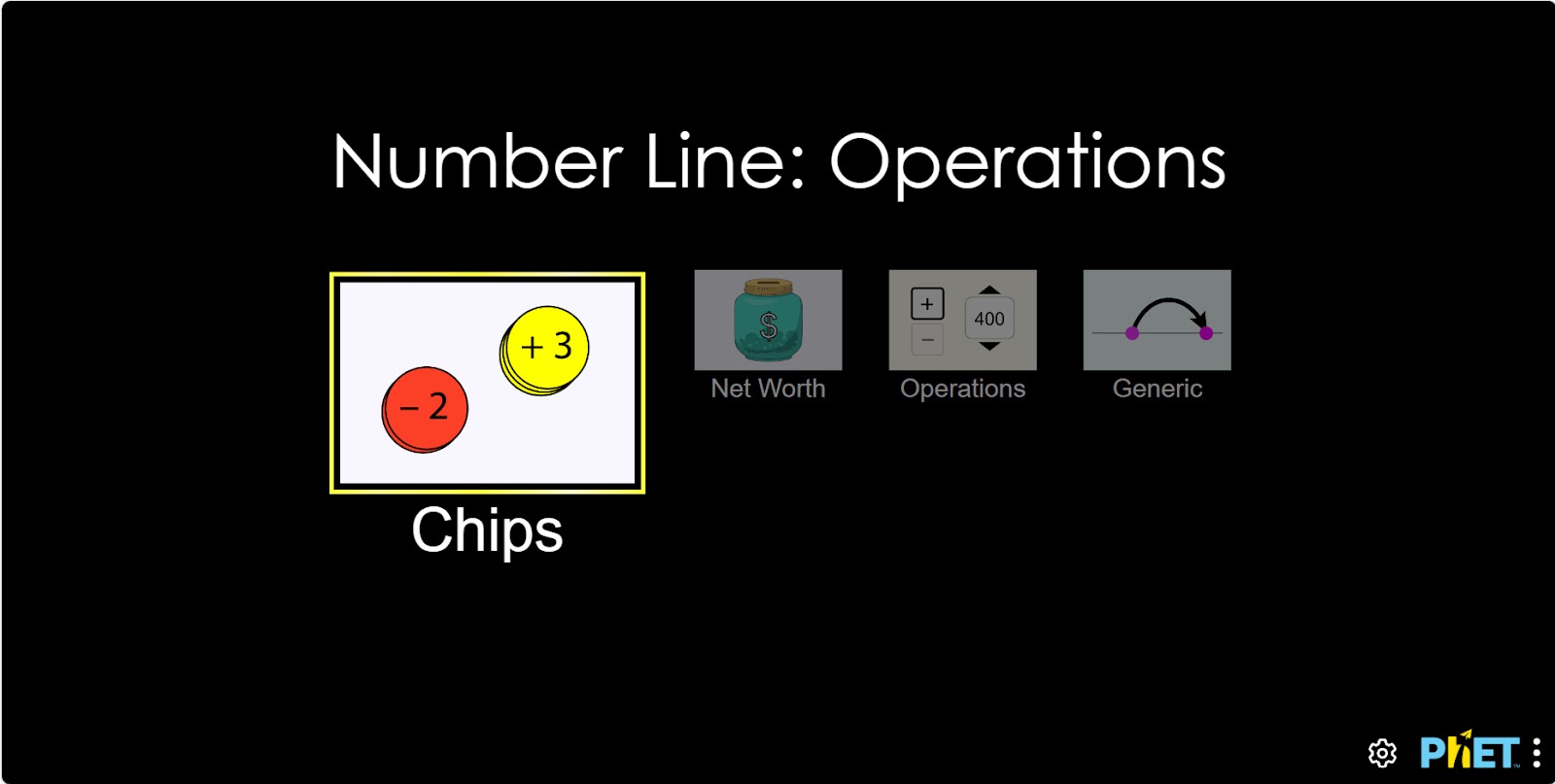
1-қадам. Симуляцияны іске қосыңыз: сізге 4 түрлі режим беріледі: “Chips”, “Net worth”, “Operations” және “Generic”. “Chips” бөлімін ашыңыз.
Бөлім 1. Тиындарды есептеу
Оқушылар тиын үлгісін пайдаланып бүтін таңбалы сандарды қосу және азайту арқылы ойнай алады.
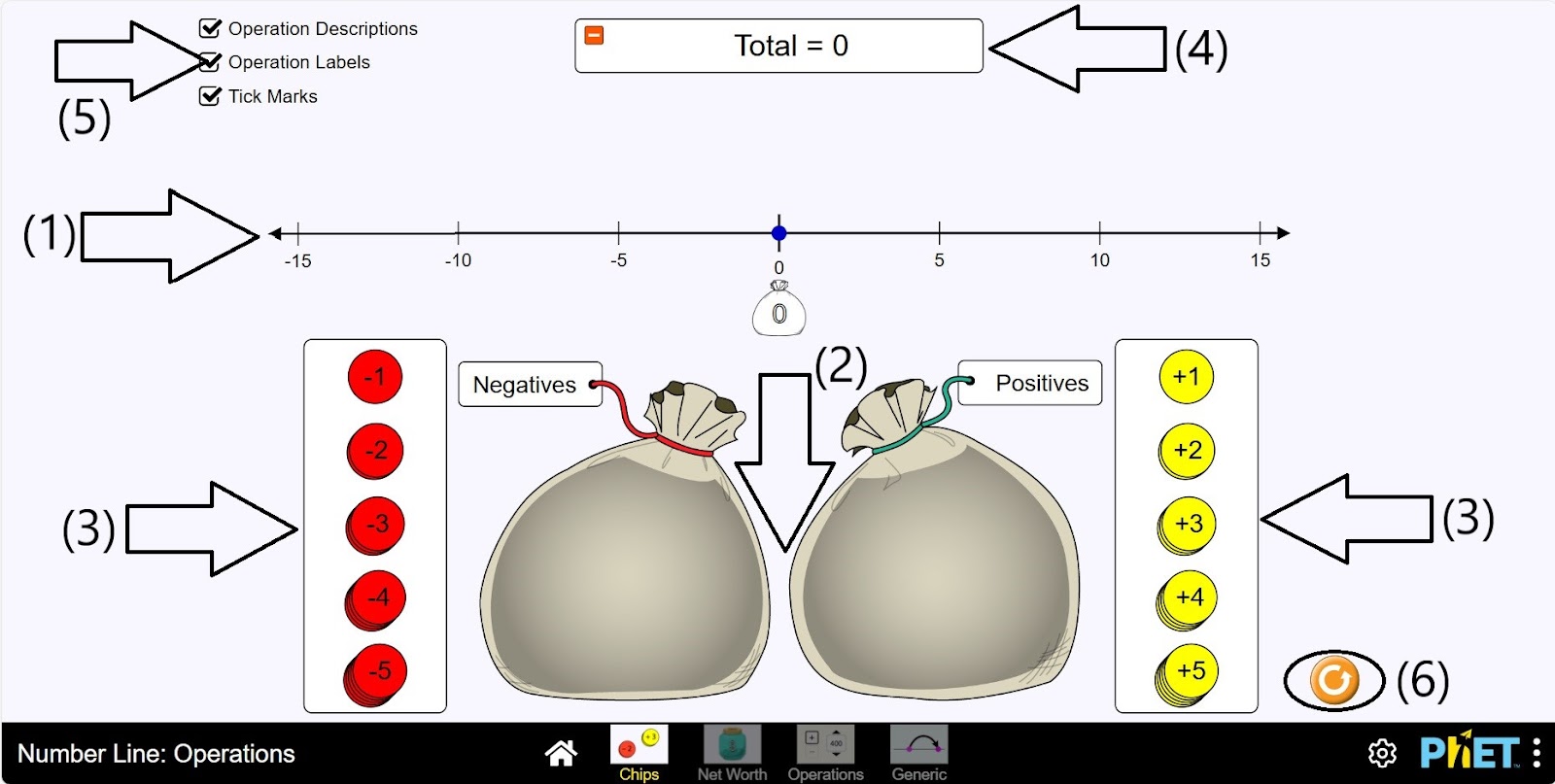
2-қадам. Жұмыс аймағында сізге берілген:
- Координата осі (1);
- Дорбалар: жасыл баумен — кіріс, қызыл баумен — шығыс дорбасы (2);
- Тиындар: қызыл — шығын, сары — табыс (3);
- Есептеу тақтасы (4);
- Координата осіндегі деректерді көрсету және жасыру батырмалары (5);
- Қайта бастау батырмасы (6).
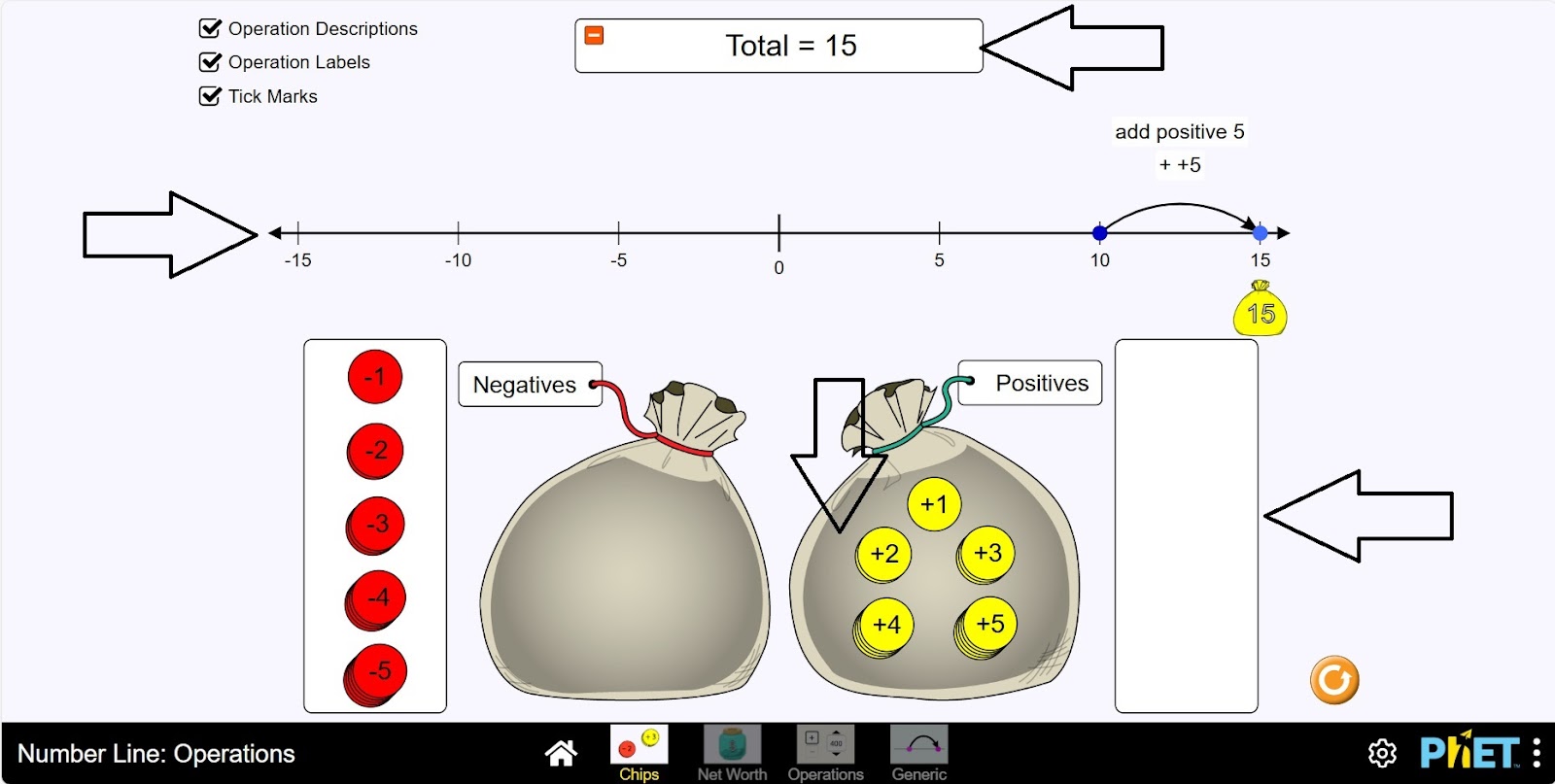
3 -қадам. Жасыл бауы бар дорбаға тиындарыңызды салыңыз. 15 тиынға дейін сала аласыз. Тиындарды қосу арқылы кірісіңізді есептеңіз.
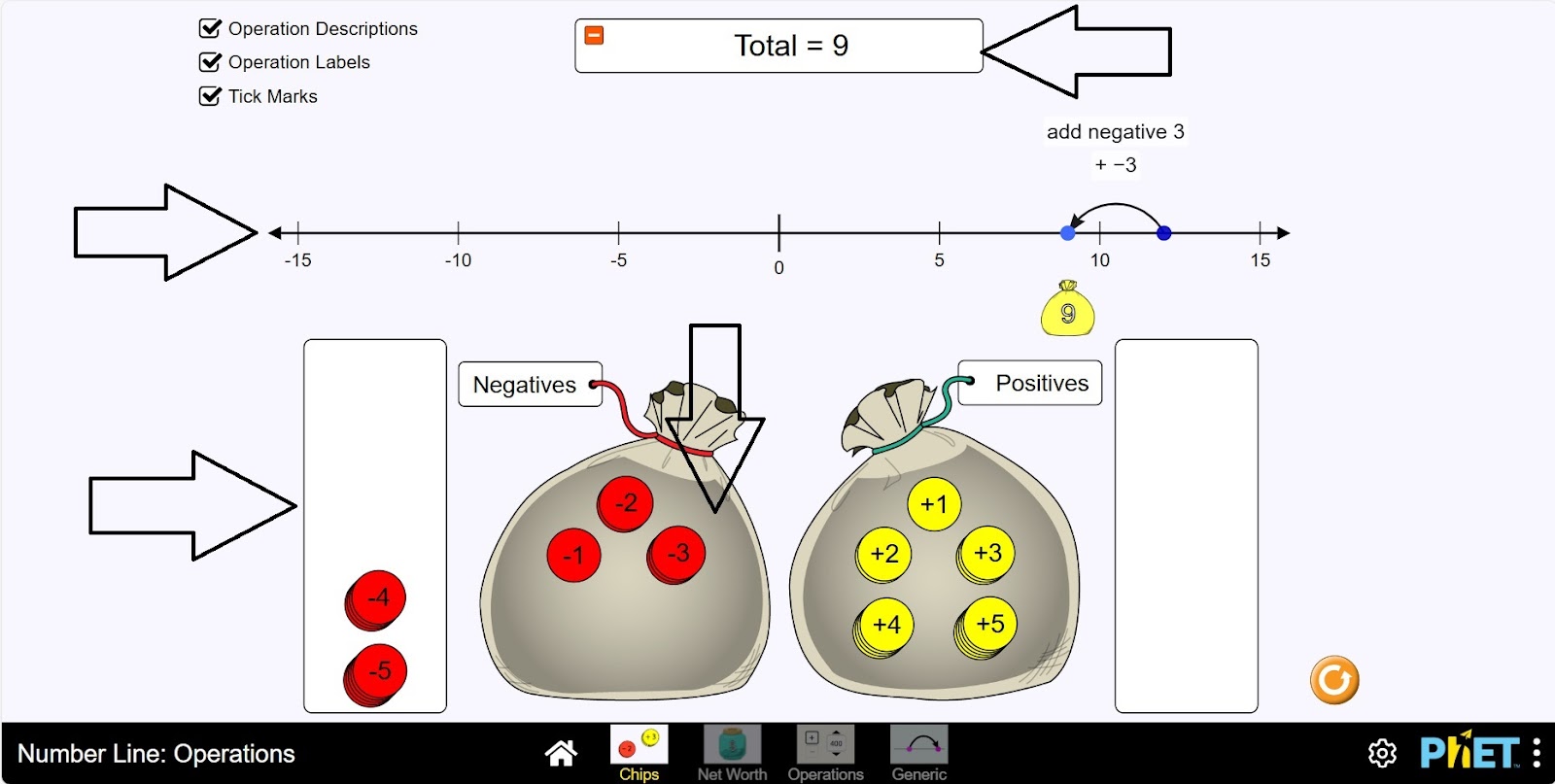
4-қадам. Қызыл бауы бар дорбаға тиындарыңызды салыңыз. 15 тиынға дейін сала аласыз. Тиындарды қосу арқылы шығындарыңызды есептеңіз. Табыс пен шығын тең болса, сізде нәтиже 0-ге тең болады. Егер шығындарыңыз көп болса, координата бойымен теріс сандарды көрсетеді. Егер табысыңыз көп болса, координата бойымен оң сандарды көрсетеді.
Бөлім 2. Әл-ауқат экраны
Оқушылар бүтін сандармен операцияларды түсінуді бекіту үшін өмірдегі мысалдарды қолдана алады.
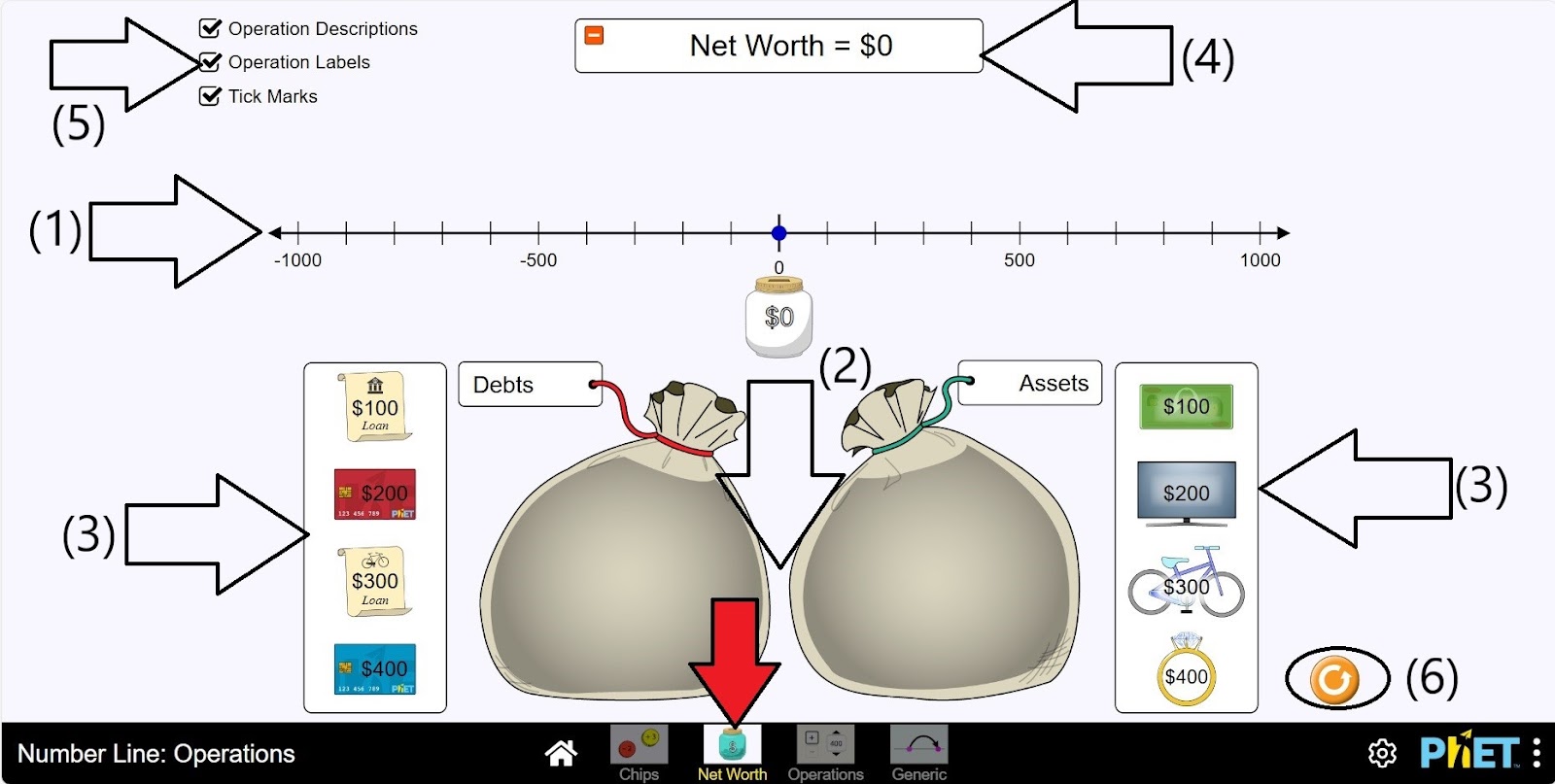
5-қадам. “Net worth” бөлімін ашыңыз. Жұмыс аймағында сізге берілген:
- Координата осі (1);
- Дорбалар: жасыл баумен — активтер, қызыл баумен — қарыз дорбасы (2);
- Қарыздар: кредит карталары мен кредит (3);
- Активтер: ақша, теледидар, велосипед, зергерлік бұйымдар (4);
- Есептеу тақтасы (5);
- Координата осіндегі деректерді көрсету және жасыру батырмалары (6);
- Қайта бастау батырмасы (7).
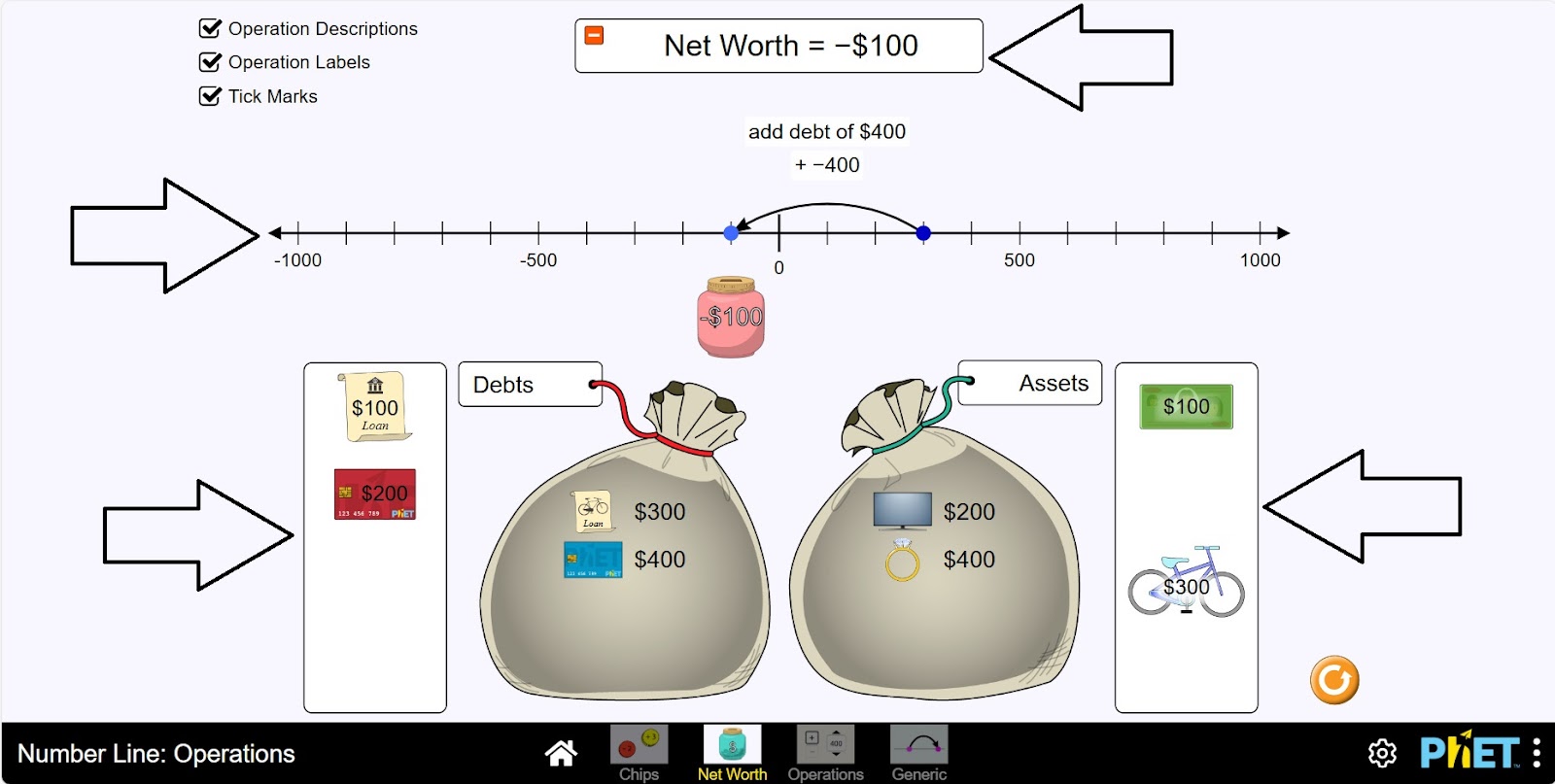
6-қадам. Бұл жерде активтеріңіз бен қарыздарыңызға түрлі операциялар жасап, есептеулер жүргізіңіз.
Бөлім 3. Операциялар экраны
Оқушылар бастапқы таза құнды белгілеп, содан кейін онымен операциялар жасай алады. Бұл бөлімде тек жүздік сандармен жұмыс жасайсыз. Мысалы, 100,200,300,…
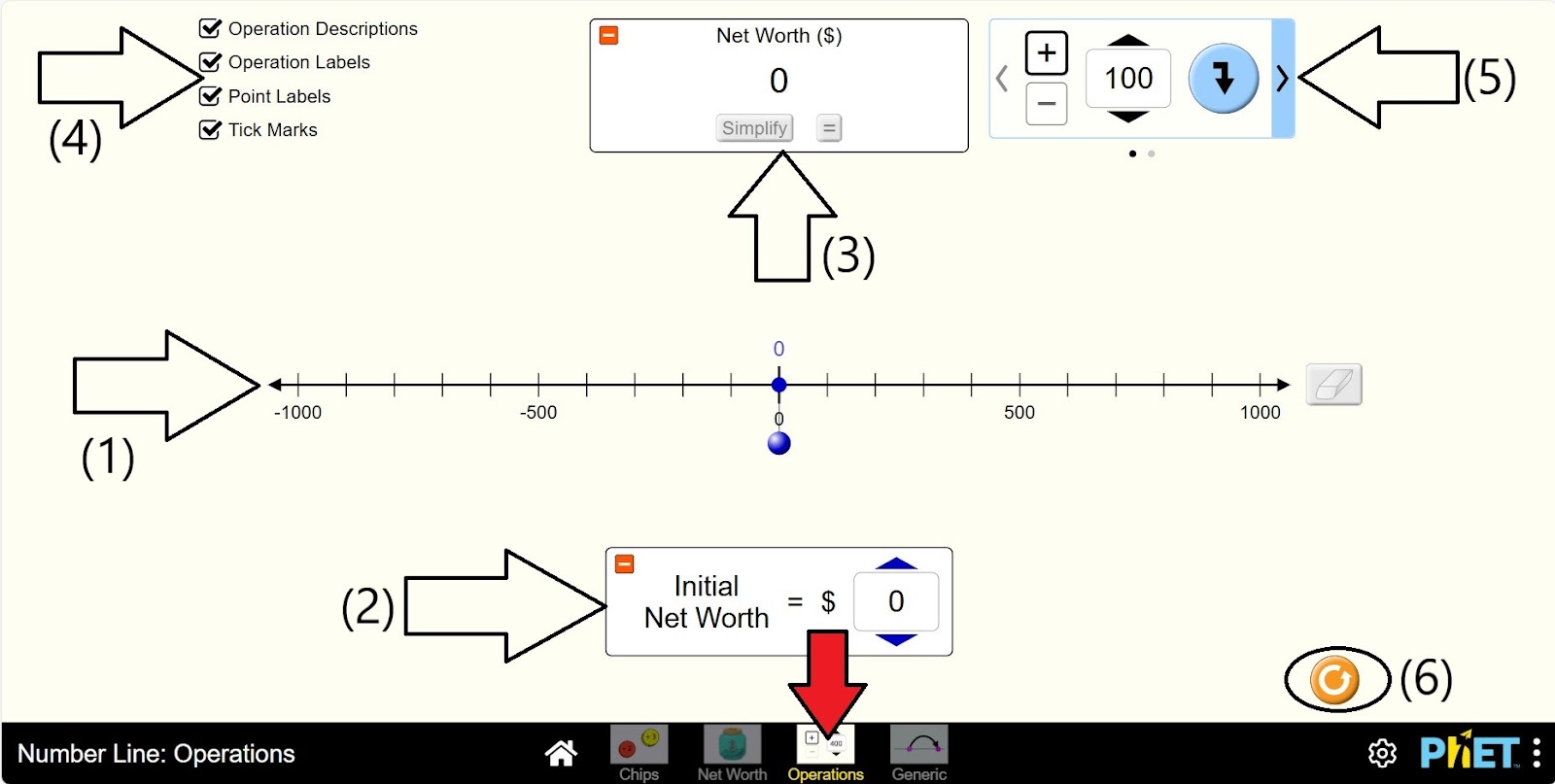
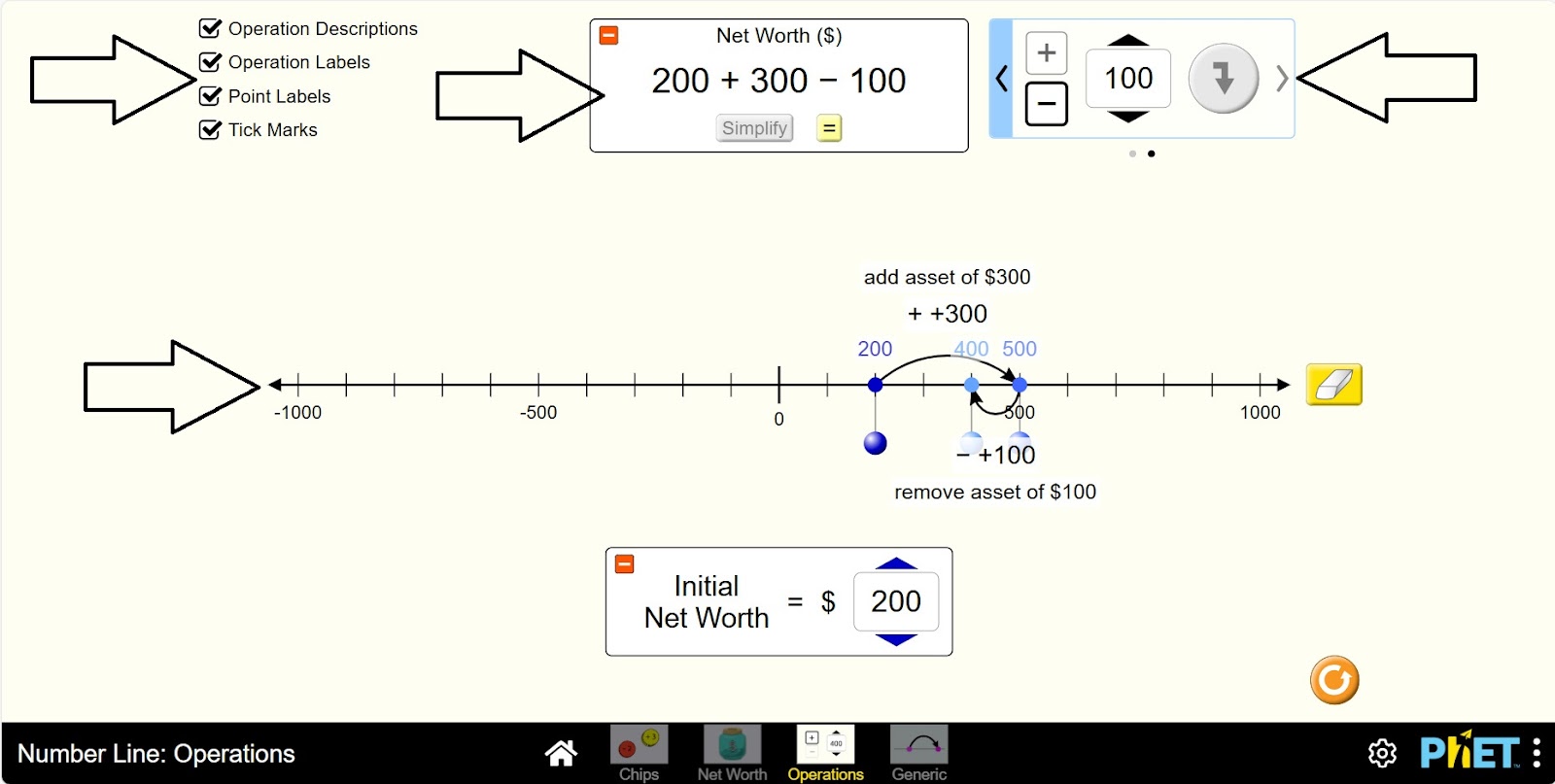
7-қадам. “Operations” бөлімін ашыңыз. Жұмыс аймағында сізге берілген:
- Координата осі (1);
- Бастапқы таза құнды белгілеу батырмасы (2);
- Есептеу тақтасы (3);
- Координата осіндегі деректерді көрсету және жасыру батырмалары (4);
- Жүздіктерді қосу және алу тақтасы (5);
- Қайта бастау батырмасы (6).
8-қадам. Бастапқы таза құнды белгілеңіз.
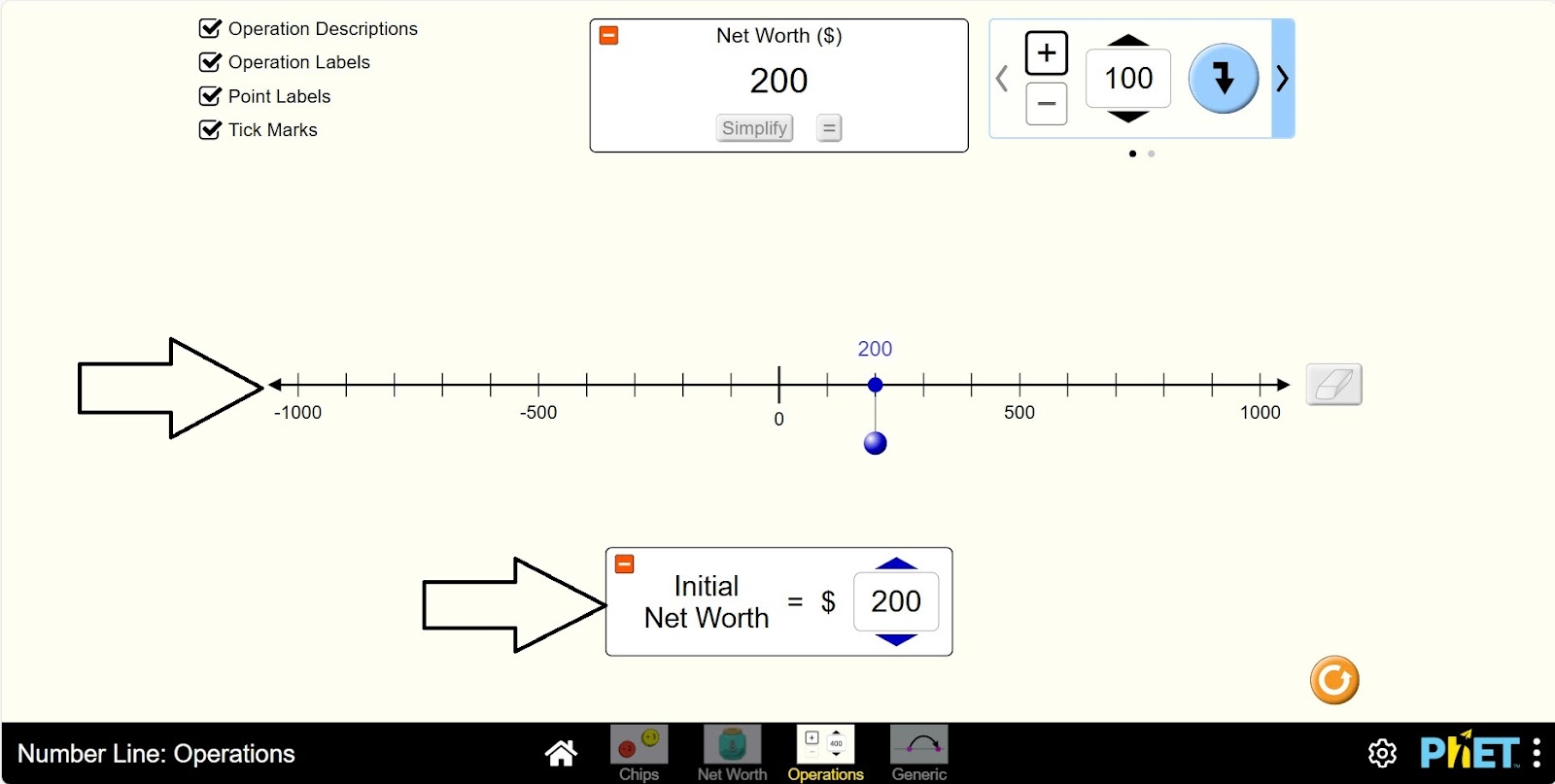
9-қадам. Жүздіктер тақтасынан қандай да бір жүздікті белгілеңіз және қосыңыз.
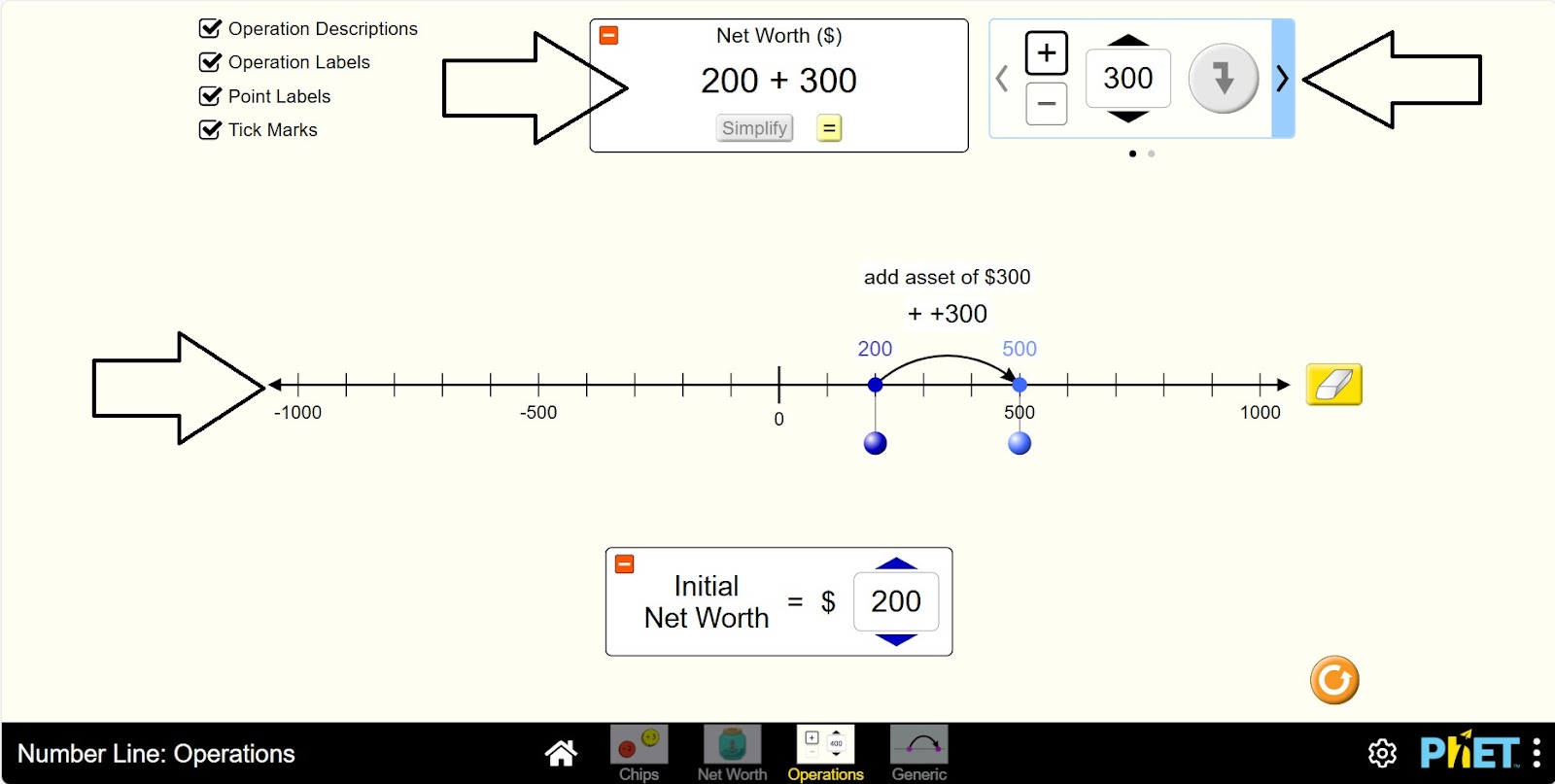
10-қадам. Екінші жүздіктер тақтасына өтіңіз, қандай да бір жүздікті белгілеңіз және азайтыңыз. Осылай түрлі операциялар жасап көріп, есептеулер жүргізіңіз.
Бөлім 4. Жалпы қолдану экраны
Generic экраны бүтін сандармен операцияларды модельдеу, 100-ге дейінгі сандармен жұмыс жасағанда және операцияларды абстрактілі түсінуді бекіту үшін сандық сызықты пайдалану кезінде икемділікті қамтамасыз етеді.
11-қадам. “Generic” бөлімін ашыңыз. Жұмыс аймағында сізге берілген:
- Координата осі (1);
- Өшіргіш (2);
- Есептеу тақтасы (3);
- Координата осіндегі деректерді көрсету және жасыру батырмалары (4);
- Сандарды қосу және алу тақтасы (5);
- Координата ұзындығын таңдауға болады: (-10;10), (-30;30), (-100;100) (6);
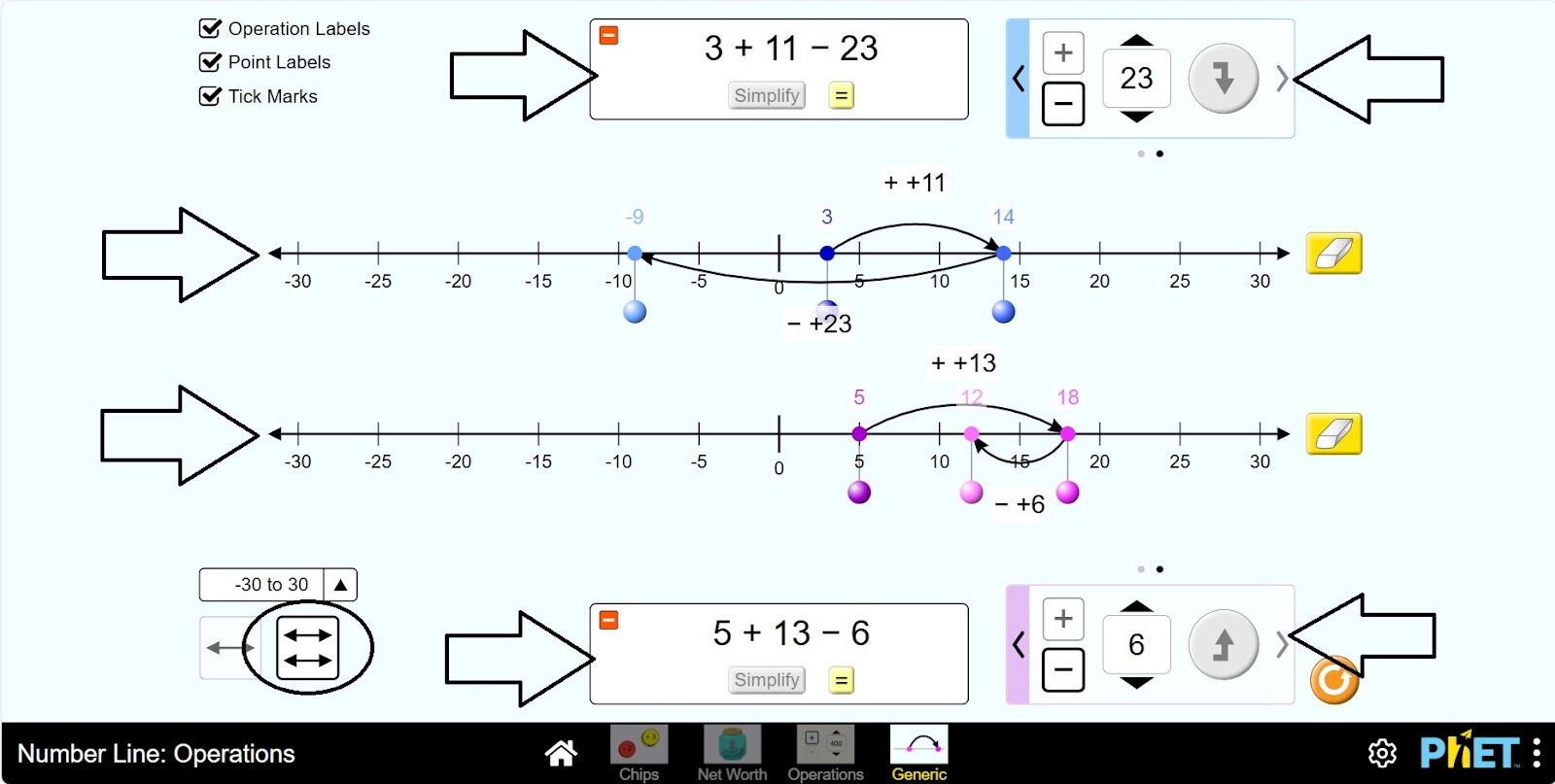
- Координата осі саны:1 және 2 (7);
- Қайта бастау батырмасы (8).
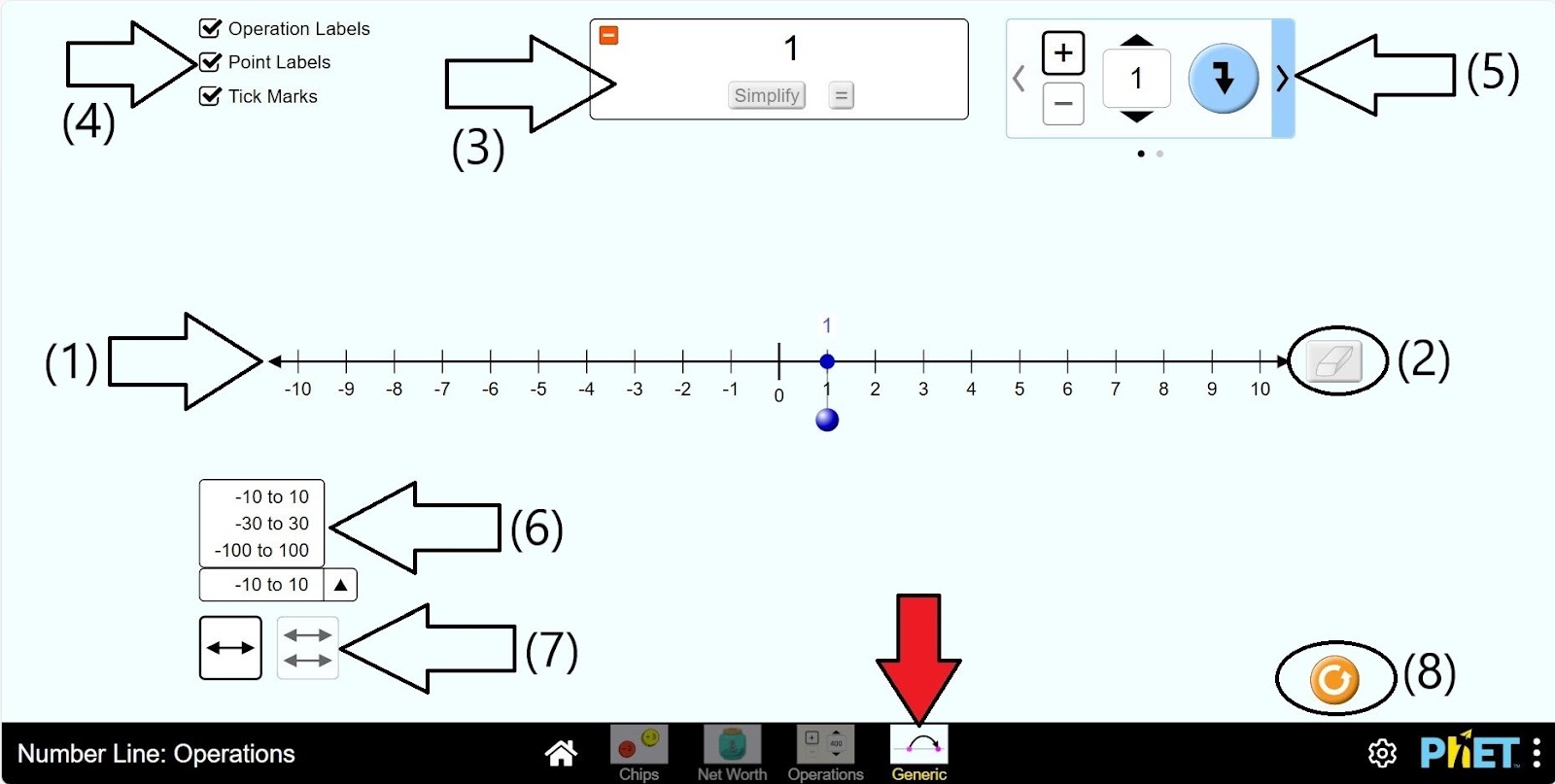
12-қадам. Көк нүктені жылжыту арқылы бастапқы санды белгілеңіз.
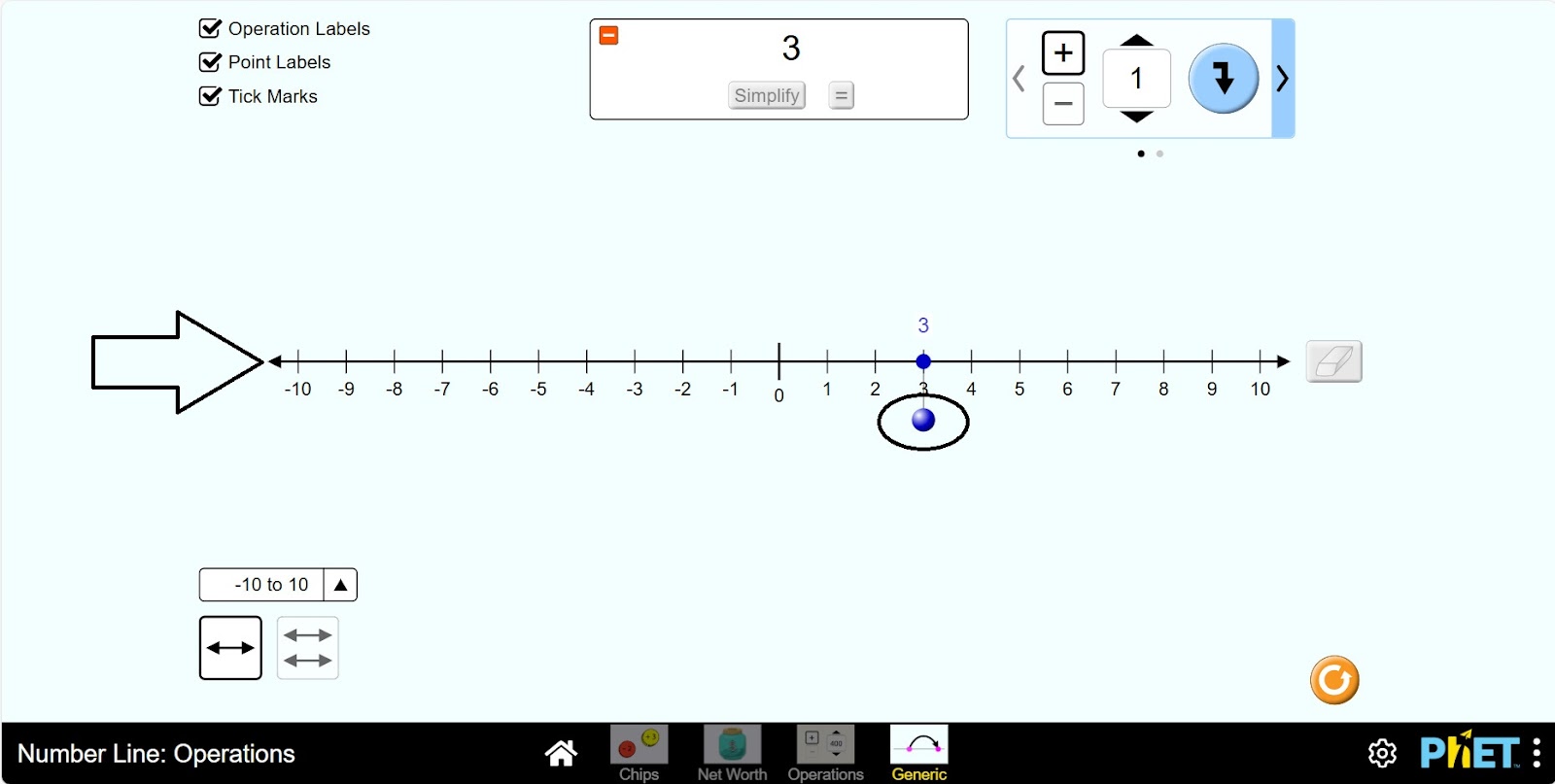
13-қадам. Сандар тақтасынан қандай да бір санды белгілеңіз және қосыңыз.
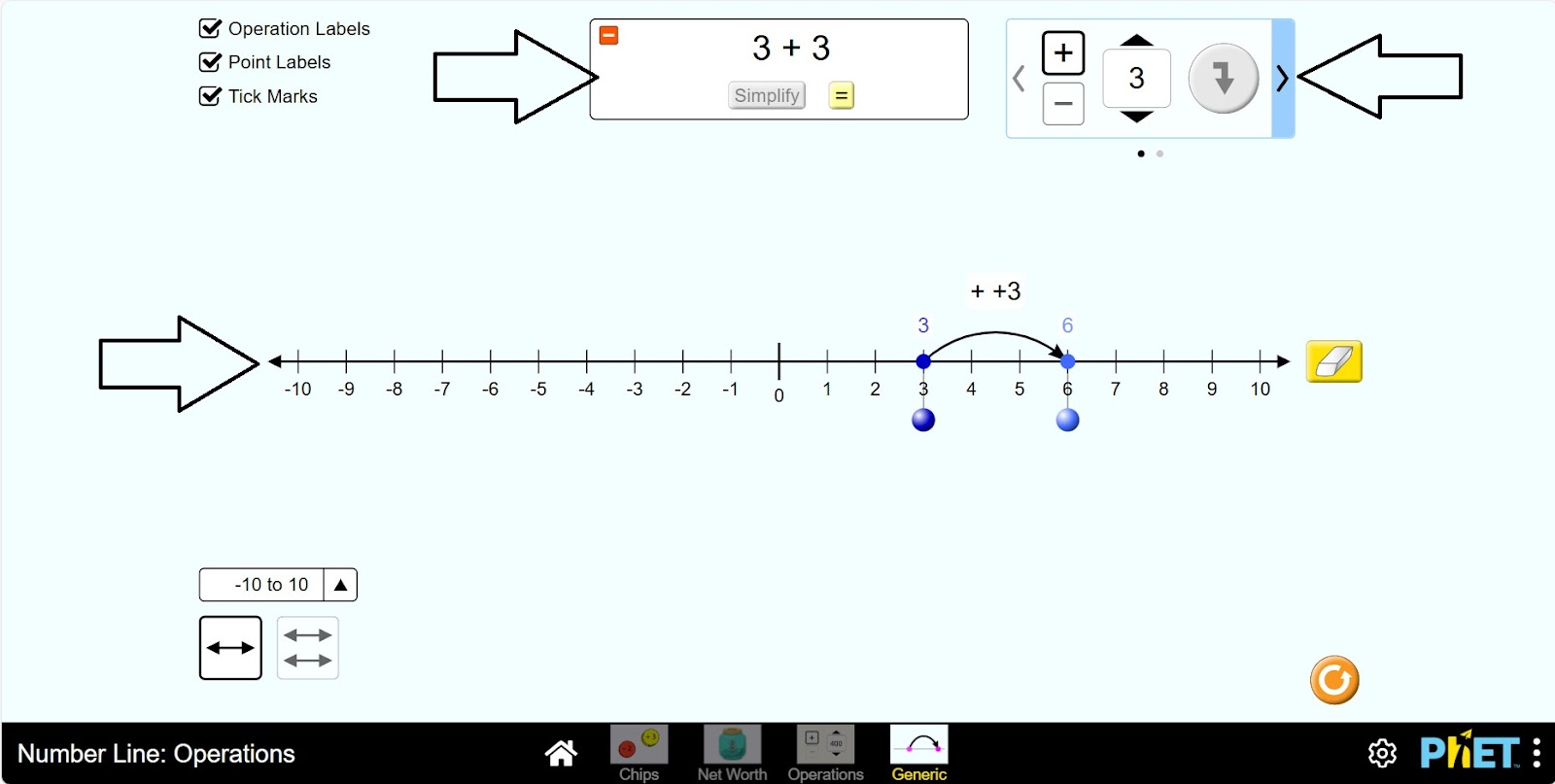
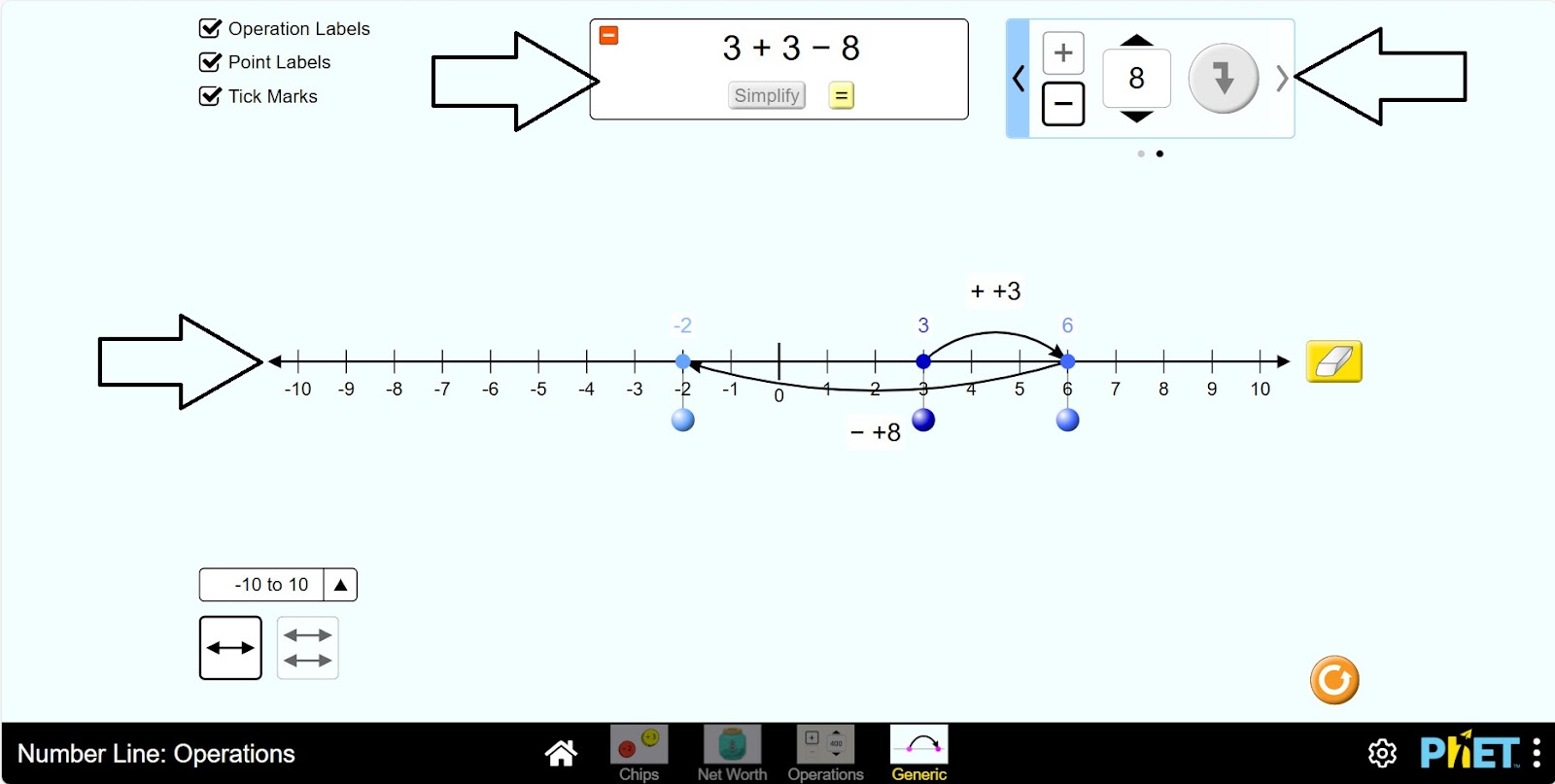
14-қадам. Екінші сандар тақтасына өтіңіз, қандай да бір санды белгілеңіз және азайтыңыз. Осылай түрлі операциялар жасап көріп, есептеулер жүргізіңіз.
15-қадам. Жұмыс аймағына екі координата осін белгілеп шығарыңыз. Екі оске екі бөлек есептеулер жүргізіңіз. Өзара остерді салыстырыңыз.
Қорытынды
Көлденең сандық сызықта бүтін сандарды сандардың орналасуы тұрғысынан қосу және азайту бейнелі түрде есептеді. Бүтін қосындылар мен айырмалардың эквиваленттік кластарын таныды және құрды. Санның және оның аддитивті кері (қарама-қарсы) шамасының қосындысы 0 екеніне көз жеткізді.